Modifier des projets dans Resource Management

Qui peut l’utiliser ?

Forfaits :

  • Resource Management

Lorsqu’un projet est en cours, vous pouvez facilement apporter des modifications aux propriétés de haut niveau du projet et prendre des mesures qui ont un impact sur toutes les entrées de temps liées.

Modifier plusieurs projets

Qui peut l’utiliser ?

Forfaits :

  • Resource Management

Autorisations :

Les administrateurs Resource Management, les éditeurs de portefeuille et les éditeurs de projet peuvent modifier les informations de plusieurs projets à la fois sur la page du portefeuille de projets. Les éditeurs de projet peuvent modifier uniquement les projets dont ils sont propriétaires.

Find out if this capability is included in Smartsheet Regions or Smartsheet Gov.

Lorsque les priorités ou les détails d’un projet changent, il est important de mettre à jour ces informations, afin que les données du projet restent exactes.

Pour modifier plusieurs projets :

  1. Accédez à la Vue Liste du portefeuille de projets.
  2. Filtrez sur les projets que vous souhaitez modifier. Vous pouvez utiliser des vues enregistrées ou des vues partagées comme filtres si elles s’appliquent. Si vous souhaitez uniquement modifier les projets dont vous êtes le propriétaire, définissez le filtre de propriétaire du projet sur vous-même.
  3. Pour l’état du projet, sélectionnez Actif. Vous ne pouvez pas mettre à jour les projets archivés, vous devez donc les filtrer avant d’effectuer vos modifications.
  4. En haut à droite, cliquez sur Modifier les projets.
    * Les éditeurs de projet peuvent modifier uniquement les projets dont ils sont propriétaires. 
    1. Tout d’abord, faites de l’éditeur de projet le propriétaire du projet.
    2. Assurez-vous que le filtre de propriétaire du projet reflète le nom des éditeurs de projet.
    3. Le filtre de l’état du projet doit être Actif.
    4. En haut à droite, sélectionnez Modifier les projets.
  5. Cochez la case des projets que vous souhaitez modifier.
  6. Dans la colonne de droite, sélectionnez les modifications que vous souhaitez apporter, puis, en haut de l’écran, cliquez sur Terminé.
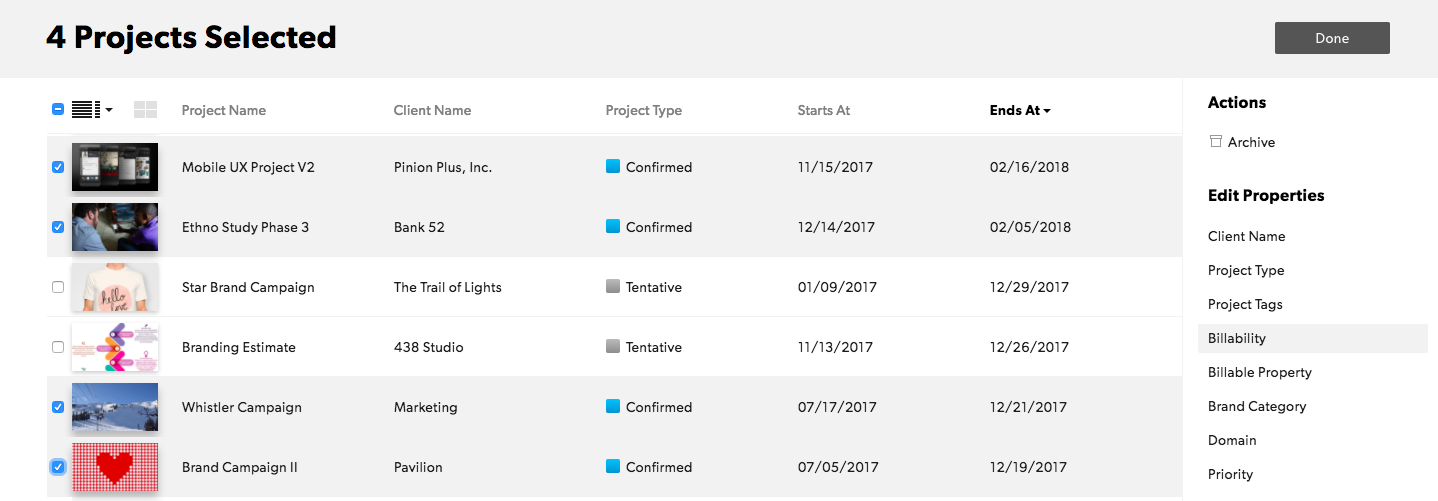
Sélection des projets

Modifier les propriétés d’un projet

Vous pouvez modifier le nom du client, le propriétaire du projet, le type de projet et les balises du projet.

Vous pouvez également modifier en masse les champs personnalisés du projet comme suit :

  • Si le champ personnalisé est un champ de texte, vous pouvez modifier cette valeur.
  • Si le champ personnalisé est un menu déroulant, vous pouvez modifier cette valeur.
  • Si le champ personnalisé est un menu déroulant à choix multiples, vous pouvez ajouter ou supprimer des valeurs.
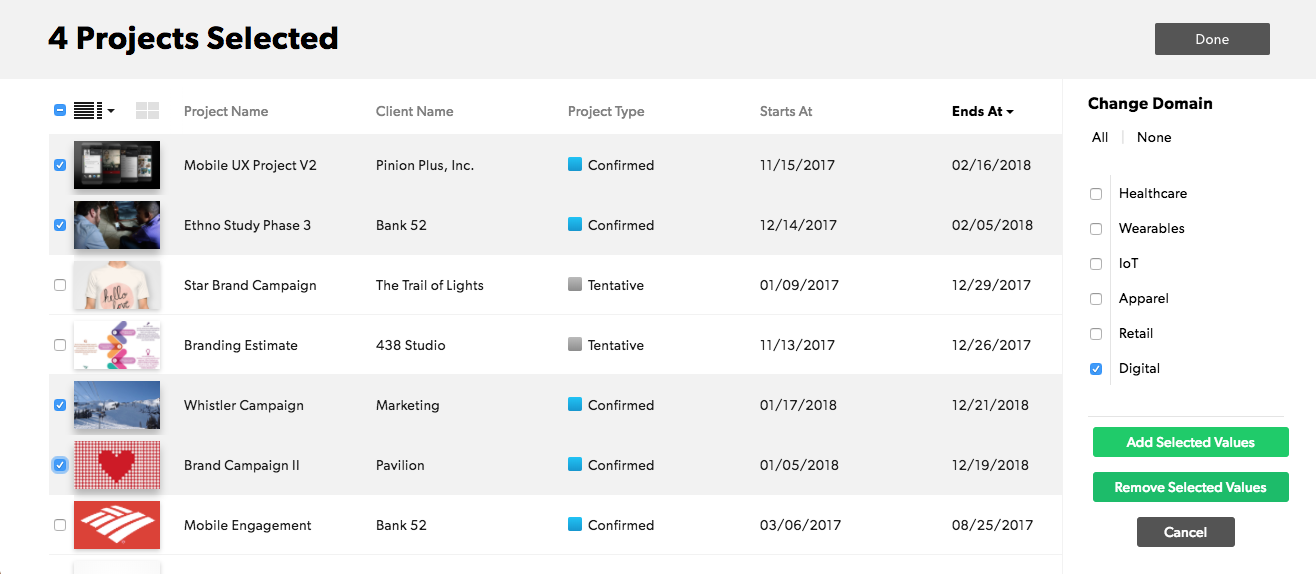
modifier les propriétés

Pour créer des noms de clients ou des balises de projet, vous devez d’abord les créer dans les paramètres du compte

Archivage des projets

Vous pouvez archiver en masse les projets historiques terminés. L’archivage des projets met fin aux affectations en cours et supprime les affectations futures. Les éditeurs de projet doivent être propriétaires d’un projet pour l’archiver. 

  • Dans la barre latérale droite, sous Actions, cliquez sur Archiver

Une fois que vous avez archivé un projet, vous ne pouvez pas le restaurer. 

Verrouiller les entrées de temps ou de dépenses

Qui peut l’utiliser ?

Forfaits :

  • Resource Management

Autorisations :

Les administrateurs Resource Management et les éditeurs de portefeuille peuvent verrouiller et déverrouiller les rapports de temps pour n’importe quel projet. Tous les autres utilisateurs disposant d’autorisations peuvent verrouiller et déverrouiller les rapports de temps pour les projets dont ils sont propriétaires.

Find out if this capability is included in Smartsheet Regions or Smartsheet Gov.

Dans Resource Management, vous pouvez effectuer les opérations suivantes :

  • Verrouiller toutes les entrées de temps ou de dépenses pour un projet
  • Verrouiller automatiquement les entrées de temps ou de dépenses après un nombre défini de jours
  • Verrouiller toutes les entrées de temps ou de dépenses dès leur approbation 

Vous devez vérifier et approuver les entrées de temps avant de les verrouiller, en particulier lorsque vous choisissez de les verrouiller automatiquement après une période spécifique.

Définir les heures pour qu’elles se verrouillent automatiquement

  1. Accédez à la page du projet et sélectionnez Paramètres du projet dans la section Verrouillage de l’entrée de temps. 
  2. Sélectionnez l’option que vous souhaitez utiliser.
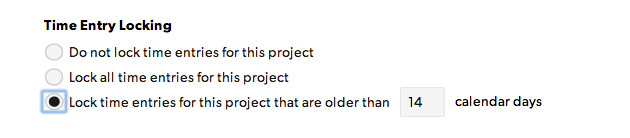
Brandfolder Image
time locking settings for resource management projects

Communiquez avec les membres de votre équipe lorsque vous prévoyez de verrouiller des heures pour des projets afin qu’ils puissent confirmer leur temps au préalable. Une fois qu’un rapport de temps est verrouillé, seuls un administrateur Resource Management ou un éditeur de portefeuille peuvent le déverrouiller.

Définir le temps ou les dépenses à verrouiller automatiquement

  1. Ouvrez les paramètres du compte.
    1. Si vous travaillez dans Resource Management dans Smartsheet, sélectionnez le menu à trois points verticaux dans le coin supérieur droit, puis sélectionnez Paramètres du compte.
    2. Si vous travaillez dans Resource Management de manière autonome, sélectionnez Paramètres > Paramètres du compte.
  2. Accédez à la section Flux de travail des approbations.
  3. Sélectionnez l’option Verrouiller les entrées de temps et de dépenses dès leur approbation.
Brandfolder Image
lock timesheets

Si ce paramètre est activé, les utilisateurs ne peuvent pas modifier leurs entrées de temps ou de dépenses approuvées.

Si vous n’activez pas ce paramètre, les utilisateurs peuvent ajouter du temps ou des dépenses supplémentaires aux entrées approuvées et verrouillées. 

Supprimer un projet ou une phase dans Resource Management

Qui peut l’utiliser ?

Forfaits :

  • Resource Management

Autorisations :

Les administrateurs Resource Management, les éditeurs de portefeuille et les éditeurs de projet peuvent créer de nouveaux projets.

Find out if this capability is included in Smartsheet Regions or Smartsheet Gov.

Lorsque vous supprimez un projet ou une phase, vous supprimez toutes ses affectations, ses saisies de temps et ses saisies de dépenses. La suppression d'un projet supprime également ses phases.

La suppression d'un projet ou d'une phase est une action irréversible. 

Dans Smartsheet, vous ne pouvez ajouter, modifier et supprimer que les phases des projets connectés. En savoir plus sur l'intégration des phases avec Smartsheet. 5>

Autorisations

Voici les autorisations liées à la suppression de projets pour divers rôles.

RôleAutorisations
Administrateur des ressourcesPeut supprimer n'importe quel projet ou phase
Éditeur de portefeuillePeut supprimer n'importe quel projet ou phase
Éditeur de projetPeut supprimer les projets qu'il possède, ainsi que toutes leurs phases
Membre du projetPeut supprimer les projets dont il fait partie, ainsi que toutes leurs phases

Si le niveau d’autorisation de partage d’un propriétaire de projet passe à Planificateur de personnes, à Rapporteur de portefeuille, à Spectateur de portefeuille ou à Sous-traitant, il n’est pas affecté aux projets dont il est propriétaire. Le propriétaire de ces projets est défini sur None (Aucun). 

Pour supprimer un projet :

Les administrateurs Resource Management et les éditeurs de portefeuille peuvent supprimer n’importe quel projet. Les éditeurs de projet peuvent supprimer les projets dont ils sont propriétaires. Les membres du projet peuvent supprimer les projets dont ils font partie. 

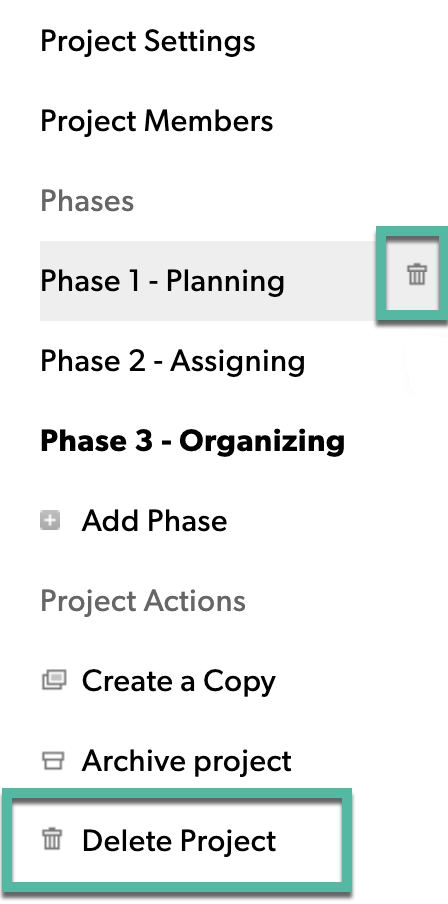
  1. Ouvrez un projet. Sélectionnez le bouton Paramètres du projet dans le coin supérieur droit de la page. La page des paramètres du projet apparaît.
  2. Sélectionnez l'onglet Supprimer le projet, à gauche du formulaire des paramètres du projet. Une fenêtre modale apparaît, vous demandant de confirmer votre intention de supprimer le projet.
  3. Dans la fenêtre modale, cochez la case pour confirmer votre intention, puis sélectionnez le bouton Supprimer définitivement.

Le projet et ses saisies de temps, dépenses, affectations et phases associées sont définitivement supprimés.

Pour supprimer une phase :

  1. Accédez à la page Paramètres du projet
  2. À gauche du formulaire des paramètres du projet, survolez le nom de la phase que vous souhaitez supprimer. Une icône de corbeille apparaît à côté du nom de la phase.

    Mouse hovered over a phase settings tab, with the trash icon highlighted
  3. Cliquez sur l’icône de la corbeille pour supprimer la phase. Une fenêtre modale apparaît, vous demandant de confirmer votre intention de supprimer la phase.
  4. Dans la fenêtre modale, cochez la case pour confirmer votre intention, puis sélectionnez le bouton Supprimer définitivement.