USM Content
La conception de Smartsheet s’articule autour de trois caractéristiques clés : la cohérence, l’évolutivité et la vitesse. Notre principal objectif est de vous permettre de rechercher facilement les éléments de travail dont vous avez besoin, de la manière la plus fluide possible.
- Trouvez tout ce dont vous avez besoin avec la barre de navigation : accédez rapidement à votre travail, consultez l’aide, répondez aux notifications, configurez vos paramètres personnels, et bien plus encore : tout cela à partir de la barre de navigation consolidée et toujours visible.
- La page d’accueil offre un accès rapide aux éléments les plus intéressants pour vous : l’accueil de Smartsheet regroupe de manière dynamique vos ressources les plus pertinentes et vos tâches les plus urgentes en un seul endroit afin que vous puissiez travailler de manière plus efficace et plus rapide.
Comprendre votre page d’accueil
USM Content
What is Smart Assist?
Smart Assist is an AI chat box at the top of Home. Type a request, or select one of the suggested prompts, to get help building a workspace or finding what you need.
Smart Assist is AI and can make mistakes, so double-check its responses before you rely on them.

Learn more about using Smart Assist in our Conversational AI: Smart Assist and MCP help article.
What are Quick links?
Quick links keeps your most-used items in one place. Pin up to 12 items to keep them at the front of the list, and the remaining slots automatically fill with your most recently accessed or suggested items.
To pin an item to your list, simply select the pin icon in the top right corner of the item card. To pin an item that doesn't show up in your quick links, select the Pin item button in the top right corner and select the item you’d like to pin.

What can I see in Mentions?
When someone @mentions you in a comment or update, it shows up in this section.
Select a mention to open it, or use the Open notifications button to quickly view your notifications panel instead.
Hover over the top right corner of the card to delete the notification.

What does the Top workspace module show?
The Top workspace section shows a workspace you've interacted with, along with the items inside it.

What can I access in Portfolios?
Portfolios lists every portfolio you have access to, along with when each one was created.
Select Browse all to see the full list, or select a portfolio to open it.
If you don't have access to any portfolios yet, this module encourages you to create one, so you can standardize projects and report across related work.
Learn more about portfolios in our Portfolios overview help article.

Accéder à votre travail et l’organiser
USM Content

Créer
Sélectionnez le bouton Créer pour ouvrir un menu avec plusieurs options permettant de créer rapidement de nouveaux éléments, puis sélectionnez l’emplacement où vous souhaitez les stocker.
Utilisez également le menu pour importer du contenu ou créer de nouveaux espaces de travail et portefeuilles.
- Sélectionner Plus d’options vous redirige vers la page Créer, où vous pouvez accéder à des modèles, partir de zéro ou choisir un nouveau point de départ d’espace de travail.
Pour en savoir plus, consultez Créer des feuilles et d’autres éléments.
Accueil
La page Accueil propose plusieurs façons de commencer ou de poursuivre efficacement votre travail dans Smartsheet.
- Smart Assist : une boîte de dialogue d’IA en haut de la page d’accueil pour vous aider à créer votre espace de travail ou à trouver ce dont vous avez besoin.
- Liens rapides : organisez vos éléments fréquemment utilisés en un seul endroit. Vous pouvez épingler jusqu’à 12 éléments pour les conserver en haut de la liste.
- Mentions : voyez lorsqu’un utilisateur vous @mentionne dans un commentaire ou une mise à jour.
- Espace de travail principal : affiche un espace de travail avec lequel vous avez interagi et tous ses éléments.
- Portefeuilles : répertorie tous les portefeuilles auxquels vous avez accès.
Notifications
Effectuez rapidement des actions sur les tâches en attente ou vérifiez les demandes d’actualisation, les demandes d’approbation et les autres notifications lorsque vous travaillez dans Smartsheet.
Le menu à trois points du panneau Notifications vous permet de marquer toutes les notifications comme lues, de les supprimer, de modifier vos paramètres ou de connecter Smartsheet à Microsoft Teams ou Slack via l’option Intégrations.
Rechercher
Recherchez des éléments Smartsheet ou du contenu dans ces éléments.
Navigation
L’option Parcourir contient tous les éléments Smartsheet que vous possédez ou qui sont partagés avec vous. De là, vous pouvez organiser vos éléments Smartsheet en dossiers et espaces de travail, mais aussi accéder à vos WorkApps.
Récents
Affichez les derniers éléments Smartsheet que vous avez récemment consultés. Vous pouvez effectuer les actions suivantes dans votre panneau Éléments récemment ouverts :
- Recherche : recherchez des éléments par nom.
- Épingler : Passez le curseur sur un élément et sélectionnez l’icône Épingler
 pour le conserver en haut du panneau. Vous pouvez y épingler jusqu’à 20 éléments. L’ordre dans lequel les éléments épinglés apparaissent est basé sur le moment où vous les avez épinglés. Les objets nouvellement épinglés apparaissent le plus en haut.
- Détacher : passez le curseur sur un élément épinglé et sélectionnez l’icône Détacher . Vous pouvez également cliquer avec le bouton droit sur l’élément et sélectionner Supprimer l’épingle.
- Retirer : cliquez avec le bouton droit de la souris sur l’élément de la liste et sélectionnez Retirer des éléments récents.
Le fait de détacher ou de retirer un élément des Éléments récemment ouverts ne le supprime pas ni ne vous en interdit l’accès. Vous pouvez toujours accéder aux éléments dont vous êtes propriétaire ou qui sont partagés avec vous à partir de Parcourir.
Favoris
Ajoutez des éléments fréquemment consultés aux Favoris pour les trouver rapidement.
Utilisez la barre de recherche dans Favoris pour rechercher des éléments par nom.
Ajouter des feuilles, des rapports ou des tableaux de bord aux favoris
- Ouvrez un élément Smartsheet.
- Sélectionnez l’icône étoile à côté de son nom.
Ajouter des espaces de travail aux favoris
Vous pouvez procéder de deux manières différentes :
- Accédez à Parcourir > Espaces de travail. Une liste des espaces de travail s’affiche.
- Sélectionnez l’icône étoile à côté du nom de l’espace de travail.
OU
- Ouvrez un élément contenu dans l’espace de travail.
- En haut du panneau de l’espace de travail, sélectionnez l’icône étoile à côté du nom de l’espace de travail.
Ajouter des dossiers aux favoris
Il existe deux manières de procéder si le dossier se trouve dans un espace de travail.
- Accédez à Parcourir > Espace de travail.
- Sélectionnez l’espace de travail qui contient le dossier.
- Sélectionnez l’icône étoile à côté du nom du dossier.
ou
- Ouvrez un élément contenu dans le dossier.
- En haut du panneau de l’espace de travail, sélectionnez l’icône étoile à côté du nom du dossier.
Retirer un élément des Favoris ne le supprime pas ni ne vous en interdit l’accès. Vous pouvez utiliser Parcourir pour rechercher n’importe quel élément à tout moment.
Utiliser la recherche pour trouver des éléments Smartsheet
USM Content
Vous pouvez rechercher les éléments Smartsheet suivants :
- Noms des feuilles
- Noms des rapports
- Noms des tableaux de bord
- Noms des formulaires
- Lignes
- Noms des pièces jointes
- Récapitulatifs de feuilles
- Conversations
- Dossiers
- Espaces de travail
- Noms des modèles
- Collections
Lorsque vous recherchez des noms de formulaires, vous ne voyez que ceux auxquels vous avez accès dans la feuille sous-jacente.
Pour trouver des éléments Smartsheet :
- Sur le bureau, sélectionnez Rechercher dans la barre de navigation de gauche. Sur l’application mobile, sélectionnez la barre de recherche en haut de votre écran.
- Saisissez vos termes de recherche dans le champ de recherche.
Recherche avancée
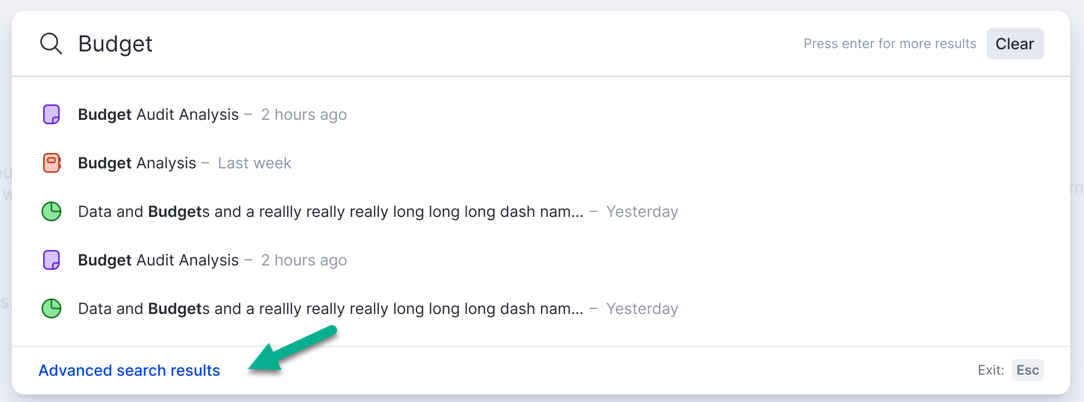
Vous pouvez utiliser la recherche avancée pour obtenir plus de résultats ou pour filtrer les résultats de votre recherche. Pour y accéder, sélectionnez Résultats de la recherche avancée dans la fenêtre des résultats de la recherche ou appuyez sur la touche Entrée de votre clavier.
Vous pouvez y affiner les résultats de votre recherche en conséquence :
- Type : type de fichier Smartsheet. Cochez les cases pour sélectionner le type d’élément que vous recherchez.
- Emplacement : l’emplacement de l’élément.
- Dernière mise à jour : date de la dernière modification de l’élément.
- Trier : triez les résultats de la recherche par ordre croissant ou décroissant, ou utilisez la suggestion de tri par défaut de Smartsheet.
Astuces pour utiliser la fonction de recherche
- Pour une correspondance exacte avec le terme de recherche saisi, placez le terme entre guillemets : « terme à rechercher »
ABC-123.4 - Pour rechercher des termes sur une feuille en particulier, ouvrez la feuille et lancez la recherche. Vous pouvez affiner votre recherche afin d’inclure uniquement les résultats dans la feuille active.
- Vous pouvez rechercher les intitulés et les descriptions des pièces jointes, mais pas leur contenu.
Vous ne pouvez pas voir les résultats des lignes pour les feuilles qui n’ont pas été ouvertes au cours des deux dernières années. Le nom de la feuille apparaît dans les résultats de la recherche, ainsi que les pièces jointes, les conversations, les formulaires et les récapitulatifs de feuilles. Les lignes de la feuille ne s’affichent pas.
Pour que les lignes soient à nouveau consultables, vous pouvez ajouter une colonne, enregistrer la feuille, puis supprimer la colonne. La réindexation des lignes peut prendre jusqu’à 24 heures.
- Si vous n’avez pas utilisé votre compte au cours des six derniers mois, cela peut prendre jusqu’à 24 heures pour que vos résultats s’affichent. La recherche se fait plus rapidement une fois que les premiers résultats apparaissent. Contactez l’assistance si la recherche dure plus de 24 heures.
Les requêtes à caractère générique (par exemple, *projet) ne sont pas prises en charge. Si vous utilisez une requête avec des caractères génériques, vous recevrez des résultats, mais la fonction de recherche ignorera le caractère générique.