USM Content
Accélérez l’exécution des tâches d’équipe et gagnez un temps précieux en remplaçant les tâches manuelles et répétitives par des flux de travail flexibles et automatisés :
- Envoyer des alertes importantes sur les modifications ou des rappels sur les échéances à venir.
- Demander des actualisations et des approbations sur le contenu.
- Verrouiller et déverrouiller des lignes, ou les déplacer entre différentes feuilles.
- Affecter des personnes à des tâches et enregistrer la date actuelle lorsque des jalons sont atteints.
- Combiner plusieurs scénarios et actions pour répondre à vos besoins avec moins d’efforts.
Vous pouvez facilement collaborer avec votre équipe sur les flux de travail dans l’éditeur visuel : sans programmation.
Les flux de travail automatisés comportent trois éléments : les déclencheurs, les conditions et les actions.

Automatiser des processus avec des flux de travail
USM Content
Créer votre flux de travail
La création d’un flux de travail automatisé est semblable à la création d’un organigramme. Vous placez ensemble les déclencheurs, les conditions et les actions entre un bloc de départ et un ou plusieurs blocs d’arrivée.
Votre autorisation de partage détermine ce que vous pouvez faire avec les flux de travail et où vous pouvez les appliquer. En savoir plus sur les autorisations de flux de travail automatisé.
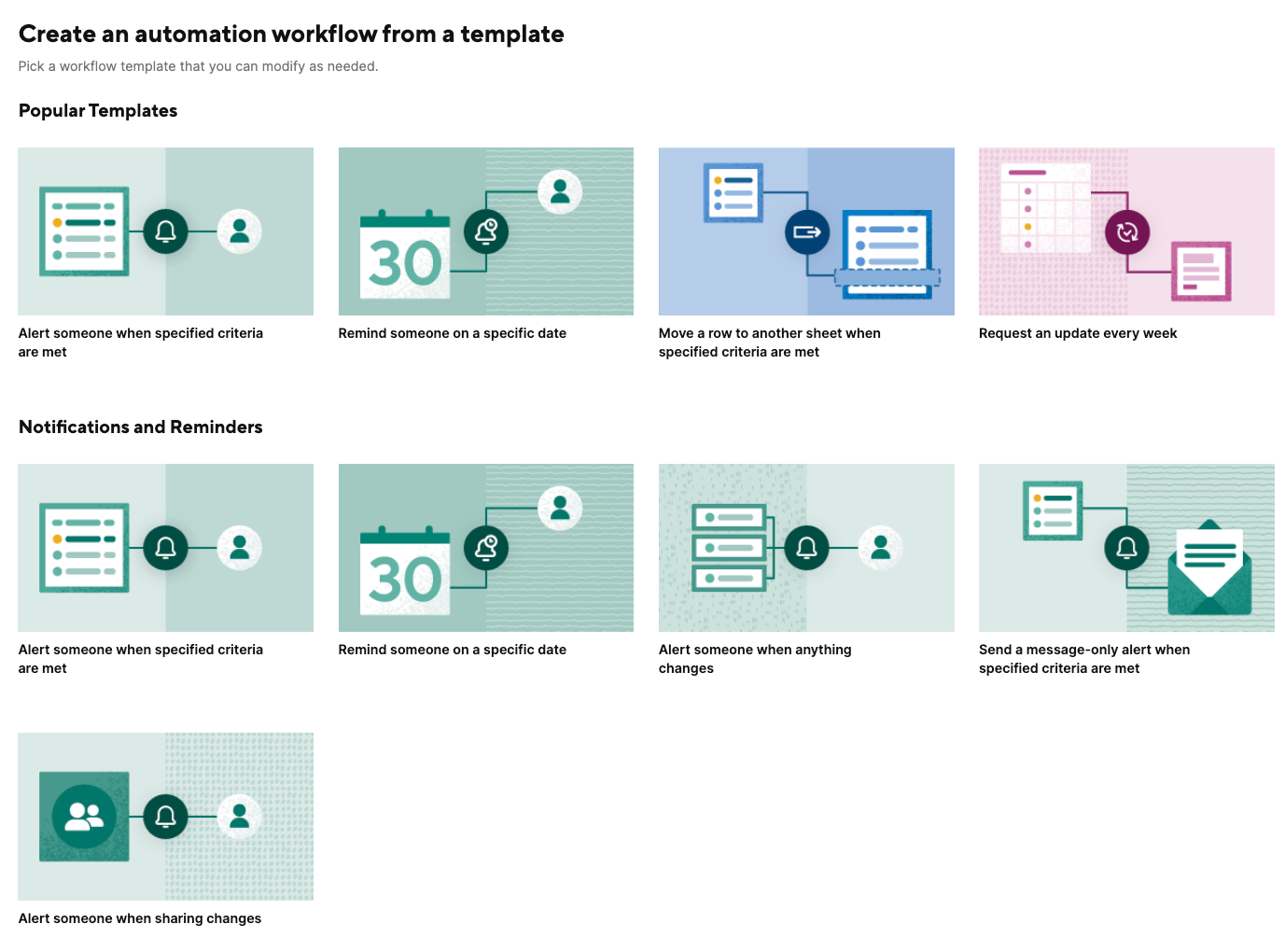
Vous pouvez créer vos flux de travail à partir de zéro ou personnaliser les modèles existants. La Galerie de modèles d’automatisation comprend des conseils sur les cas dans lesquels utiliser les flux de travail et sur la manière de personnaliser chaque modèle.
Essayez d’utiliser l’IA ! Utilisez un assistant IA avec une invite telle que Créer une tâche planifiée qui vérifie mon registre des risques tous les matins et signale tout nouvel élément en retard. Consultez la bibliothèque d’invites MCP de Smartsheet pour obtenir d’autres exemples d’invites.
Comment ajouter un flux de travail
Vous pouvez créer un flux de travail automatisé à partir d’un modèle ou à partir de zéro.
Accéder à la Galerie de modèles d’automatisation
- En mode Table, sélectionnez Automatisations dans la barre d’outils.
- Sélectionnez un modèle.
- Sélectionnez Utiliser un modèle.
Créer un flux de travail à partir de zéro
- En mode Table, sélectionnez Automatisations dans la barre d’outils.
- Dans le coin supérieur droit de votre feuille, sélectionnez Créer à partir de zéro
Les composantes des flux de travail comprennent :
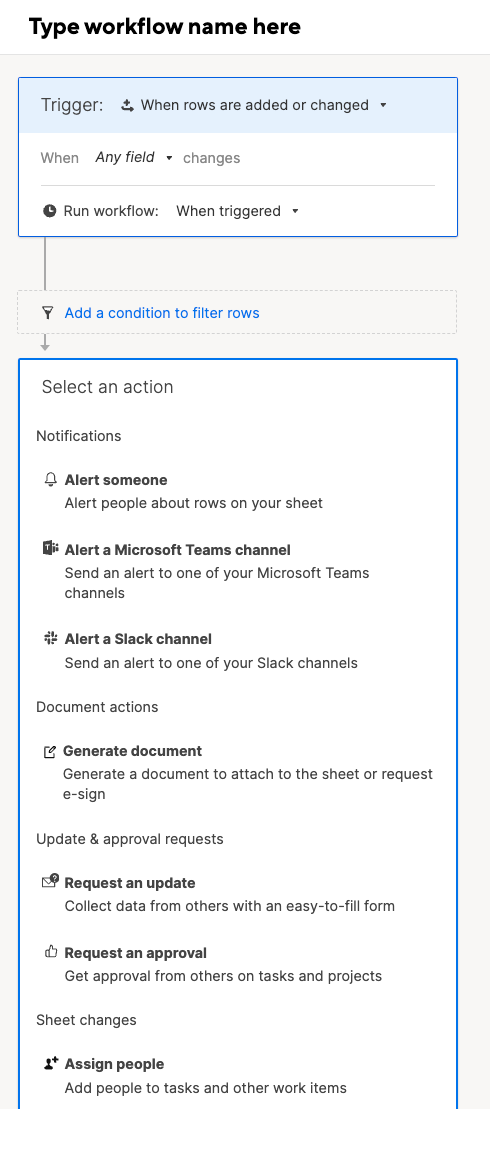
- Blocs de déclencheurs : définissez quand vous souhaitez que votre flux de travail s’exécute.
- Chemins de conditions : une ligne qui relie des blocs pour représenter les différentes voies que votre flux de travail peut emprunter en fonction des conditions que vous avez définies. Votre flux de travail peut avoir un ou plusieurs chemins du déclencheur à l’action en fonction des conditions précédentes.
- Blocs de conditions : définissez des conditions pour filtrer les lignes à inclure dans une alerte ou une action.
- Blocs d’actions : lorsqu’ils sont déclenchés, ils choisissent l’automatisation que votre flux de travail exécute.
Personnaliser votre flux de travail
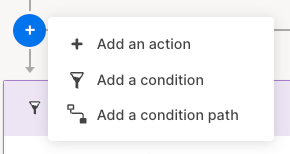
Sélectionnez l’icône plus (+) pour insérer de nouveaux chemins et blocs dans le flux de travail :
- Ajouter une condition : filtrez les lignes incluses dans le chemin du flux de travail.
- Ajouter un chemin de conditions : définissez un chemin alternatif pour votre flux de travail s’il ne peut pas répondre à la première condition.
- Ajouter une action : définissez ce que vous souhaitez que votre flux de travail accomplisse une fois qu’il répond à vos conditions.
Informations à connaître concernant les flux de travail
- Avec plusieurs chemins, le flux de travail évalue chaque bloc de conditions dans l’ordre, de gauche à droite. Le bloc de conditions le plus à gauche auquel la ligne répond définit le chemin que cette dernière emprunte dans le flux de travail.
- Ajoutez au moins un bloc d’actions à la fin de chaque chemin. Après un bloc d’actions, vous pouvez définir des conditions et des chemins supplémentaires, à condition qu’un autre bloc d’actions suive.
- Les flux de travail plus anciens, comme les e-mails, les demandes d’actualisation/d’approbation ou le déplacement de l’automatisation de lignes sur des feuilles volumineuses, peuvent prendre quelques minutes.
- Les cellules qui contiennent des formules de feuilles croisées ou des liens de cellule ne déclenchent pas de flux de travail modifiant automatiquement la feuille (Déplacer une ligne, Copier une ligne, Verrouiller une ligne, Déverrouiller une ligne, Demander une approbation). Pour contourner cela, vous pouvez utiliser l’automatisation basée sur le temps ou les flux de travail récurrents.
- Le fuseau horaire défini pour un flux de travail planifié détermine son heure d’exécution. Lorsque vous collaborez avec des équipes dans différents fuseaux horaires, tenez compte du décalage horaire ou confirmez que le fuseau horaire correspond au planning de votre équipe.
- Les références de feuilles croisées s’actualisent après un délai, et non en temps réel. Les automatisations qui dépendent de données de feuilles croisées peuvent donc s’exécuter plus tard que prévu ou manquer des fenêtres de déclenchement. Gardez cela à l’esprit lorsque vous concevez des chaînes de flux de travail à partir de données de feuilles croisées.
- Si plusieurs automatisations ciblent la même ligne, une seule modification de cette ligne peut toutes les déclencher à la fois. Soyez prudent lorsque vous configurez des automatisations sur la même ligne, car une seule modification peut déclencher de nombreuses exécutions de flux de travail en cascade.
Limites des flux de travail
- Chaque feuille peut inclure jusqu’à 150 flux de travail.
- Chaque flux de travail peut avoir jusqu’à 100 blocs. Cela comprend les blocs de déclencheurs, de conditions et d’actions.
- Chaque flux de travail peut comporter jusqu’à 30 blocs d’actions.
- Les blocs de conditions peuvent comporter jusqu’à 20 déclarations de conditions (20 lignes dans le bloc).
- Les liens de pièces jointes inclus dans les e-mails de flux de travail automatisé expirent après 14 jours.
Bonnes pratiques pour les flux de travail
- Saisissez un nom de flux de travail dans le coin supérieur gauche de l’outil de création de flux de travail.
- Enregistrez votre flux de travail après la configuration et après toute modification.
- Définissez votre déclencheur pour qu’il se produise une heure avant l’action. Cela permet d’éviter que des problèmes techniques n’empêchent l’action de se dérouler à temps.
- Pour améliorer les performances, combinez les flux de travail qui sont déclenchés ensemble et désactivez les flux de travail plus anciens.
- Depuis la fenêtre Gérer les flux de travail automatisés, vous pouvez désactiver, activer, modifier, dupliquer ou supprimer un flux de travail.
- Lorsque vous dupliquez un flux de travail, modifiez les demandes d’approbation ou utilisez de nouvelles valeurs. Dans le cas contraire, les approbations de votre flux de travail d’origine risquent de déclencher des demandes d’approbation dans le nouveau flux de travail.