Télécharger des ressources individuelles
USM Content
Les utilisateurs invités peuvent télécharger des ressources individuelles si les paramètres de leur organisation permettent le téléchargement.
Télécharger depuis la vue Brandfolder
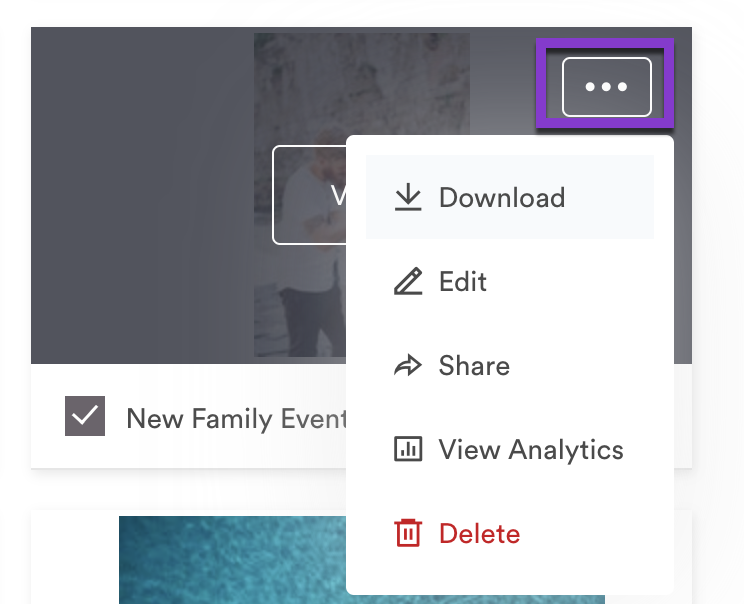
Lorsque vous visualisez un Brandfolder, vous pouvez télécharger des ressources individuelles en survolant la ressource et en sélectionnant les ellipses. Dans le menu déroulant, sélectionnez Télécharger. Si un fichier a plusieurs pièces jointes - notées par l'icône de pièce jointe et le nombre dans le coin inférieur droit de la tuile - le téléchargement depuis la vue Brandfolder télécharge un fichier ZIP avec toutes les pièces jointes fusionnées.
Télécharger depuis la fenêtre modale de la ressource
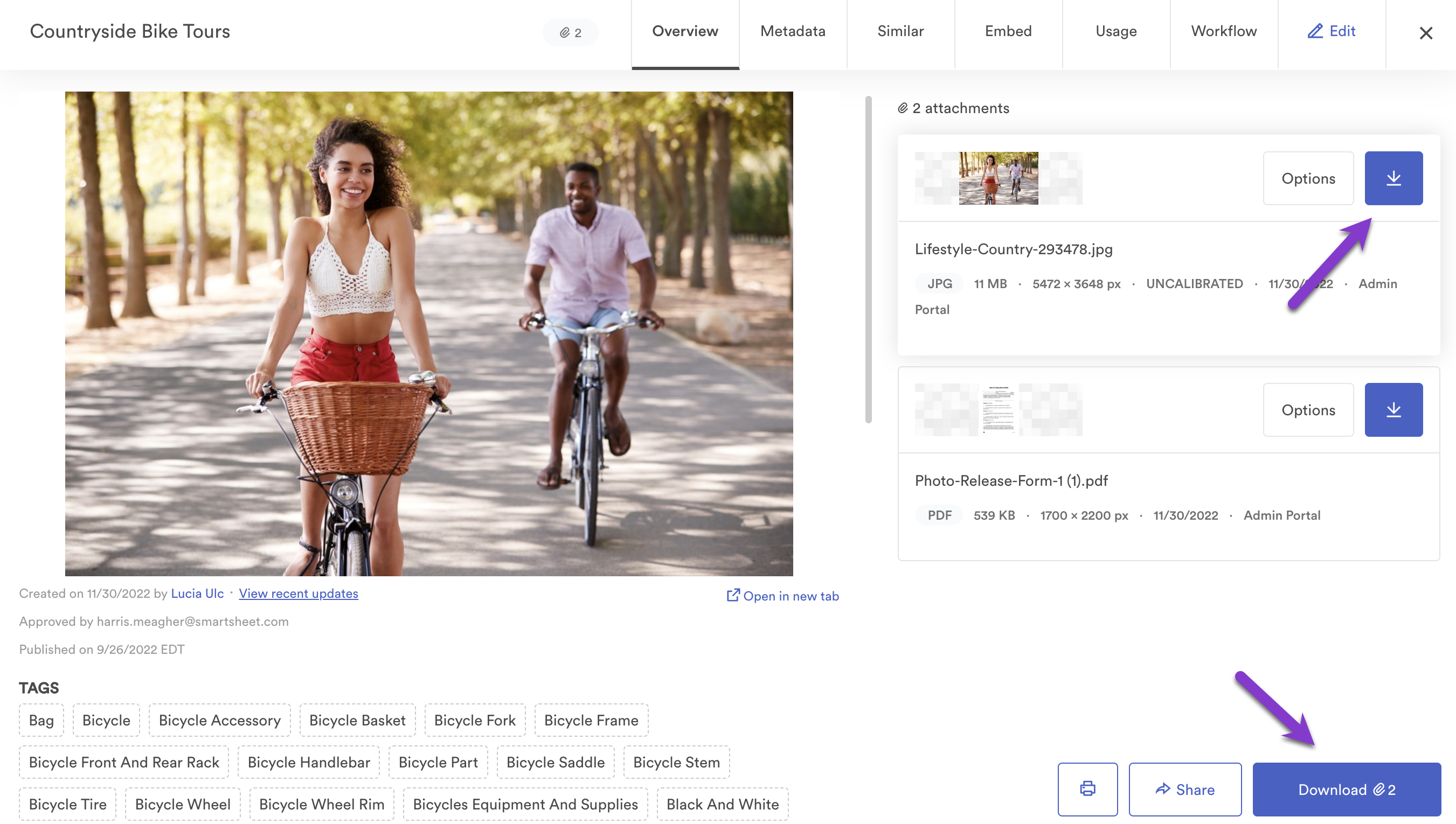
Lorsque vous visualisez une ressource, vous pouvez choisir de télécharger toutes les pièces jointes dans la ressource ou une pièce jointe individuelle. Sélectionnez Télécharger [#] dans le coin inférieur droit pour télécharger toutes les pièces jointes. Pour télécharger une pièce jointe individuelle, sélectionnez l'icône télécharger dans la liste des pièces jointes.
Format et redimensionnement
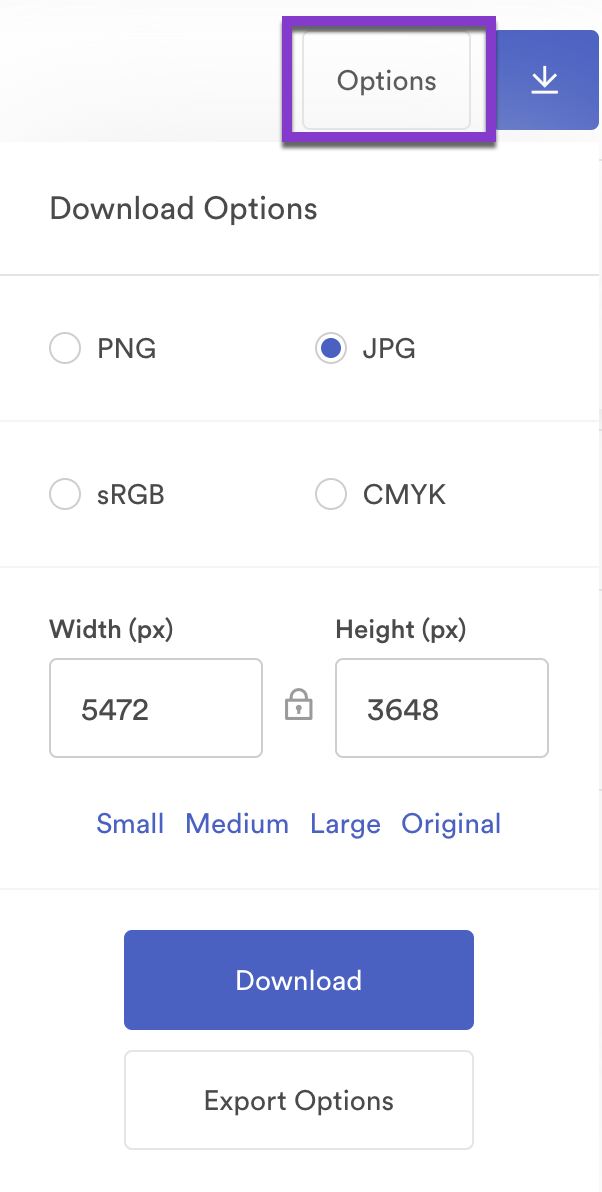
Pour changer le format ou la taille d'une image, sélectionnez Options à gauche de l'icône de téléchargement de la pièce jointe. Ensuite, dans le menu, sélectionnez votre type de fichier et vos options de taille souhaités.
Brandfolder respecte toujours le rapport d'aspect original. Lorsque vous saisissez une largeur ou une hauteur, l'autre se met à jour automatiquement.
Rogner
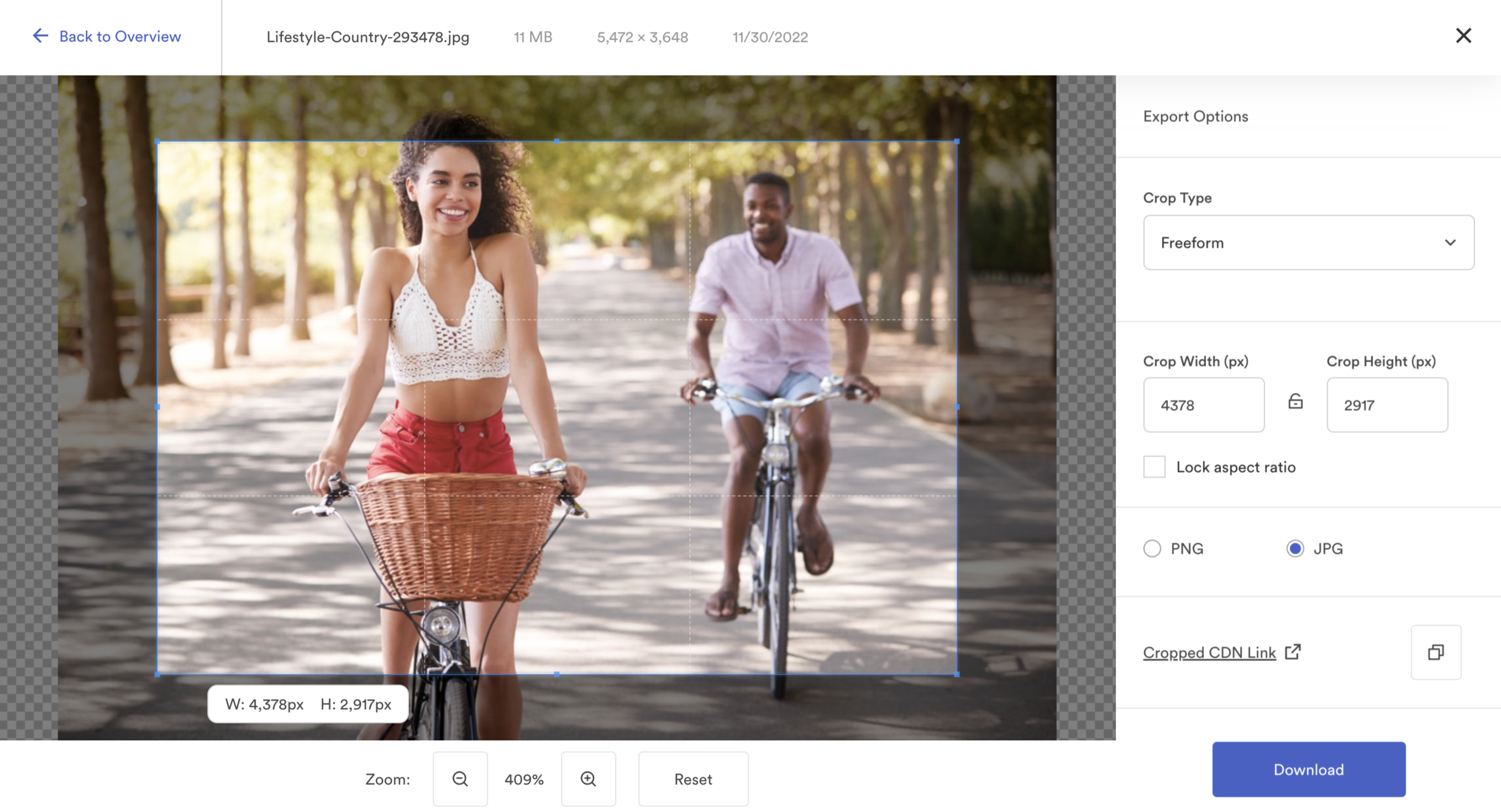
Si le Brandfolder que vous visitez a le rognage activé, sélectionner Options d'exportation vous amène à l'interface de rognage.
Les administrateurs de Brandfolder peuvent choisir d'activer des types de rognage prédéfinis ou d'empêcher les utilisateurs de déverrouiller le rapport d'aspect lors de l'utilisation du rognage libre. Selon les paramètres du Brandfolder, les utilisateurs invités peuvent rogner ou zoomer sur l'image comme ils le souhaitent. Les utilisateurs invités peuvent également sélectionner un type de fichier de sortie de leur choix.
Télécharger les alertes
Les administrateurs peuvent activer le paramètre d'alerte de téléchargement dans les paramètres généraux afin que chaque fois qu'un utilisateur télécharge un actif, il voit un message personnalisé. Le message personnalisé vous permet d'ajouter des accords, des directives d'utilisation ou des instructions chaque fois qu'un actif est téléchargé. Ce paramètre peut être défini aux niveaux Brandfolder et Collection. Par défaut, si un Brandfolder a une alerte de téléchargement, ses collections auront la même alerte de téléchargement activée.
Si une organisation a l'alerte de téléchargement activée sur un Brandfolder ou une Collection, les utilisateurs ne peuvent pas utiliser la recherche au niveau de l'organisation.
Télécharger des ressources en masse
USM Content
Sélectionnez les ressources individuellement en cochant la case dans le coin inférieur gauche de la tuile de la ressource, ou sélectionnez des sections entières en cochant la case à côté du nom de la section. Vous verrez un menu déroulant apparaître lorsque vous cliquez sur l'option Download dans la barre d'actions en masse.
Les utilisateurs invités peuvent télécharger des ressources individuelles si les paramètres de leur organisation permettent le téléchargement.
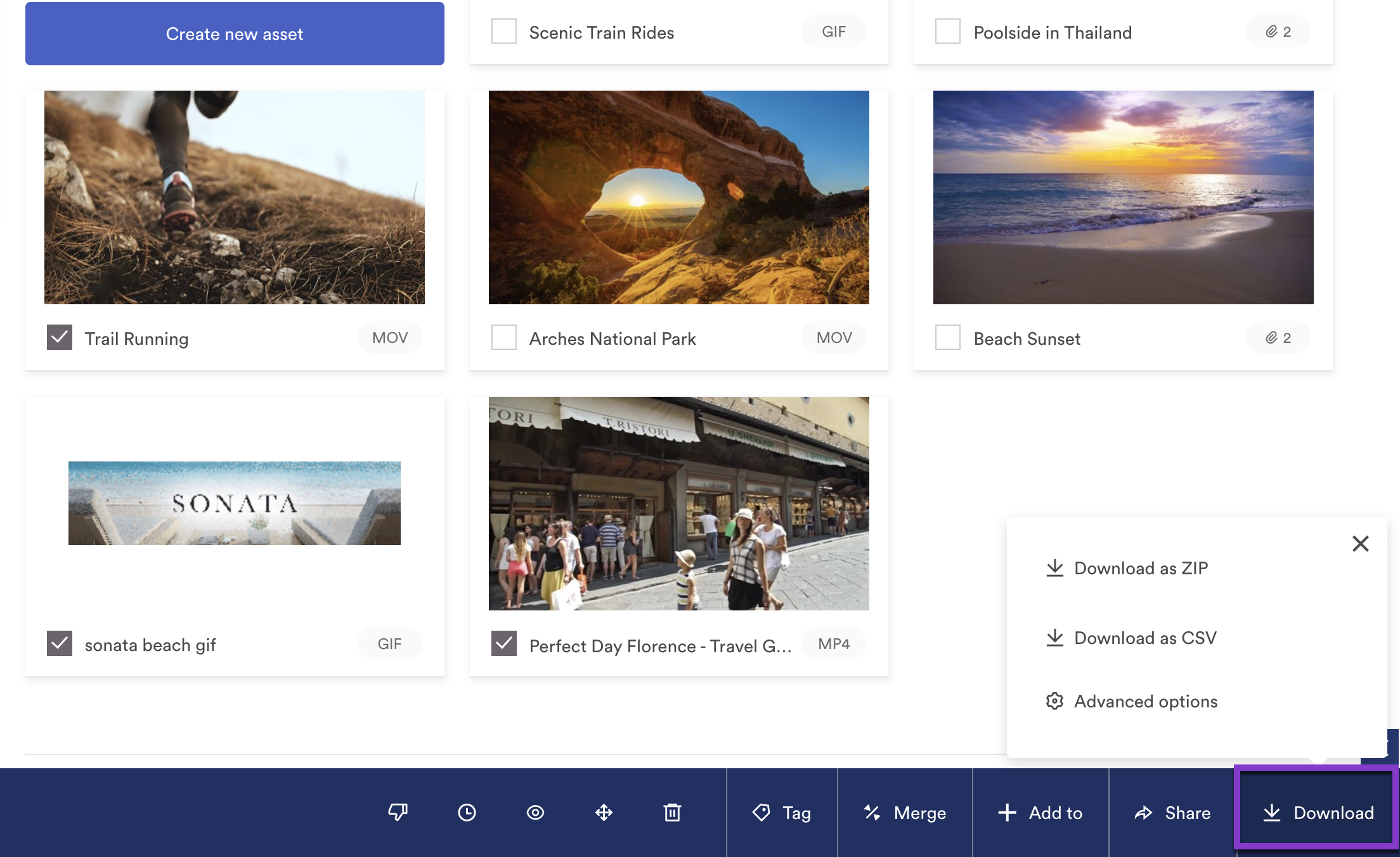
Télécharger au format ZIP
Une fois que vous avez sélectionné toutes vos ressources souhaitées, sélectionnez Download as ZIP dans la barre d'actions en masse. Un fichier ZIP est téléchargé avec toutes vos ressources sélectionnées.
Download as CSV
Sélectionner Download as CSV prépare un téléchargement d'une feuille de métadonnées contenant des informations critiques sur les ressources telles que : le nom de la ressource, la description, les tags, etc.
Vous pouvez effectuer des modifications en masse sur les informations des ressources dans le CSV, puis télécharger via la gestion en masse pour effectuer des mises à jour en masse. En savoir plus sur les mises à jour en masse avec des CSV.
Advanced Options (Options avancées)
Sélectionner Options avancées fera apparaître la fenêtre Bulk Download & Sharing . À partir de cette fenêtre, vous pouvez choisir des ressources ou des pièces jointes spécifiques à inclure dans votre téléchargement.
Cette option vous permet de télécharger des pièces jointes sélectionnées pour des scénarios tels que :
- Seulement les fichiers de type PNG
- Seulement les images avec une largeur de 2200px
- Seulement les images de taille de fichier inférieure
- Seulement des versions spécifiques