Suivez avec précision vos projets en définissant les jours ouvrables, les jours non travaillés et les jours fériés au niveau des feuilles et des comptes.
USM Content
Les paramètres du projet sont désormais des paramètres de feuille en mode Table, Tableau et Chronologie. Découvrez-en davantage sur l’utilisation des paramètres de feuille.
Gardez cela à l’esprit en ce qui concerne les jours non travaillés et les jours fériés :
- Les jours non travaillés et les jours fériés sont exclus des calculs de durée.
- Si vous visualisez votre mode Gantt en jours, Smartsheet affiche les jours non travaillés en gris et les jours fériés en rose.
- Les tâches et les jalons peuvent commencer lors de jours non travaillés et de jours fériés, mais ne peuvent jamais se terminer ces jours-là.
Jours ouvrables, jours non travaillés et jours fériés au niveau de la feuille
Dans Paramètres de la feuille > Années, semaines et jours ouvrables, vous pouvez définir :
- Le mois de début de l’exercice financier
- Le jour où la semaine commence
- Heures de travail par jour
- Jours ouvrables et jours non travaillés (y compris les jours fériés de l’entreprise)
Si vous définissez l’un des éléments ci-dessus pour la feuille, il s’applique uniquement à cette feuille et ne remplace pas les paramètres au niveau du forfait. Si vous n’en définissez aucun, la feuille utilise par défaut les paramètres définis au niveau de votre forfait.
Si les interdépendances sont activées dans une feuille, les jours non travaillés affectent les calculs de durée dans la feuille. Si les interdépendances ne sont pas activées dans une feuille, les jours non travaillés n’affectent PAS les calculs de durée dans la feuille.
Vous pouvez programmer manuellement le début de tâches et de jalons lors d’un jour non travaillé ou d’un jour férié. Cependant, les dates de fin ne peuvent correspondre à ces jours. Si la date de début d’une tâche correspond à un jour non travaillé ou un jour férié, la tâche considère ce jour comme un jour ouvrable, quels que soient les paramètres.
Si vous définissez un mois autre que janvier comme début de l’exercice, l’exercice apparaît dans l’en-tête de l’échelle de temps au-dessus du mois de début.
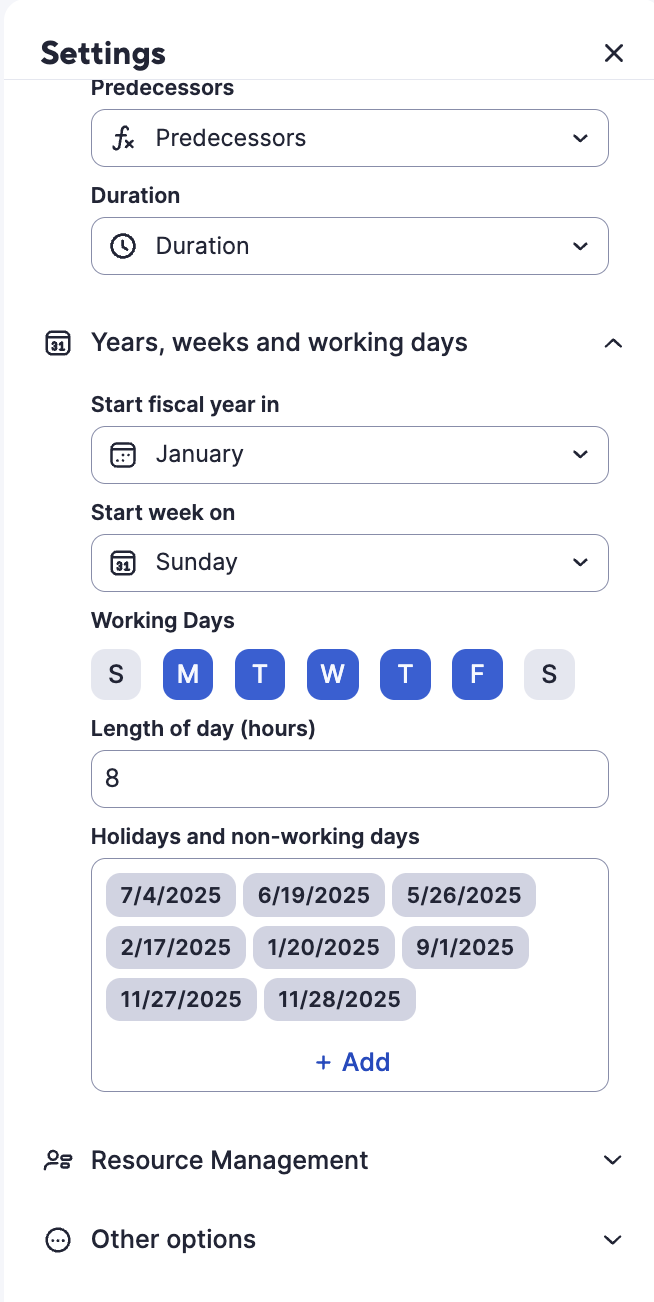
Pour configurer ces paramètres en mode Grille et en mode Gantt hérité :
Les paramètres du projet n’apparaissent que sur les feuilles pour lesquelles les interdépendances sont activées.
Suivez ces étapes pour modifier vos jours ouvrables, jours non travaillés et jours fériés sur votre feuille :
- Sélectionnez l’icône d’engrenage Paramètres du projet
 dans l’en-tête du mode Gantt, ou cliquez avec le bouton droit sur un en-tête de colonne en mode Grille ou Gantt et sélectionnez Modifier les paramètres du projet.
- Dans la section Jours ouvrables, sélectionnez Modifier.
- Cochez la case correspondant à chaque jour ouvrable de la semaine et laissez la case décochée pour chaque jour non travaillé.
- Dans le champ Durée de la journée (heures), saisissez le nombre d’heures par jour ouvrable Par défaut, Smartsheet définit des journées de travail de 8 heures.
- Dans la section Jours non travaillés (jours fériés, exceptions), saisissez les dates spécifiques des jours non travaillés ou jours fériés.
- Sélectionnez OK.
Si la date de début d’une tâche correspond à un jour non travaillé ou un jour férié, Smartsheet considère ce jour comme un jour ouvrable pour la tâche, quels que soient les paramètres.
Jours ouvrables, jours non travaillés et jours fériés au niveau du compte
Si vous êtes administrateur système d’un forfait Affaire ou Entreprise, suivez ces étapes pour définir et gérer les jours ouvrables, les jours non travaillés et les jours fériés de votre compte.
- Sélectionnez l’icône de votre utilisateur, puis Centre d’administration.
- Faites défiler jusqu’à la case Jours ouvrables et sélectionnez Jours ouvrables.
- Dans la section Jours ouvrables, sélectionnez les jours de la semaine.
- Dans le champ Durée de la journée (en heures), saisissez le nombre d’heures.
- Dans le champ Jours non travaillés, indiquez les jours fériés et les exceptions à l’aide du sélecteur de dates ou saisissez des dates selon le format illustré dans l’image ci-dessus.
N’oubliez pas
- Votre sélection s’applique à toutes les nouvelles feuilles ajoutées par les utilisateurs du forfait. Vos modifications n’affectent pas les feuilles de projet existantes.
- Les nouvelles feuilles créées à partir de modèles héritent toujours des jours ouvrables du modèle, quels que soient les paramètres définis pour les jours ouvrables au niveau du compte.
Pour en savoir plus, consultez les fonctionnalités du centre d’administration.