Dans Smartsheet, la plupart des solutions commencent par une feuille. À partir de ces feuilles, vous pouvez créer des rapports, des tableaux de bord et des formulaires.
USM Content
Vous pouvez créer des feuilles pour suivre différents flux de travail, y compris les tâches, les échéances de projet, les listes de réserves, les inventaires ou les informations clients, selon vos besoins. Vous pouvez également créer des rapports, des tableaux de bord, des formulaires et d’autres éléments pour développer votre solution.
Les feuilles et autres éléments que vous créez ne sont visibles que par vous-même, sauf si vous les partagez avec d’autres personnes. En savoir plus sur le partage de feuilles et de rapports.
Que puis-je créer dans Smartsheet ?
Vous pouvez créer les éléments suivants dans Smartsheet :
| Type d’élément | Présentation |
|---|---|
Feuille | Une feuille est l’élément de base principal : une grille de lignes et de colonnes représentant votre travail, où chaque ligne est un élément de données et chaque colonne, l’une de ses caractéristiques. Les feuilles prennent en charge plusieurs vues, formules, pièces jointes et flux de travail automatisés. |
| Crée une feuille de base à trois colonnes à laquelle est joint un formulaire. Utilisez cette option lorsque vous savez que vous souhaitez recueillir des informations auprès d’autres personnes à l’aide d’un formulaire. | |
| Utilise des données en temps réel provenant de plusieurs feuilles dans une seule vue. | |
| Il vous permet de créer un aperçu visuel des données des feuilles ou un pôle d’informations. | |
| Visualisez les tâches et les jalons connexes au fil du temps. |
Comment créer une feuille
Sélectionnez +Créer en haut de la barre de navigation de gauche. Le panneau de création d’un élément s’affiche.
Brandfolder Image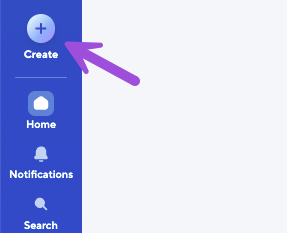
- Utilisez le menu déroulant Emplacement pour sélectionner un espace de travail ou un dossier de destination. Par exemple, sélectionnez Nouvel espace de travail pour créer la feuille dans un nouvel espace de travail.
- Sous Nouvel élément, sélectionnez Feuille et choisissez sa vue initiale. Par exemple, sélectionnez Feuille > Table pour la vue Table.
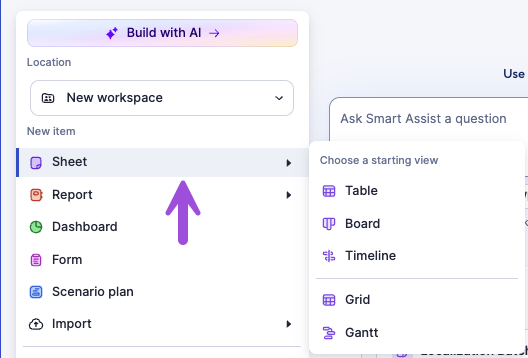
Votre nouvelle feuille apparaît dans la zone principale.
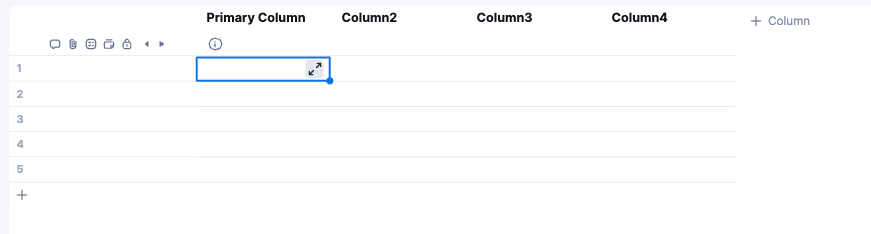
Renommez votre feuille en cliquant sur le nom actuel (Feuille sans titre) au-dessus de la feuille, puis en saisissant le nom souhaité. Si vous avez créé un nouvel espace de travail, vous pouvez le renommer de la même manière dans le panneau de l’espace de travail, ouvert à gauche de la feuille.
Comment créer un élément
Il existe plusieurs façons de créer un nouvel élément dans Smartsheet.
Vous n’avez pas nécessairement besoin de partir de zéro. Vous pouvez importer des fichiers pour créer de nouvelles feuilles ou commencer avec un modèle.
Depuis +Créer
- Sélectionnez +Créer dans la barre de navigation de gauche.
- Utilisez la liste déroulante Emplacement pour sélectionner l’emplacement de votre élément. Sélectionnez Parcourir tout pour voir tous les espaces de travail disponibles, ou sélectionnez Nouvel espace de travail pour créer un tout nouvel espace de travail.
- Utilisez le menu affiché pour sélectionner le type d’élément que vous souhaitez créer. N’oubliez pas que vous pouvez également importer des données pour créer une feuille.
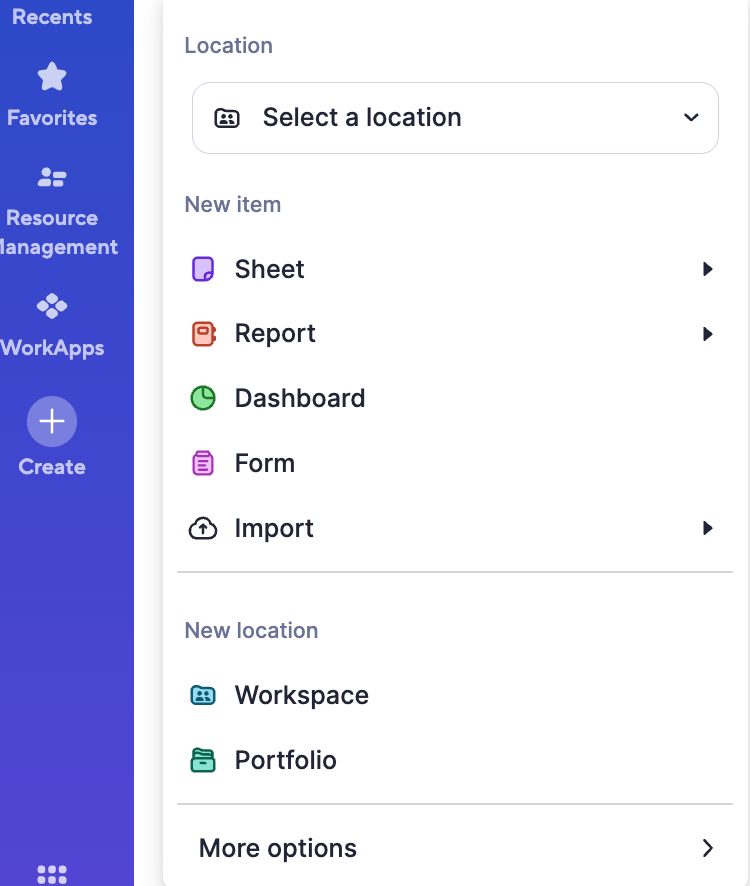
Sinon, sélectionnez Plus d’options > en bas du menu pour accéder à la page Commençons un nouveau projet, programme ou processus. Tout élément créé à partir de cette page apparaît dans un nouvel espace de travail.
À partir d’un espace de travail existant
- Dans la barre de gauche, ouvrez Parcourir, puis accédez à Accueil > Espaces de travail.
- Sélectionnez l’espace de travail dans lequel vous souhaitez héberger le nouvel élément. Le panneau de l’espace de travail s’ouvre.
Sélectionnez +Ajouter à l’espace de travail en haut du panneau de l’espace de travail, puis le type d’élément que vous souhaitez créer.
Brandfolder Image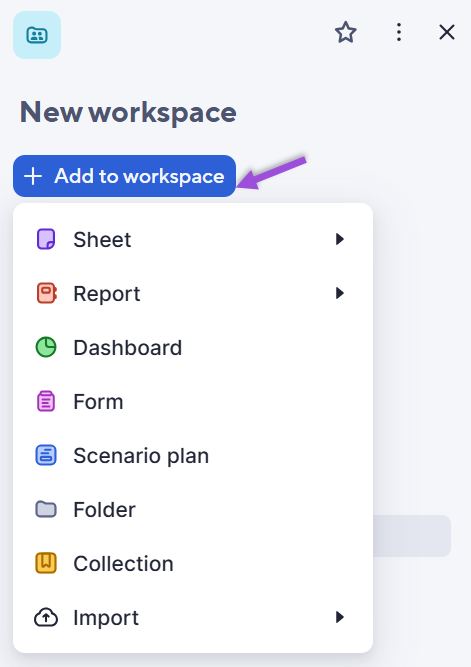
- Saisissez un nom pour le nouvel élément et sélectionnez OK.
À partir d’un modèle
- Sélectionnez +Créer dans la barre de navigation de gauche.
- Sélectionnez Plus d’options.
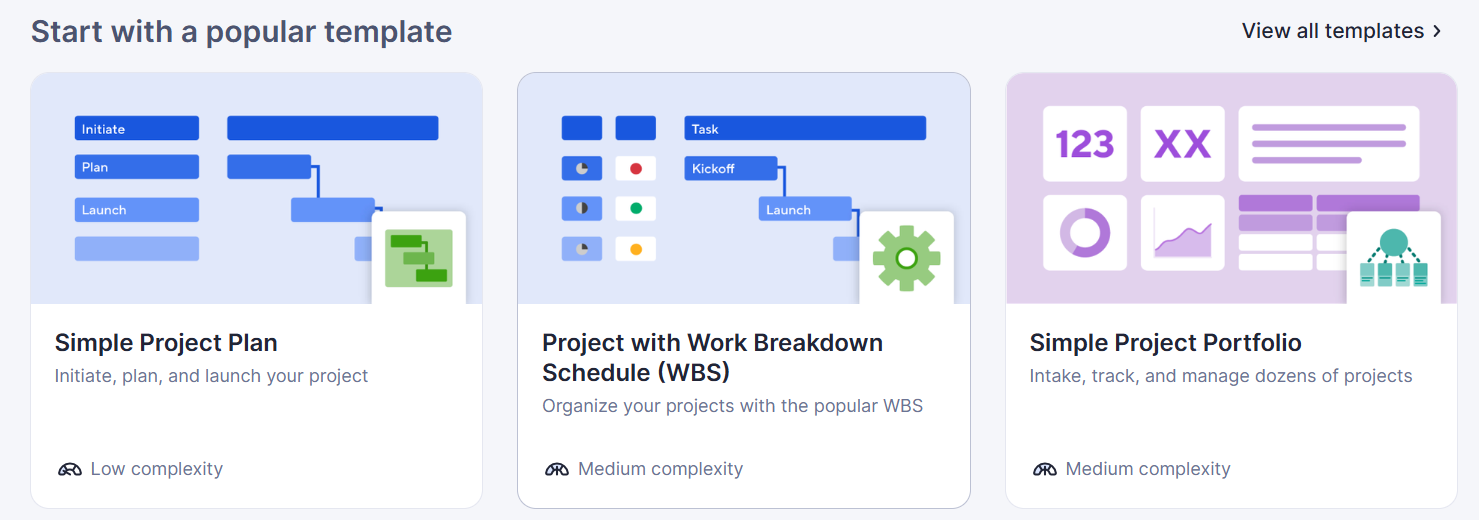
- Sélectionnez l’une des options de la section Commencer par un modèle populaire, ou sélectionnez Afficher tous les modèles > pour parcourir tous les modèles disponibles dans la galerie de modèles.
Comment renommer un élément
Vous pouvez renommer tout élément Smartsheet existant ; il vous suffit d’en être le propriétaire ou l’administrateur.
- Depuis Parcourir dans le panneau de gauche, accédez à l’espace de travail ou au dossier contenant l’élément.
- Cochez la case située à gauche du nom de l’élément.
- Dans la barre supérieure, sélectionnez Actions > Renommer…
- Saisissez le nouveau nom de l’élément et sélectionnez OK.
Si vous avez créé un élément dans un nouvel espace de travail, veillez à nommer l’espace de travail.