USM Content
Smart Assist nécessite un forfait Pro, Affaire, Entreprise ou Gestion avancée du travail.
Les assistants IA compatibles avec MCP nécessitent un forfait Affaire, Entreprise ou Gestion avancée du travail.
Smart Assist et les assistants IA compatibles avec MCP utilisent tous deux le Smartsheet MCP Server pour accéder à vos données Smartsheet, avec votre consentement.
MCP signifie Model Context Protocol (protocole de contexte modèle). MCP est une norme ouverte qui permet aux systèmes d’IA de se connecter en toute sécurité à des sources de données externes.
Les sections suivantes expliquent ce que vous pouvez faire avec Smartsheet grâce à une conversation avec Smart Assist et les assistants IA compatibles avec MCP, présentent des exemples de conversations et fournissent des ressources pour lancer vos propres conversations.

Que puis-je faire lors d’une conversation avec Smart Assist ?
Smart Assist est un assistant IA intégré à l’application Smartsheet. Smart Assist comprend votre contexte actuel et est prêt à répondre aux questions et à effectuer les actions demandées.
Dans Smart Assist, les invites suivantes utilisent le contexte de votre feuille actuelle :
- « En quoi consiste cette feuille ? »
- « Quels projets sont en retard ? »
- « Quels membres de l’équipe ont de la capacité cette semaine ? »
Vous pouvez également interroger des données Smartsheet et agir dessus en dehors de votre contexte actuel.
De plus, vous pouvez importer des fichiers directement dans Smart Assist pour les analyser et exécuter des actions approuvées sur vos feuilles.
Smart Assist utilise Smartsheet MCP Server pour toutes les demandes.
Que puis-je faire lors d’une conversation avec un assistant IA compatible avec MCP ?
Smartsheet MCP Server peut également être utilisé avec des assistants IA compatibles avec MCP, tels que ChatGPT, Claude, Gemini Enterprise Plus, Microsoft 365 Copilot, etc. Une fois que vous avez connecté un assistant IA à Smartsheet MCP Server, vous pouvez interagir avec vos données Smartsheet de manière conversationnelle dans cet assistant. Un assistant IA connecté à Smartsheet MCP Server vous permet de tirer parti des fonctionnalités de l’assistant IA, telles que la recherche approfondie, le développement de flux de travail ou la possibilité de fournir un contexte et des instructions supplémentaires via des compétences.
Différents assistants IA connectés à Smartsheet MCP Server prennent en charge les actions suivantes :
- Agir sur vos données Smartsheet dans le chat
- Interagir avec votre code d’intégration à l’aide d’une interface de ligne de commande (CLI)
- Lire et écrire dans les fichiers locaux que vous spécifiez
- Créer des agents spécialisés dotés de compétences
- Effectuer des recherches approfondies
Quels sont les cas d’utilisation conversationnelle et les exemples d’invites liés à Smartsheet ?
Vous pouvez poser des questions ou donner des instructions en utilisant le langage courant. Smartsheet MCP Server lit les données Smartsheet en temps réel auxquelles vous avez accès et répond en vous présentant des récapitulatifs, des informations ou des actions en fonction de votre demande.
Voici quelques cas d’utilisation courants et exemples d’invites :
Intégrer des projets
Les invites suivantes vous permettent d’obtenir un récapitulatif des feuilles et des espaces de travail, ainsi qu’une vue d’ensemble.
- « En quoi consiste la feuille X ? »
- « Quels projets se trouvent dans l’espace de travail Y ? »
- « Quelles sont les valeurs de statut valides dans la feuille Z ? »
Créer et structurer
Les invites suivantes peuvent vous aider à créer et à modifier des structures de feuille :
- « Crée un nouveau suivi de projet avec des colonnes standard de gestion de projet. »
- « Ajoute une colonne Priorité avec les options Élevée/Moyenne/Faible. »
Générer des récapitulatifs
Les invites suivantes illustrent la création de rapports et l’analyse de rapports interprojets :
- « Récupère le rapport de statut interprojets et affiche-moi tous les éléments en retard. »
- « Utilise le rapport sur les ressources pour identifier les personnes surchargées. »
Identifier les risques
Les invites suivantes permettent de détecter les problèmes potentiels avant qu’ils ne deviennent des blocages.
- « Quels sont les éléments qui risquent de prendre du retard au cours des deux prochaines semaines ? »
- « Quels sont les projets qui comportent plus de trois éléments marqués comme bloqués ? »
Aide à la prise de décision
Les invites suivantes analysent les tendances et résument les compromis entre vos données.
- « D’après ma feuille d’évaluation des fournisseurs, quel fournisseur obtient le meilleur score global ? Résume les compromis. »
- « Avons-nous la capacité de prendre en charge le projet X ? Montre-moi les charges de travail. »
Préserver la qualité des données
Les invites suivantes permettent d’identifier les lacunes, les incohérences et les problèmes structurels dans les feuilles.
- « Trouve les lignes auxquelles il manque ces champs obligatoires : Propriétaire, Échéance ou Priorité »
- « Identifie les noms de tâches en double dans ma liste principale de tâches ? »
Participer aux discussions
Les invites suivantes résument les discussions et lancent des échanges pour recueillir des informations sur le statut.
- « Que disent les utilisateurs au sujet des tâches de lancement ? Résume les points clés. »
- « Lance une discussion sur chaque ligne en retard, en demandant au propriétaire de fournir une mise à jour du statut. »
Ce ne sont que quelques exemples de questions et d’instructions que vous et votre équipe pouvez utiliser dans vos environnements d’IA.
La bibliothèque d’invites Smartsheet fournit plus de 100 invites pour vous aider à vous lancer et décrit les meilleures pratiques pour séquencer les actions.
Comment démarrer une conversation avec Smart Assist ou un assistant d’IA compatible avec MCP ?
Pour commencer à travailler avec Smartsheet dans des conversations avec l’IA, suivez les étapes spécifiques à l’assistant d’IA de votre choix.
Commencer à utiliser Smart Assist
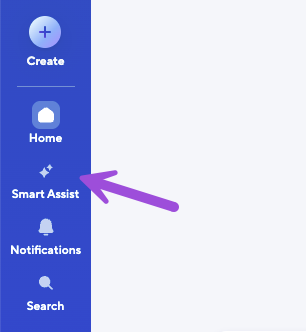
- Dans la barre de navigation de gauche, sélectionnez l’icône Smart Assist.
La page Smart Assist apparaît.
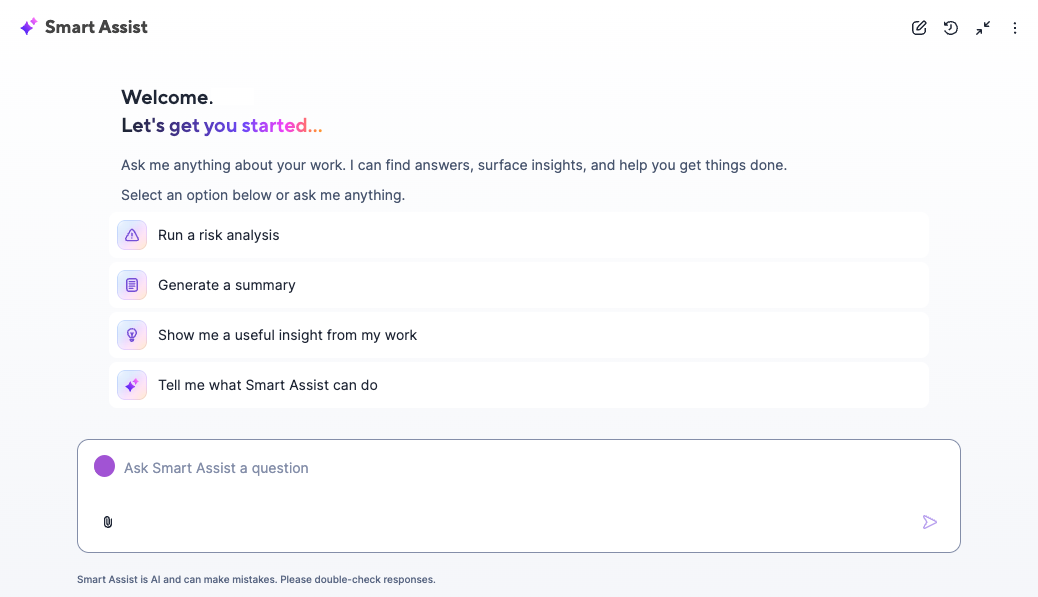
- Posez une question, importez un fichier de données ou saisissez une action à effectuer, puis cliquez sur l’icône Envoyer
 .
Consultez la bibliothèque d’invites Smartsheet MCP pour découvrir de nombreux exemples d’invites.
Si votre administrateur système a désactivé Smart Assist dans le Centre d’administration Smartsheet, les icônes Smart Assist ne seront pas disponibles.
Pour utiliser Smart Assist dans le contexte d’une feuille ouverte en mode Table, Tableau ou Chronologie, ou d’un rapport en mode Chronologie, sélectionnez l’icône d’étincelle IA
 située dans le coin supérieur droit de votre écran. Smart Assist apparaît à côté de votre feuille ou de votre rapport.
Dans Smart Assist, travaillez en mode plein écran en sélectionnant l’icône Développer
 , ou dans le panneau latéral en sélectionnant l’icône Réduire
 , respectivement.
Connectez Smartsheet à un assistant IA
Consultez les instructions permettant de connecter Smartsheet à votre assistant IA spécifique :