Smart Columns automatise le traitement des données en résumant rapidement le texte, en détectant les sentiments et en supprimant les barrières linguistiques, transformant ainsi des données complexes en informations exploitables.
USM Content
Le mode Table vient d’être lancé et continue d’évoluer. Nous l’améliorons activement, alors restez à l’affût des mises à jour et des améliorations.
Seuls les administrateurs peuvent ajouter et configurer des Smart Columns.
Smart Columns utilise l’IA générative pour éliminer le traitement manuel des données. Cette fonction transforme des données volumineuses en résumés concis, détecte les sentiments pour mettre en évidence les risques potentiels des projets et supprime les barrières linguistiques pour les équipes internationales. En automatisant ces tâches, vous pouvez consacrer moins de temps à la saisie manuelle des données et vous concentrer davantage sur l’analyse stratégique.
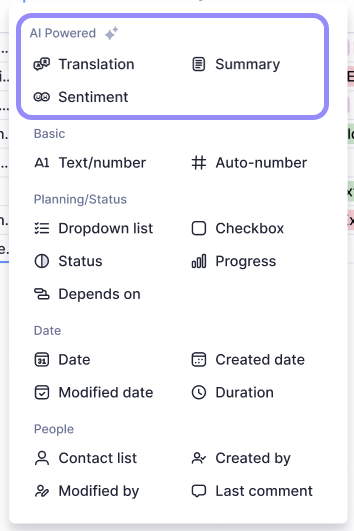
Pour en savoir plus sur les modèles d’IA que nous utilisons, consultez notre livre blanc sur la sécurité des données liées à l’IA.
Quand utiliser Smart Columns
Utilisez Smart Columns pour automatiser le traitement des données et obtenir instantanément des informations à partir du contenu de votre feuille, sans analyse manuelle. Voici quelques exemples d’utilisation de Smart Columns :
- Résumer : condensez les mises à jour de statut et les notes d’entretien pour une consultation rapide. Utilisez cette fonctionnalité pour trier les tickets d’assistance ou les rapports de terrain afin de synthétiser des problèmes complexes en résumés exploitables, ou pour normaliser des données hétérogènes en vue d’un reporting cohérent.
- Traduire : supprimez les barrières linguistiques en traduisant instantanément les commentaires ou documents rédigés dans une langue étrangère par les membres de l’équipe, afin de faciliter la collaboration internationale et de permettre à chacun d’accéder aux mêmes informations dans sa langue préférée.
- Analyse de sentiment : détectez le ton émotionnel du contenu de la feuille afin d’identifier les risques liés aux projets. Cette fonctionnalité permet notamment de trier les commentaires des clients à grande échelle, d’aider les équipes à prioriser les retours négatifs urgents et d’évaluer rapidement la réception d’une campagne.
Il existe trois types de Smart Columns :
Colonne de traduction
Utilisez la colonne de traduction pour convertir automatiquement le contenu d’une colonne dans une langue prise en charge, afin de faciliter la collaboration au sein de votre équipe et d’améliorer l’alignement.
Le contenu sélectionné peut être traduit uniquement dans l’une des langues suivantes : anglais, français, allemand, espagnol, portugais, italien, néerlandais, russe, chinois (simplifié et traditionnel), japonais, coréen, arabe et hindi.
Ajouter une colonne de traduction
- Suivez les étapes pour insérer une colonne et sélectionnez le type de colonne Traduction.
- Dans le menu des propriétés de la colonne, choisissez :
- Nom de la colonne.
- Description de la colonne (facultatif).
- Type de colonne : le type Traduction par l’IA est sélectionné.
Traduire : sélectionnez la ligne ou la colonne que vous souhaitez traduire.
N’oubliez pas que vous pouvez sélectionner une ligne entière, une colonne ou plusieurs colonnes.
- Langue : sélectionnez la langue de destination.
- Instructions supplémentaires (facultatif) : ajoutez une invite pour personnaliser le résultat de la traduction. Par exemple, « Traduis en anglais et veille à ce que le résultat adopte un ton professionnel ».
- Sélectionnez Appliquer.
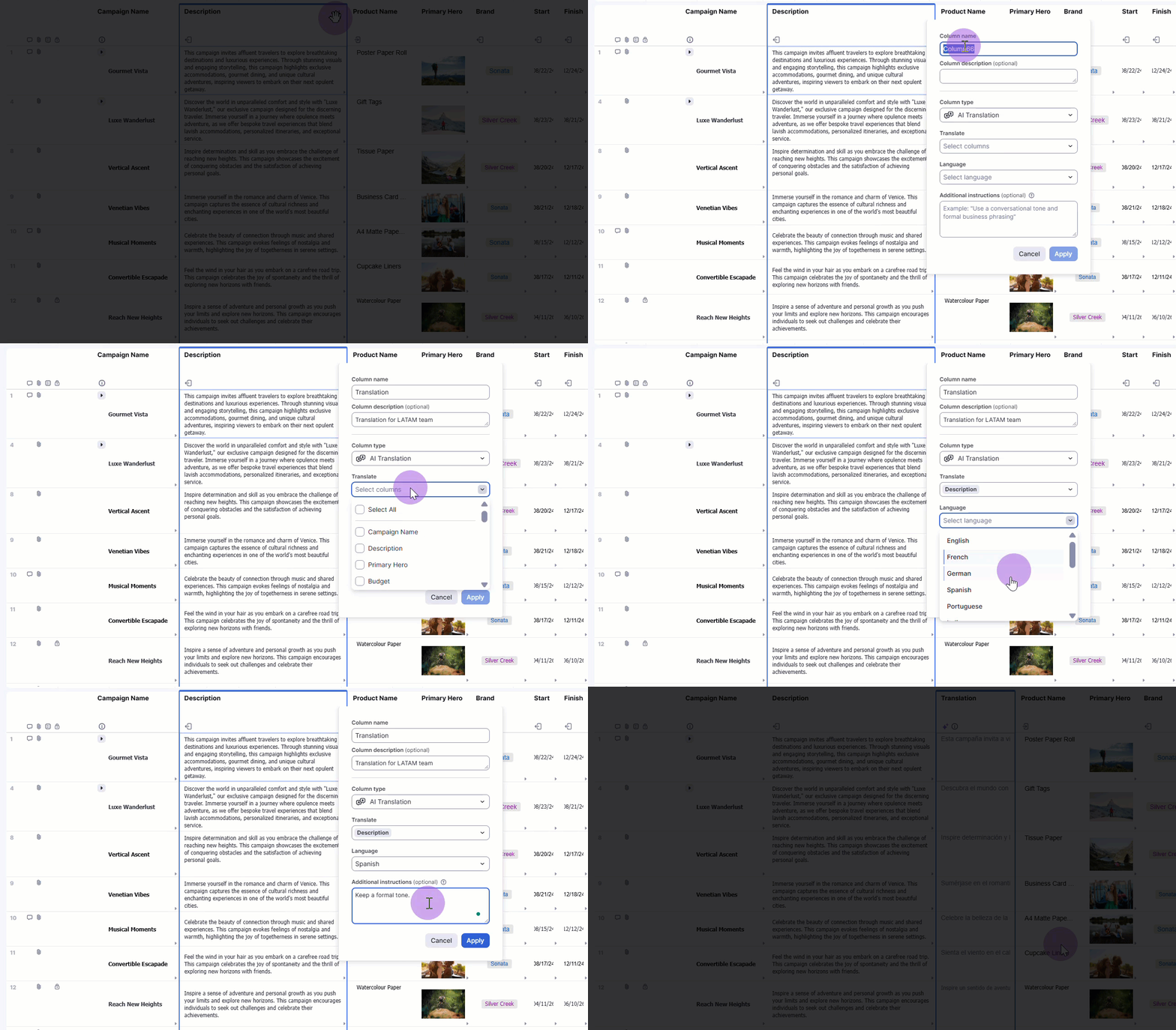
Les données de la colonne de traduction fonctionnent comme celles de n’importe quelle colonne système : vous pouvez sélectionner, copier, coller et mettre en forme les valeurs des cellules ou de toute la colonne.
Pour l’instant,les utilisateurs doivent actualiser manuellement la colonne de traduction lorsque de nouvelles données sont ajoutées.
Colonne récapitulative
Utilisez la colonne récapitulative pour résumer de grands volumes de texte en résumés concis et exploitables. Cela améliore la communication en réduisant le temps consacré à la lecture tout en favorisant la cohérence grâce à une vue simplifiée des données.
Ajouter une colonne récapitulative
- Suivez les étapes pour insérer une colonne et sélectionnez le type de colonne Récapituler.
- Dans le menu des propriétés de la colonne, choisissez :
- Nom de la colonne.
- Description de la colonne (facultatif).
- Type de colonne : le type Récapitulatif par l’IA est sélectionné.
Récapituler : sélectionnez ici une ligne entière ou une colonne que vous souhaitez résumer.
N’oubliez pas que vous pouvez sélectionner une ligne entière, une colonne ou plusieurs colonnes.
- Instructions supplémentaires (facultatif) : ajoutez une invite pour personnaliser le résultat de la traduction. Par exemple, « Limite le résumé à 100 mots et exclus toute adresse e-mail ».
- Sélectionnez Appliquer.
Colonne d’analyse des sentiments
Utilisez la colonne d’analyse des sentiments pour mesurer le ton émotionnel (positif, neutre ou négatif) des réponses écrites afin de repérer plus facilement les tendances.
Ajouter une colonne d’analyse des sentiments
- Suivez les étapes pour insérer une colonne et sélectionnez le type de colonne Sentiment.
- Dans le menu des propriétés de la colonne, choisissez :
- Nom de la colonne.
- Description de la colonne (facultatif).
- Type de colonne : le type Analyse des sentiments par l’IA est sélectionné.
Analyse : sélectionnez ici une ligne entière ou une colonne que vous souhaitez analyser.
N’oubliez pas que vous pouvez sélectionner une ligne entière, une colonne ou plusieurs colonnes.
Étiquettes attribuées : vous pouvez personnaliser le nom et la couleur des étiquettes.
Il est recommandé de limiter le nombre d’étiquettes à cinq pour maintenir la qualité des données.
- Instructions supplémentaires (facultatif) : ajoutez une invite pour personnaliser le résultat de la traduction. Par exemple, « Considérer Ok comme neutre ».
- Sélectionnez Appliquer.
Vous pouvez utiliser des filtres pour créer des vues personnalisées pour chaque sentiment.
Vous savez maintenant utiliser Smart Columns pour automatiser le traitement des données, résumer facilement des informations complexes, détecter des sentiments et traduire le contenu de vos feuilles.