Utilisez la page Gérer les éléments abandonnés du centre d’administration pour repérer et réaffecter les feuilles, les rapports et les tableaux de bord qui n’ont plus d’administrateur ou de propriétaire actif.
USM Content
Lorsqu’un utilisateur quitte votre organisation ou perd l’accès, ses feuilles, rapports, tableaux de bord et espaces de travail peuvent se retrouver sans propriétaire ou administrateur actif. Utilisez la page Gérer les éléments abandonnés du centre d’administration pour repérer, réaffecter et supprimer ces éléments dans l’ensemble de votre forfait.
Avant de commencer
- Pour accéder à la page Gérer les éléments abandonnés, vous devez disposer du rôle administrateur système.
- Pour réaffecter ou supprimer des éléments, vous devez disposer du rôle administrateur des ressources du forfait ou du rôle administrateur système.
- Cette fonctionnalité n’est disponible que pour les forfaits utilisant le modèle utilisateur. Elle n’est pas disponible avec les forfaits hérités, les forfaits du Gestionnaire de Forfaits Entreprise (GFE) ou Gov.
Si vous ne connaissez pas votre type de modèle, découvrez comment déterminer le modèle associé à votre forfait.
Accéder à la page Gérer les éléments abandonnés
Vous pouvez ouvrir la page Gérer les éléments abandonnés de deux manières.
1. Depuis la page d’accueil du centre d’administration
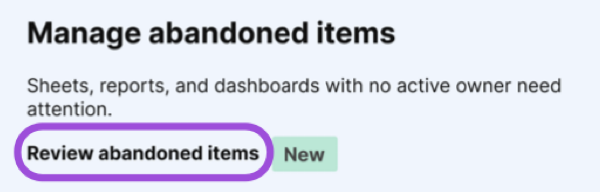
Lorsque des éléments abandonnés sont détectés dans votre forfait, une carte de tâche Gérer les éléments abandonnés apparaît sur la page d’accueil du centre d’administration. Sélectionnez Vérifier les éléments abandonnés sur la carte.
2. Depuis la navigation de gauche
- Dans le centre d’administration, sélectionnez l’icône Menu pour ouvrir le panneau de gauche.
Accédez à Utilisateurs et groupes > Types de postes et actualisation.
La page Types de postes et actualisation s’affiche.
Sélectionnez Rapports > Gérer > Éléments abandonnés.
Brandfolder Image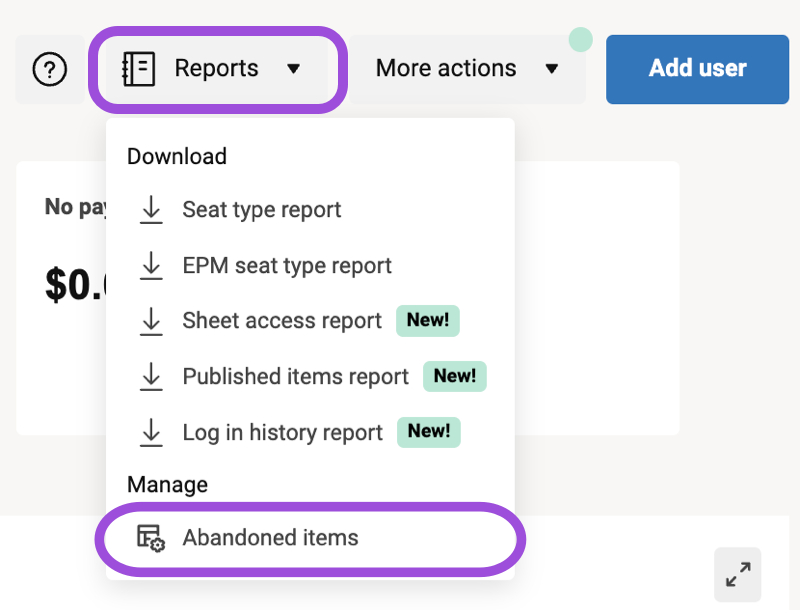
Lorsque la page se charge, le centre d’administration analyse votre forfait à la recherche d’éléments abandonnés. Lors du premier chargement de chaque semaine, l’analyse s’exécute automatiquement. Pour les forfaits contenant un grand nombre d’éléments abandonnés, l’analyse peut prendre jusqu’à quelques minutes. Une bannière en haut de la page affiche la progression de l’analyse.
Actualiser la liste des éléments abandonnés
Pour actualiser manuellement la liste, sélectionnez l’icône d’actualisation à côté de l’horodatage Dernière mise à jour dans le coin supérieur droit de la page. Vous pouvez l’actualiser une fois par jour. Si la limite quotidienne a été atteinte, l’icône indique quand la prochaine actualisation sera disponible.
Rechercher et filtrer les éléments abandonnés
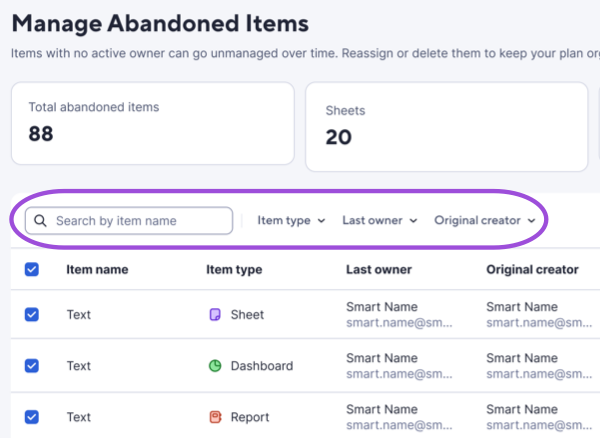
La page Gérer les éléments abandonnés répertorie toutes les feuilles, rapports, tableaux de bord et espaces de travail de votre forfait qui n’ont pas de propriétaire ou d’administrateur actif. Les compteurs récapitulatifs en haut affichent le nombre total d’éléments abandonnés et une répartition par type.
Chaque ligne indique le nom de l’élément, son type, son dernier propriétaire, son créateur initial, sa date de dernière modification et le nombre de collaborateurs. Utilisez les outils suivants pour affiner la liste avant d’agir :
- Rechercher par nom d’élément : saisissez au moins trois caractères dans le champ de recherche.
- Type d’élément : filtrez par Feuille, Tableau de bord, Rapport ou Espace de travail.
- Dernier propriétaire : filtrez par un ou plusieurs anciens propriétaires. Vous pouvez effectuer une recherche dans la liste par nom ou adresse e-mail.
- Créateur d’origine : filtrez par l’utilisateur qui a initialement créé l’élément.
Acheminer les demandes d’accès au lieu de les réaffecter directement
Si vous préférez ne pas partager un élément avec vous-même, vous pouvez communiquer directement l’URL de l’élément à l’utilisateur qui en a besoin. Lorsqu’il l’ouvre, il est dirigé vers la page Vous avez besoin d’un accès, où il peut envoyer une demande d’accès. Cette demande est redirigée vers l’administrateur des ressources du forfait ou l’administrateur système, selon la configuration des autorisations de votre forfait.
Réaffecter un seul élément abandonné
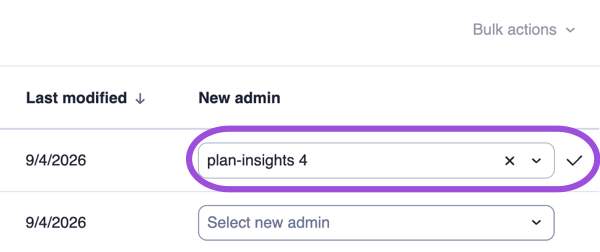
- Dans la ligne de l’élément, sélectionnez la liste déroulante Nouvel administrateur.
- Sélectionnez un utilisateur dans la liste. La liste déroulante affiche les utilisateurs suggérés et tous les membres du forfait éligibles. Vous pouvez effectuer une recherche par nom ou adresse e-mail. Le nouvel administrateur doit être un membre actif du forfait.
- Sélectionnez la coche pour confirmer.
L’élément disparaît de la liste une fois la réaffectation terminée. Le nouvel administrateur reçoit la même notification de partage que celle qu’il recevrait lors d’un partage standard.
Si la réaffectation échoue, un message d’erreur s’affiche sous la liste déroulante. Par exemple, « Administrateur non éligible. ». Sélectionnez-en un autre. » Corrigez le problème et sélectionnez à nouveau la coche.
Réaffecter plusieurs éléments abandonnés
Vous pouvez sélectionner des éléments de différents anciens propriétaires et les réaffecter tous à un seul nouvel administrateur en une seule opération. La réaffectation en masse s’exécute en arrière-plan et peut prendre quelques minutes. Vous pouvez quitter la page avant qu’elle ne se termine.
- Cochez la case de chaque élément que vous souhaitez réaffecter. Pour sélectionner tous les éléments visibles, cochez la case dans l’en-tête de colonne.
Sélectionnez Actions en masse > Réaffecter au nouvel administrateur.
Brandfolder Image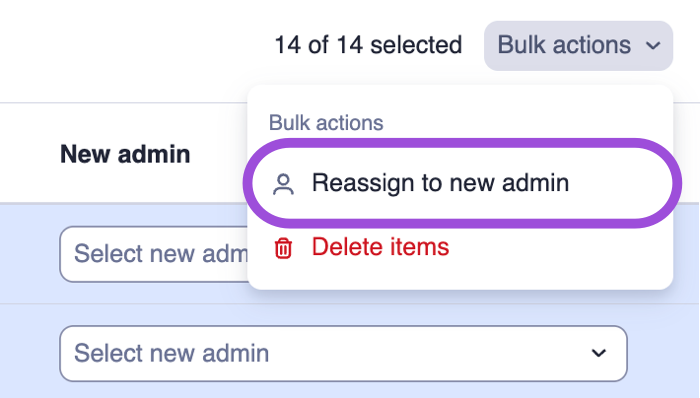
- Dans la boîte de dialogue, recherchez l’utilisateur que vous souhaitez désigner comme administrateur. Le nouvel administrateur doit être un membre actif du forfait. Il faut saisir au moins trois caractères pour effectuer une recherche.
- Sélectionnez l’utilisateur dans les résultats.
Sélectionnez Confirmer la réaffectation.
Brandfolder Image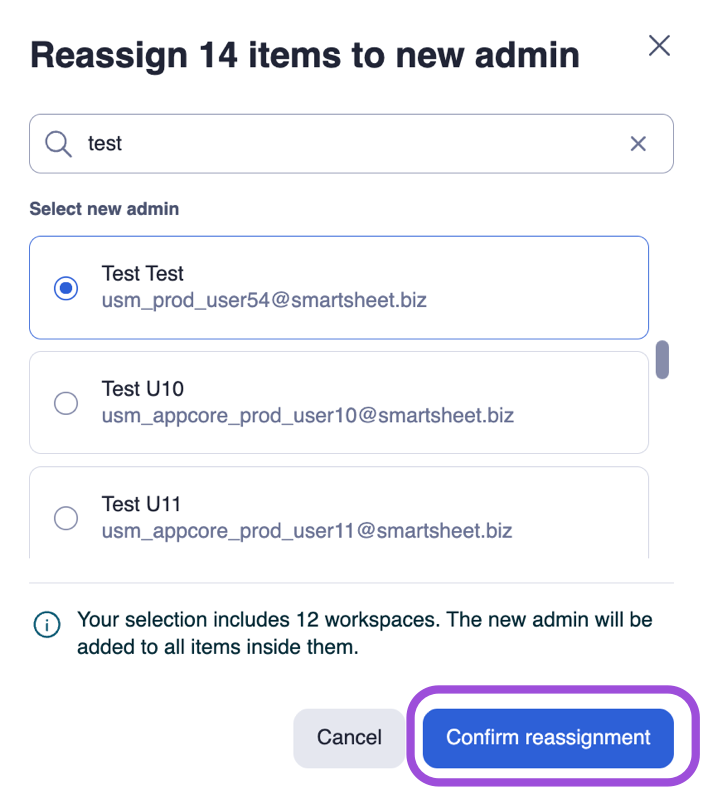
Le Centre d’administration retire immédiatement les éléments sélectionnés de la liste pendant le traitement de l’opération. À la fin de la journée, le Centre d’administration vous envoie un e-mail récapitulatif de toutes les modifications apportées aux éléments abandonnés ce jour-là.
En cas d’échec d’un élément, une bannière indiquant le nombre d’échecs apparaît. Sélectionnez Afficher tous les éléments pour voir les éléments qui ont échoué et l’erreur pour chacun. Réaffectez ces éléments pour résoudre le problème.
Supprimer les éléments abandonnés
La suppression d’un élément le retire du forfait et révoque l’accès de tous les collaborateurs. Vous ne pouvez pas récupérer les éléments supprimés ; ils sont supprimés définitivement.
La suppression en masse s’exécute en arrière-plan et peut prendre quelques minutes. Vous pouvez quitter la page avant qu’elle ne se termine.
- Cochez la case de chaque élément que vous souhaitez supprimer. Pour sélectionner tous les éléments visibles, sélectionnez la case à cocher dans l’en-tête de colonne.
- Sélectionnez Actions en masse > Supprimer un ou plusieurs éléments.
- Vérifiez la confirmation et sélectionnez Supprimer.
Le Centre d’administration supprime immédiatement les éléments sélectionnés de la liste pendant le traitement de l’opération. À la fin de la journée, le Centre d’administration vous envoie un e-mail récapitulatif de toutes les modifications apportées aux éléments abandonnés ce jour-là.
Si des éléments échouent, une bannière s’affiche. Sélectionnez Afficher les éléments ayant échoué pour voir les éléments ayant échoué. Réessayez depuis cette vue.
Remarques
La suppression des espaces de travail est temporairement indisponible, mais vous pouvez toujours réaffecter les espaces de travail abandonnés.
L’option Supprimer n’est pas disponible pour tous les forfaits. Si l’option est grisée dans Actions en masse, elle n’est pas incluse dans votre forfait actuel.
Éléments à garder à l’esprit
- Éléments inclus : La page Gérer les éléments abandonnés inclut les feuilles, les rapports et les tableaux de bord. Elle n’inclut actuellement pas les éléments liés à des modules complémentaires Premium tels que Data Shuttle, DataMesh ou Brandfolder.
- Actualisation des données : La liste des éléments s’actualise automatiquement lors de votre première visite de la semaine. Vous pouvez l’actualiser manuellement une fois par jour en sélectionnant l’icône d’actualisation à côté de l’horodatage Dernière mise à jour dans le coin supérieur droit. La liste ne se met pas à jour en temps réel.
- Forfaits EPM : les administrateurs système des forfaits Enterprise Plan Manager doivent gérer les éléments abandonnés séparément dans chaque forfait enfant.
- Flux de travail connectés : la page n’indique pas si un élément est connecté à une automatisation ou à un flux de travail avancé, tel que Dynamic View. Soyez prudent lorsque vous réaffectez ou supprimez des éléments susceptibles d’avoir des connexions actives, car les changements de propriétaire peuvent affecter ces connexions.
- Formulaires : si un élément abandonné comporte un formulaire, celui-ci peut également être affecté. Vérifiez et mettez à jour les paramètres du formulaire après avoir réaffecté l’élément.
- Éléments ayant échoué lors des opérations en masse : les éléments ayant échoué réapparaissent dans la liste uniquement lorsque vous actualisez la page ou que vous la quittez, puis y revenez. L’application d’un filtre ne recharge pas les éléments ayant échoué.
- Notifications par e-mail : plutôt que d’envoyer un e-mail distinct pour chaque opération, le Centre d’administration envoie un e-mail récapitulatif par jour couvrant toutes les modifications apportées aux éléments abandonnés ce jour-là.
- Droits relatifs aux espaces de travail : la réaffectation d’un élément accorde au nouveau propriétaire un accès administrateur à cet élément. Il n’accorde pas l’accès à l’espace de travail où se trouve l’élément. Le partage de l’espace de travail reste distinct.