Standardisez et gérez vos projets de façon évolutive grâce aux portefeuilles. Créez des modèles de projet, provisionnez des projets et suivez l’ensemble à partir d’une vue unique et centralisée ne nécessitant pas de configuration complexe.
USM Content
Qu’est-ce qu’un portefeuille ?
Un portefeuille est un espace de travail en libre-service qui vous permet de standardiser la création et la gestion des projets. Une fois un modèle de projet défini, vous pouvez le réutiliser autant de fois que vous le souhaitez pour lancer rapidement de nouveaux projets, chacun avec son propre espace de travail contenant toutes les feuilles, les tableaux de bord, les rapports et les autres éléments dont votre équipe a besoin.
Les portefeuilles vous donnent une liste de projets centralisée dans laquelle vous pouvez suivre le statut de chaque projet, en activer de nouveaux et gérer votre travail à partir d’un seul et même endroit.
Chaque projet se trouve dans son propre espace de travail et hérite de la structure de votre modèle, de sorte que tous les projets sur lesquels travaille votre équipe commencent avec la même base.
Découvrez comment créer et activer un projet dans un portefeuille.
Quand utiliser un portefeuille ?
Utilisez les portefeuilles lorsque vous devez créer des projets qui suivent la même structure à plusieurs reprises.
Les portefeuilles sont idéaux pour :
- les équipes et services qui gèrent plusieurs projets suivant le même format ;
- les petites organisations qui mettent en place des flux de travail standardisés pour la première fois.
Si vous avez besoin de fonctionnalités de gouvernance avancées, telles que des mises à jour globales ou une gestion évolutive des métadonnées, optez plutôt pour Control Center.
Que comprennent les portefeuilles ?
Lorsque vous créez un portefeuille, vous obtenez les éléments suivants, prêts à l’emploi :
- Liste de projets. Il s’agit d’une feuille de prise en charge centralisée dans laquelle vous pouvez ajouter, suivre et activer tous vos projets. La liste de projets est disponible avec un mode Liste (spécifique aux portefeuilles) et un mode Table pour les données détaillées. Chaque liste de projets comprend également une colonne Responsables du projet pour la gestion automatique des accès.
- Modèle standard. Il s’agit d’un modèle prêt à l’emploi avec des éléments de projet courants, afin que vous puissiez commencer à provisionner des projets immédiatement. Ce modèle comprend un journal RAID, un tableau de bord du projet qui fournit une vue d’ensemble de l’état du projet, et un tableau de bord Mon travail qui permet aux utilisateurs du partage du projet de voir facilement le travail dont ils sont responsables.
- Tableaux de bord au niveau du portefeuille. Il s’agit d’un tableau de bord prédéfini avec des informations générales sur votre portefeuille, telles que le budget global, la répartition des projets par initiative et par priorité, et plus encore. Les données proviennent de la liste de projets, qui comprend des exemples de données que vous pouvez supprimer. Ajoutez des projets et créez un rapport sur le portefeuille pour créer votre tableau de bord et partager des informations avec les parties prenantes.
- Flux d’intégration. Il s’agit d’une procédure pas à pas, intégrée à l’application, qui vous guidera dans la création d’un modèle de projet, la création d’un projet et la configuration de la création de rapports.
Comment créer un portefeuille ?
Vous pouvez créer un portefeuille de plusieurs façons :
- Depuis le menu Créer : sélectionnez +Créer dans la barre de navigation de gauche, puis sélectionnez Portefeuilles.
- Depuis l’accueil : accédez à l’onglet Portefeuilles sur Accueil. Si vous n’avez pas de portefeuille, une invite apparaît pour en créer un.
- À partir d’un espace de travail existant : enregistrez un espace de travail en tant que modèle et utilisez-le pour créer un nouveau portefeuille ou l’ajouter à un portefeuille existant.
Une fois que vous avez ajouté et activé des projets dans votre portefeuille, vous pouvez provisionner de nouveaux espaces de travail de projets avec tous les éléments du modèle sélectionné et les partager avec vos collaborateurs.
Découvrez comment partager un projet dans un portefeuille.
Comment trouver vos portefeuilles ?
Vous pouvez accéder à vos portefeuilles à partir de l’onglet Portefeuilles sur Accueil. Cet onglet affiche tous vos portefeuilles et les projets qu’ils contiennent. Vous pouvez ainsi accéder directement à n’importe quel projet sans ouvrir le portefeuille au préalable.
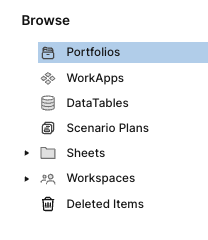
Vous pouvez également retrouver vos portefeuilles et espaces de travail de projets via Rechercher et Favoris dans la barre de navigation de gauche. Vous pouvez aussi sélectionner Parcourir > Portefeuilles ou Parcourir > Espaces de travail.
Éléments à prendre en compte
- Chaque projet activé crée un nouvel espace de travail. Vous ne pouvez pas choisir de créer un dossier à la place.
- La liste de projets ne prend en charge que les modes les plus récents (mode Liste et mode Table). Les autres modes ne sont pas disponibles dans la liste de projets.
- Pour garantir la pérennité de la gestion du changement, nous recommandons de limiter le contenu de vos portefeuilles à 5 modèles et 100 projets maximum, et vos espaces de travail à 100 éléments.
- Actuellement, les portefeuilles ne prennent pas en charge Resource Management, Dynamic View et les intégrations de données.
- Les éléments de la bibliothèque de fichiers d’un modèle ne sont pas copiés dans les projets nouvellement provisionnés.
- Si vous supprimez un projet, l’espace de travail de projet et tous ses éléments sont supprimés définitivement.
- Les opérations que vous pouvez effectuer dans un portefeuille dépendent de votre autorisation de partage. Voir la FAQ sur les portefeuilles pour une présentation complète.
- L’utilisation de la fonctionnalité portefeuilles déclenche une adhésion provisoire. Pour en savoir plus sur les membres provisoires, consultez l’article d’aide Modèle d’utilisateur Smartsheet et adhésion provisoire.