La planification de scénarios permet aux équipes d’afficher les calendriers des projets ainsi que leurs capacités afin d’explorer des scénarios de simulation sans affecter les plans d’action en cours. Vous pouvez facilement déplacer les ressources, modifier les calendriers et ajuster les allocations pour comparer vos différentes options. Une fois que les parties prenantes sont alignées, il vous suffit d’appliquer le scénario le mieux adapté pour mettre à jour votre plan d’action et suivre la meilleure voie avec confiance.
USM Content
La planification de scénarios est disponible uniquement pour les forfaits Entreprise. En outre, le module complémentaire Resource Management vous donne accès à des fonctionnalités avancées, telles que l’utilisation d’espaces réservés ainsi que d’informations sur les rôles et les disciplines pour votre planification.
Utilisez la planification de scénarios lorsqu’un changement se produit ou est sur le point de se produire et que vous devez en comprendre les conséquences avant de vous engager.
Par exemple :
- Un projet est ajouté ou priorisé : comment trouver les ressources pour le mener à bien ?
- Une ressource est réaffectée à un autre projet : qu’advient-il de votre calendrier ?
- La direction vous demande d’accélérer la livraison : est-ce faisable, et quels en seraient les compromis ?
- Vous vous apprêtez à entamer la planification trimestrielle et vous souhaitez mettre vos engagements à l’épreuve avant de les confirmer.
À qui s’adresse la planification de scénarios ?
La planification de scénarios est conçue pour les collaborateurs les plus impliqués dans la livraison :
- Les chefs de projet qui doivent gérer une livraison à risque lorsque les ressources, les calendriers ou les priorités changent.
- Les responsables des ressources qui doivent équilibrer les charges de travail, éviter les surallocations et répondre aux changements d’effectifs.
- Les chefs d’équipe et de service qui doivent protéger leurs équipes, gérer les attentes et transmettre des demandes fondées sur des données à la direction.
Accéder aux plans de scénarios
Voici comment procéder pour accéder à vos plans de scénarios :
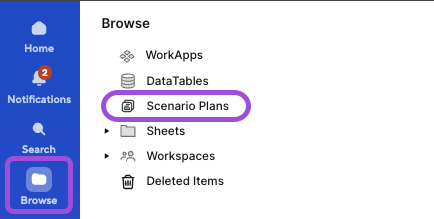
Via Parcourir
Sélectionnez Parcourir dans la barre de navigation de gauche, puis sélectionnez Plans de scénarios.
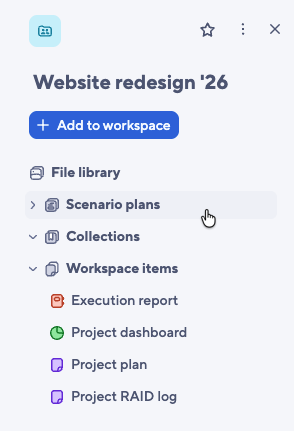
Via le panneau de l’espace de travail
Ouvrez l’espace de travail où se trouve le projet concerné, sélectionnez son nom et ouvrez le panneau Espace de travail à gauche.
Fonctionnement de la planification de scénarios
Pour créer un plan de scénario, vous devez être administrateur de l’espace de travail dans lequel vous souhaitez créer le plan, ainsi que de toutes les feuilles de projet que vous souhaitez y inclure.
Prérequis
- La planification de scénarios fonctionne avec les feuilles de projet existantes. Vous ne pouvez pas créer de projet à partir de zéro dans la planification de scénarios, car vos feuilles doivent déjà exister et être correctement configurées avant de pouvoir créer un plan.
Colonnes obligatoires : Date de début, Date de fin et Attribué à.
Votre colonne Attribué à peut comporter un ou plusieurs contacts. Pour de meilleurs résultats, utilisez le même type de colonne de contacts pour tous les projets d’un plan.
Colonnes facultatives : Durée, Prédécesseur, Allocation, Phase.
Le suivi de la charge de travail doit également être activé pour vos feuilles de projet. Le flux de configuration vous guide pour l’activer, s’il ne l’est pas déjà, lorsque vous créez votre plan de scénario.
La planification de scénarios suit un flux de travail en trois étapes : créer les scénarios, les comparer et appliquer celui qui fonctionne le mieux.
Créer votre scénario
Créez un plan de scénario à partir de vos feuilles de projet existantes. Vous pouvez créer jusqu’à 3 scénarios dans un seul plan et y inclure jusqu’à 5 feuilles de projet. Après avoir créé le plan, vous pouvez également le modifier pour ajouter ou supprimer des projets.
Une fois votre plan de scénario configuré, apportez des modifications directement dans le calendrier pour décaler les échéances de tâches, réaffecter des ressources, ajouter ou supprimer des tâches et ajuster les allocations. Vos modifications apparaissent en temps réel dans le mode Chronologie et la vue des capacités, sans conséquence sur vos plans en cours tant que vous ne choisissez pas de les appliquer.
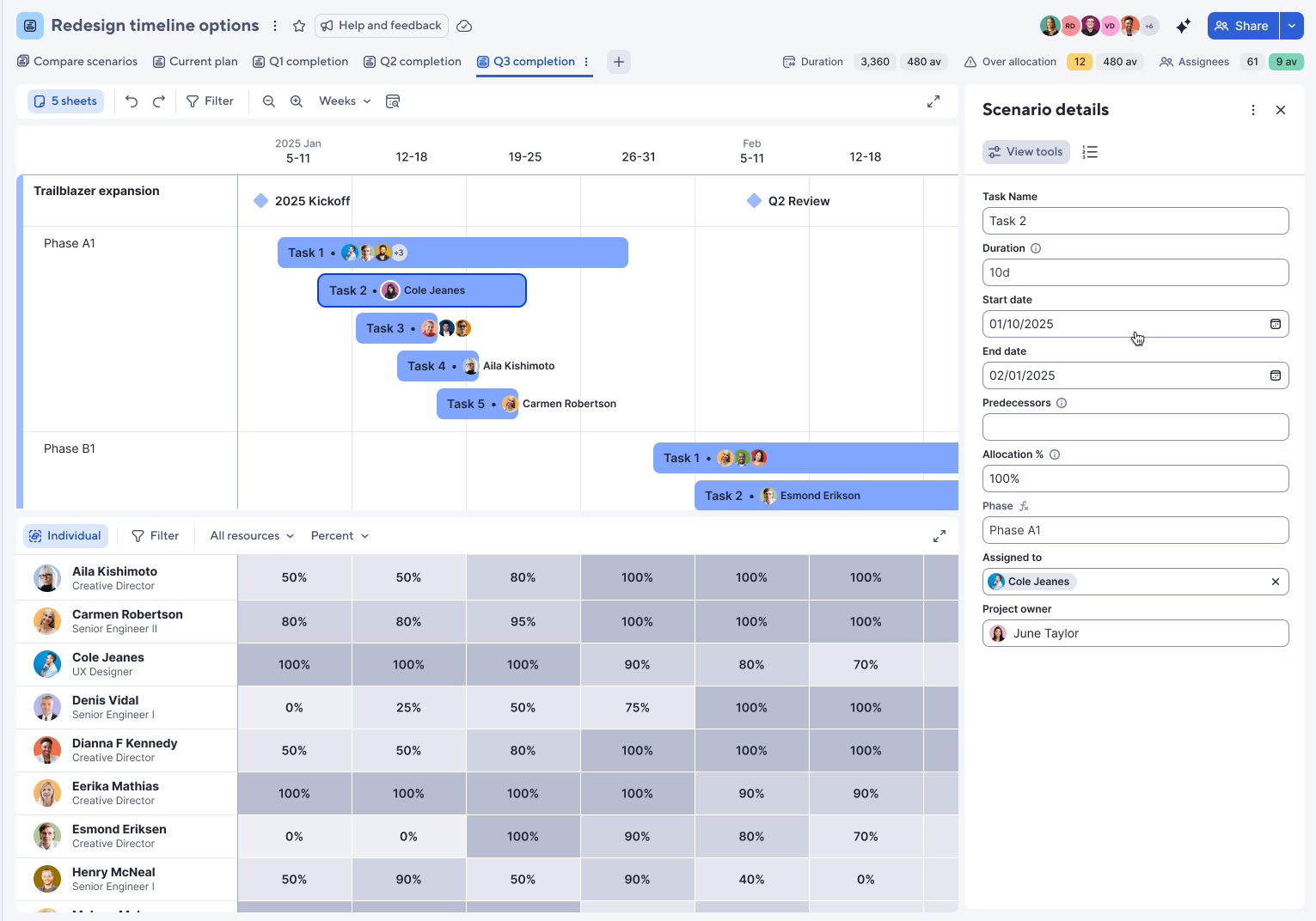
Découvrez comment créer un scénario.
Comparer des scénarios
Utilisez la vue comparative pour évaluer vos scénarios par rapport à votre plan actuel. Les métriques clés incluent les écarts de dates d’achèvement, les tâches à risque, ainsi que la surallocation et la sous-allocation des ressources. Vous pouvez filtrer par période et explorer chaque métrique pour voir quels projets, tâches et ressources sont affectés.
Si vous disposez du module complémentaire Resource Management, vous pouvez également afficher les données d’allocation des rôles et des disciplines.
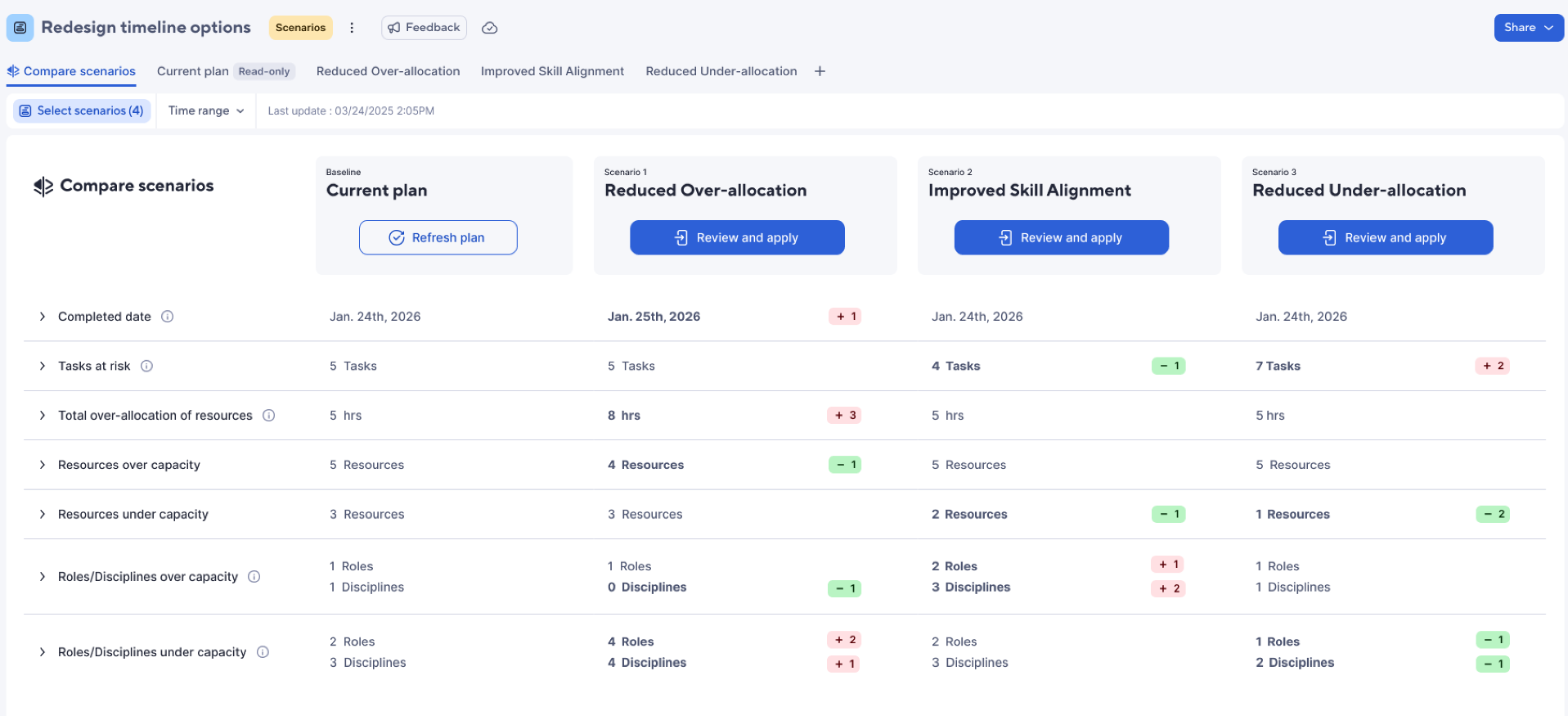
Découvrez comment comparer des scénarios.
Appliquer un scénario
Vous devez disposer des autorisations Administrateur sur le plan de scénario et sur toutes les feuilles de destination pour appliquer un scénario.
Une fois que vous avez identifié la meilleure voie à suivre, appliquez ce scénario pour mettre en œuvre vos modifications dans vos feuilles de projet en cours. Vous verrez apparaître un récapitulatif de l’impact indiquant exactement ce qui sera modifié avant de confirmer, et le système créera automatiquement une sauvegarde de votre plan d’action.
Une fois que vous avez appliqué un scénario, l’ensemble du plan de scénario passe en lecture seule. Vous ne pouvez pas apporter de modifications supplémentaires à un scénario dans le plan. Pour continuer la planification, créez un nouveau plan de scénario.
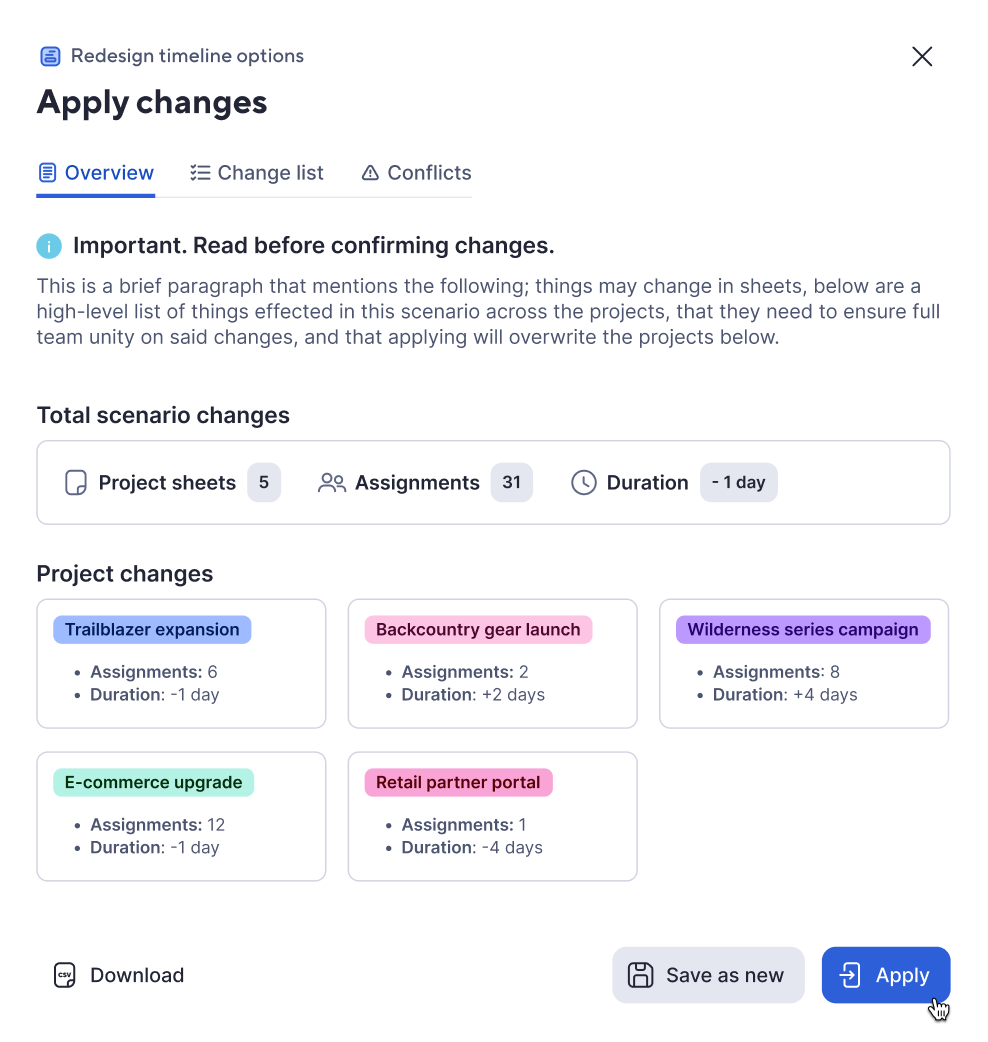
Découvrez comment appliquer un scénario.
Ce que la planification de scénarios n’est pas
La planification de scénarios est conçue pour la livraison. Elle analyse les conséquences des changements apportés aux tâches, aux calendriers et aux ressources sur les projets actifs.
Elle ne prend pas en charge les fonctionnalités suivantes :
- Modélisation budgétaire ou financière
- Planification inter-portefeuilles ou compromis au niveau du programme
- Planification des capacités de ressources au niveau de l’organisation
- Feuille de route stratégique ou hiérarchisation des projets
Restrictions
Prenez en considération les restrictions suivantes lorsque vous utilisez la planification de scénarios :
- Un plan de scénario peut contenir jusqu’à 3 scénarios.
- Vous pouvez inclure jusqu’à 5 feuilles de projet par plan de scénario.
- Les plans de scénarios ne sont pas synchronisés automatiquement lorsque les feuilles de projet source sont mises à jour. Utilisez l’option d’actualisation pour baser votre plan de scénario sur les références les plus actuelles.
- Une fois que vous avez appliqué un scénario, l’ensemble du plan de scénario passe en lecture seule. Créez un nouveau plan pour continuer la planification.