Découvrez comment gérer l’authentification multifacteur (MFA) à l’aide des applications d’authentification Google ou Microsoft pour vos utilisateurs.
USM Content
Par où commencer
Cet article est le point de départ pour gérer la MFA par application d’authentification pour l’ensemble de votre forfait. En fonction de votre tâche, vous aurez peut-être également besoin de ces articles connexes :
- Configurer le paramètre Exiger une MFA pour appliquer la MFA à tous les utilisateurs de votre forfait.
- Exempter les utilisateurs de la MFA par application d’authentification pour exclure certains utilisateurs de l’application de la MFA.
- Réinitialiser la MFA par application d’authentification pour les utilisateurs afin de permettre aux utilisateurs de se réinscrire sur un nouvel appareil.
- Configurer votre application d’authentification pour accéder au guide destiné aux utilisateurs finaux relatif à l’inscription à la MFA par application d’authentification.
- Résoudre les problèmes liés à l’application d’authentification pour consulter les problèmes courants et les solutions concernant la configuration et l’utilisation de l’application d’authentification.
Les administrateurs système peuvent activer ou désactiver l’application d’authentification comme option de validation en deux étapes (2FA) dans le centre d’administration.
La MFA est désactivée par défaut pour les utilisateurs non-SSO pour tous les forfaits existants créés avant le 30 octobre 2025. Pour les nouveaux forfaits Entreprise vendus, achetés ou activés après le 30 octobre 2025, la MFA est activée par défaut pour les utilisateurs non-SSO.
Comment la MFA par application d’authentification s’associe aux méthodes de connexion
Utilisez l’application d’authentification avec une méthode de connexion principale. Elle ne peut pas servir de seul facteur de connexion. L’application d’authentification s’associe automatiquement à l’adresse e-mail et au mot de passe ou au code d’accès à usage unique (TOTP) envoyé par e-mail comme principal facteur de connexion. En raison de cette association, vous ne pouvez pas employer l’application d’authentification comme méthode de connexion indépendante.
Applications prises en charge
Bien que techniquement compatible avec n’importe quelle application d’authentification, Smartsheet teste et recommande officiellement Microsoft Authenticator et Google Authenticator. L’assistance de Smartsheet est limitée aux configurations impliquant ces applications recommandées.
Ce que vivent vos utilisateurs
Lorsque vous appliquez la MFA par application d’authentification à un forfait ou à un domaine, chaque collaborateur concerné voit une invite d’inscription lors de sa prochaine connexion. L’invite lui explique comment associer son application d’authentification à son compte Smartsheet.
Les collaborateurs ne peuvent pas accéder à Smartsheet tant qu’ils n’ont pas terminé leur inscription.
Vous pouvez partager le guide de configuration destiné aux utilisateurs finaux avec votre organisation afin que les utilisateurs sachent à quoi s’attendre : Configurer votre application d’authentification pour vous connecter à Smartsheet.
Utilisateurs exclus de l’application de la MFA
Les administrateurs système peuvent exempter des utilisateurs individuels de la politique MFA appliquée pour s’adapter aux cas extrêmes, tels que les utilisateurs confrontés à des défis de conformité spécifiques. Vous pouvez gérer ces exemptions à partir du menu Autres actions du panneau Modifier l’utilisateur, sur la page Types de postes et actualisation (page Rôles des utilisateurs et rapports dans l’ancien modèle) du Centre d’administration. Découvrez comment exclure des utilisateurs spécifiques de l’application de la MFA.
Réinitialiser la MFA pour les utilisateurs
Si un utilisateur perd son appareil ou ne peut pas accéder à son application d’authentification, vous pouvez réinitialiser son inscription MFA via le centre d’administration, ce qui lui permet de se réinscrire sur un nouvel appareil. Découvrez comment réinitialiser la MFA pour un utilisateur.
Seuls les administrateurs système peuvent effectuer cette action ; les utilisateurs administrateurs de groupe ou administrateurs non-système ne disposent pas de cette fonctionnalité.
Activer l’application d’authentification 2FA
Les administrateurs système des forfaits Affaire et Pro ne peuvent activer ou désactiver l’application d’authentification qu’au niveau du forfait. Toutefois, les administrateurs système des forfaits Entreprise peuvent activer cette fonctionnalité au niveau du forfait ou du domaine.
Lorsque l’application d’authentification au niveau du domaine est appliquée, tous les utilisateurs du domaine activé doivent configurer leur application d’authentification lors de leur prochaine connexion et l’utiliser pour l’authentification multifacteur lors de leurs accès suivants.
Forfaits Affaire et Pro
- Rendez-vous sur la page d’accueil du centre d’administration.
- Faites défiler jusqu’à la section Paramètres et identifiez la carte Authentification.
Sélectionnez Authentification multifacteur (MFA).
Brandfolder Image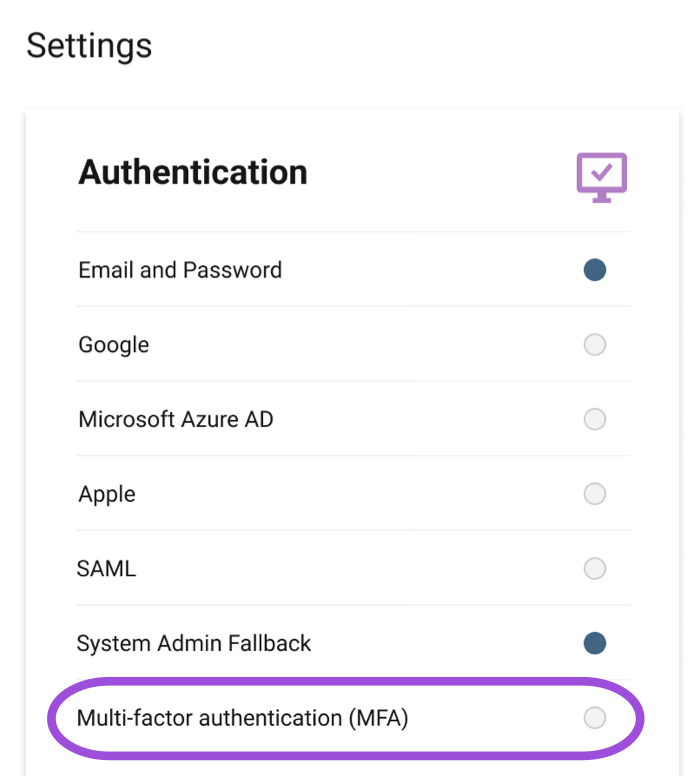
Sélectionnez Activer pour confirmer l’action.
Brandfolder Image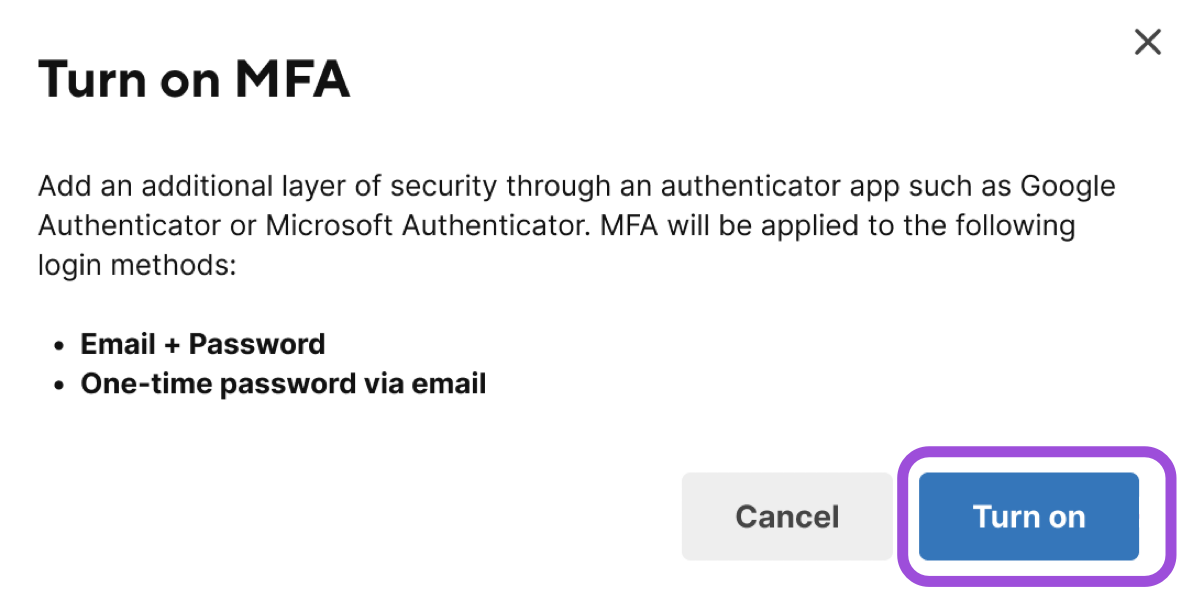
Forfaits Entreprise
Application au niveau du domaine
- Accédez au Centre d’Administration et sélectionnez l’icône Menu en haut à gauche.
- Accédez à Paramètres > Authentification.
- Faites défiler jusqu’à la section Mot de passe à usage unique envoyé par e-mail.
Activez Authentification multifacteur.
Brandfolder Image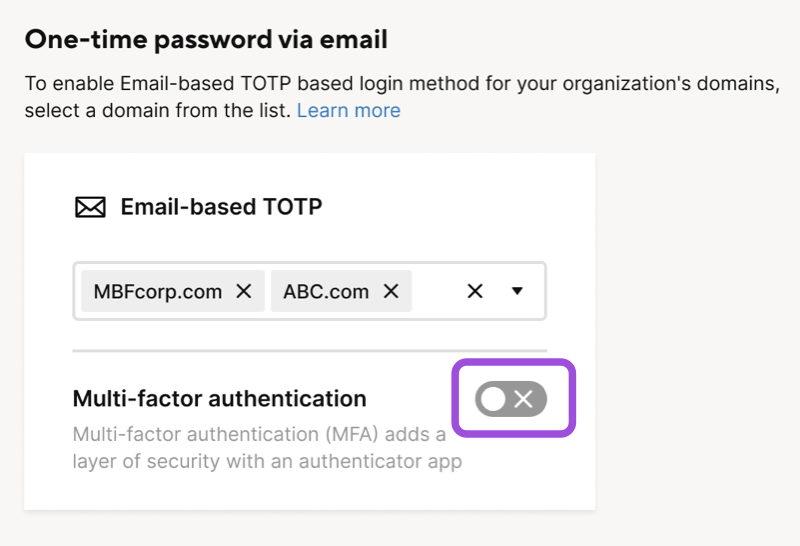
Sélectionnez Activer pour confirmer l’action.
Brandfolder Image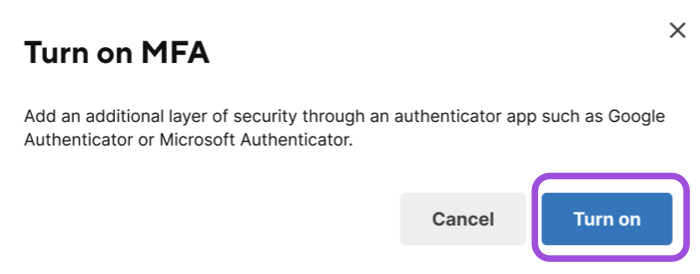
Activez la MFA comme option de connexion de secours pour les administrateurs système.
Application au niveau du forfait
- Rendez-vous sur la page d’accueil du centre d’administration.
- Faites défiler jusqu’à la section Paramètres et identifiez la carte Authentification.
Sélectionnez Authentification multifacteur (MFA).
Brandfolder Image
Sur la page Authentification, sélectionnez MFA (application d’authentification).
Brandfolder Image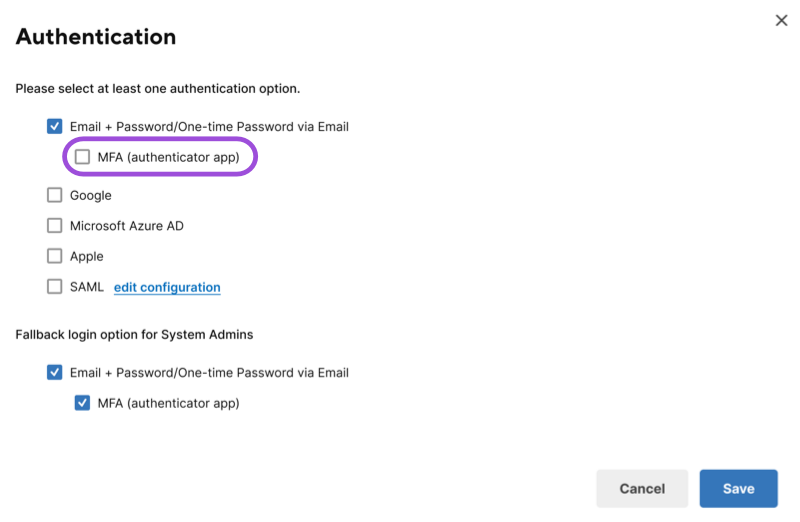
Sélectionnez Enregistrer pour appliquer les modifications.
Activez la MFA comme option de connexion de secours pour les administrateurs système.
Éléments à prendre en compte
Désactivation d’un utilisateur
Si vous désactivez un utilisateur, ses données d’inscription MFA sont conservées dans votre forfait. Dès sa réactivation, cet utilisateur peut se connecter avec sa configuration MFA existante sans avoir besoin de se réinscrire.
Suppression d’un utilisateur
Si vous supprimez un utilisateur de votre forfait ou de votre domaine, manuellement ou via SCIM/Annuaire, son inscription MFA est supprimée. S’il reçoit une invitation par la suite, il devra recommencer le processus d’inscription MFA.
Processus de fusion des utilisateurs
Lorsque vous fusionnez un utilisateur avec un autre compte, l’inscription MFA de l’appareil associé au compte d’utilisateur d’origine (source) est supprimée. Le compte d’utilisateur cible (fusionné) n’hérite pas de la configuration MFA de l’utilisateur source.
Si vous appliquez une authentification multifacteur pour le domaine ou le forfait de l’utilisateur fusionné, il devra effectuer à nouveau une configuration MFA initiale lors de sa prochaine tentative de connexion.