Modifiez les rôles, le type de poste et le profil d’un utilisateur depuis un seul panneau dans le Centre d’administration.
USM Content
Modifier les utilisateurs individuellement
- Connectez-vous au centre d’administration.
- Sélectionnez l’icône Menu
 en haut à gauche.
Accédez à Utilisateurs et groupes > Types de postes et actualisation.
La page Types de postes et actualisation s’affiche.
- Dans la ligne de l’utilisateur, sélectionnez l’icône à trois points verticaux
 pour ouvrir le menu d’action.
Sélectionnez Modifier l’utilisateur.
Brandfolder Image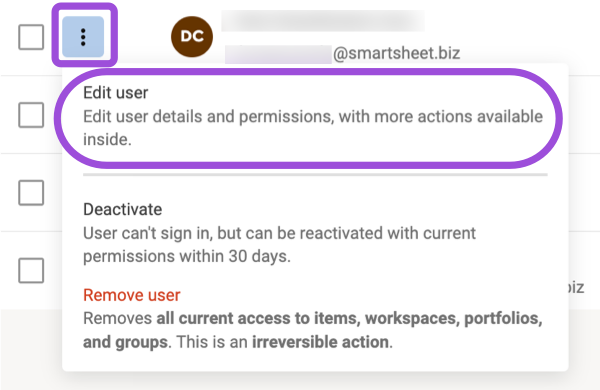
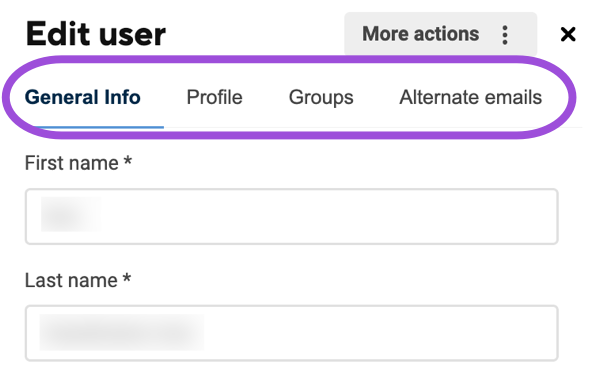
Le panneau Modifier l’utilisateur s’ouvre à droite.
| Utiliser cet onglet | Pour exécuter cette action |
|---|---|
| Informations générales | Modifiez le nom, le type de poste, les rôles, les fonctionnalités avancées et les connecteurs de l’utilisateur, et affichez son adresse e-mail principale. |
| Profil | Modifier l’intitulé, le service, l’entreprise, les numéros de téléphone et la catégorie professionnelle de l’utilisateur. |
| Groupes | Consultez les groupes dont l’utilisateur fait partie, puis affichez les détails du groupe ou supprimez l’utilisateur d’un groupe. |
| Adresses e-mail alternatives* | Ajoutez des adresses e-mail supplémentaires au compte de l’utilisateur, ou définissez l’une d’entre elles comme adresse e-mail principale |
* Si vous ajoutez une adresse e-mail alternative, Smartsheet envoie un e-mail de confirmation à cette adresse. L’utilisateur doit confirmer la modification pour que l’adresse e-mail alternative soit ajoutée.
Modifier les rôles des utilisateurs et les fonctionnalités avancées
Attribuez des rôles, des fonctionnalités avancées et des connecteurs dans l’onglet Informations générales. Le panneau Modifier l’utilisateur propose les mêmes fonctionnalités avancées et connecteurs que le panneau Ajouter un utilisateur.
L’onglet Informations générales contient ces options :
- Les rôles comprennent Administrateur système, Administrateur de groupe, Afficheur de ressources et Administrateur des ressources du forfait.
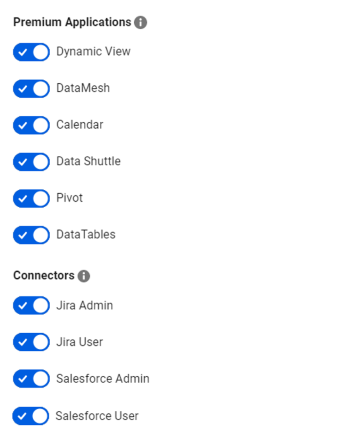
- Les fonctionnalités avancées comprennent Dynamic view, DataMesh, Calendar, Data Shuttle, Pivot et DataTables.
- Les connecteurs comprennent Administrateur Jira et Administrateur Salesforce. Utilisateur Jira et Utilisateur Salesforce apparaissent également lorsqu’ils sont activés pour votre forfait.
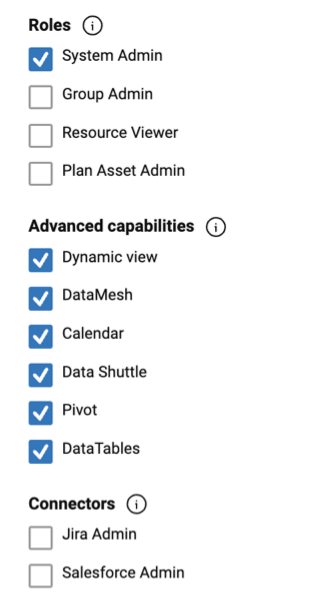
Pour obtenir une description de ce que chaque case à cocher accorde, consultez Accorder des fonctionnalités et des connecteurs avancés lorsque vous ajoutez un utilisateur.
Accorder ou révoquer des fonctionnalités et des connecteurs avancés
Vous devez être administrateur système pour modifier les fonctionnalités avancées ou les connecteurs d’un utilisateur.
- Dans le panneau Modifier l’utilisateur, sélectionnez l’onglet Informations générales.
- Sous Fonctionnalités avancées ou Connecteurs, sélectionnez une case à cocher pour accorder la fonctionnalité, ou décochez-la pour la révoquer.
Sélectionnez Enregistrer.
Smartsheet applique toutes les modifications du panneau lorsque vous sélectionnez Enregistrer. Lorsque vous décochez une case, Smartsheet révoque le droit correspondant et le réintègre au pool de votre forfait.
Avant de révoquer une fonctionnalité, transférez tous les éléments que l’utilisateur possède dans cette application. Le Centre d’administration ne les transfère pas pour vous.
Ces points s’appliquent lorsque vous modifiez des fonctionnalités :
- Le rôle Administrateur Jira n’inclut pas le rôle Utilisateur Jira, et le rôle Administrateur Salesforce n’inclut pas le rôle Utilisateur Salesforce. Sélectionnez chaque case à cocher séparément.
- Si votre forfait ne dispose d’aucun droit disponible pour une fonctionnalité, Smartsheet ne l’accorde pas et affiche la raison à côté de la fonctionnalité. Smartsheet enregistre néanmoins vos autres modifications.
- Les utilisateurs qui ne disposent pas de la fonctionnalité Dynamic View ou Data Shuttle ne voient pas les pages Dynamic View et Data Shuttle dans le panneau de navigation de gauche.
- Les sections Fonctionnalités avancées et Connecteurs n’apparaissent pas pour le type de poste Contributeur. Lorsque vous faites passer un utilisateur de Membre à Contributeur dans le panneau Modifier l’utilisateur et que vous sélectionnez Enregistrer, Smartsheet supprime les fonctionnalités avancées et les connecteurs de l’utilisateur.
- Smartsheet consigne chaque attribution et chaque révocation dans le journal d’audit d’administration, en indiquant la fonctionnalité, l’utilisateur, votre nom, ainsi que la date et l’heure.
Pour découvrir d’autres actions réalisables sur un utilisateur, notamment le transfert d’autorisations et la gestion de la MFA, consultez Accéder à des contrôles utilisateur supplémentaires.
Ce que vous pouvez modifier dépend du statut de l’utilisateur
Le panneau Modifier l’utilisateur affiche une bannière de statut et limite les champs et actions disponibles lorsqu’un utilisateur est inactif :
- En attente (invité, pas encore accepté) : la plupart des champs s’affichent, mais vous pouvez uniquement supprimer l’utilisateur des groupes, renvoyer son invitation ou le retirer du forfait.
- Refusé (invitation refusée) : les champs sont en lecture seule jusqu’à ce que vous renvoyiez l’invitation et que l’utilisateur l’accepte.
- Désactivé : les champs sont en lecture seule. Les actions disponibles se limitent au transfert des autorisations de propriétaire, au transfert des groupes détenus, au retrait des groupes, au téléchargement d’un rapport d’accès aux feuilles, à la réactivation et à la suppression de l’utilisateur. Consultez Désactiver ou réactiver des utilisateurs.
Modifier des utilisateurs en masse
Utilisez l’option Mettre à jour les autorisations de base en masse… afin de modifier les types d’utilisateurs pour plusieurs utilisateurs de votre forfait à la fois. Pour ce faire, téléchargez une liste d’utilisateurs sous la forme d’un fichier CSV, modifiez les valeurs de la liste, puis chargez à nouveau la liste dans Smartsheet.
Si vous modifiez les autorisations d’un utilisateur qui possède des éléments Smartsheet, vous devrez peut-être transférer les autorisations de propriétaire.
Vous ne pouvez pas utiliser l’option Mettre à jour les autorisations de base en masse… afin de modifier le type d’utilisateur pour les utilisateurs dont le statut est Invité. Vous ne pouvez modifier ces propriétés que si l’utilisateur a accepté l’invitation au forfait.
- Connectez-vous au centre d’administration.
Sélectionnez l’icône Menu
pour ouvrir le panneau de gauche et accédez à Utilisateurs et groupes > Rôles des utilisateurs et rapports.La page Rôles des utilisateurs et rapports s’affiche.
- Sélectionnez Plus d’actions > Mettre à jour les autorisations de base en masse…
- Suivez les étapes contenues dans la fenêtre contextuelle Mettre à jour les autorisations de base en masse pour mettre à jour les attributs des utilisateurs.
- Téléchargez le fichier modèle.
- Mettre à jour les rôles des utilisateurs
Charger le fichier CSV
Brandfolder Image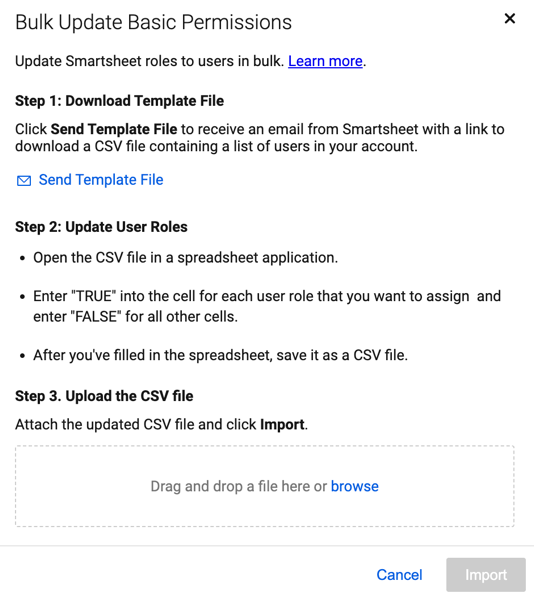
- Sélectionnez Importer.
Modifier les applications et les connecteurs Premium
- Sélectionnez Plus d’actions > Mettre à jour les autorisations en masse pour les applications Premium…
- Suivez les étapes de la fenêtre contextuelle Mettre à jour les autorisations en masse pour les applications Premium pour mettre à jour les rôles des applications Premium des utilisateurs.
- Téléchargez le fichier modèle.
- Mettre à jour l’accès des utilisateurs aux applications Premium
Charger le fichier CSV mis à jour
Brandfolder Image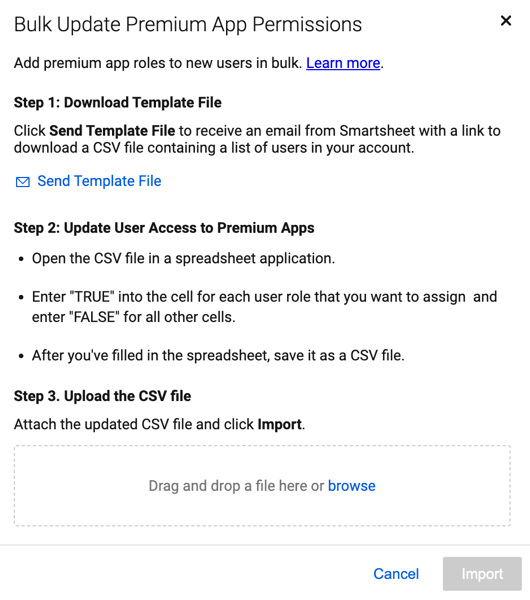
- Sélectionnez Importer pour appliquer les modifications.
LCM Content
La page Gestion des utilisateurs du centre d’administration vous permet de modifier des utilisateurs, d’attribuer des rôles d’administrateur et de suivre les statuts des utilisateurs dans votre forfait Smartsheet.
Pour accéder à la page Gestion des utilisateurs :
- Connectez-vous au centre d’administration.
- Sélectionnez l’icône Menu
en haut à gauche.
Accédez à Utilisateurs et groupes > Rôles des utilisateurs et rapports.
La page Gestion des utilisateurs s’affiche.
Vous pouvez également accéder à la page Gestion des utilisateurs depuis l’application Smartsheet en sélectionnant l’icône de votre compte, puis Gestion des utilisateurs.
Modifier les utilisateurs individuellement
- Sélectionnez un nom sur la page Gestion des utilisateurs.
- Faites vos modifications dans le panneau de droite Modifier l’utilisateur.
| Utiliser cet onglet | Pour exécuter cette action |
|---|---|
| Informations générales | Modifier le nom et les rôles de l’utilisateur, les rôles dans l’application Premium et afficher son adresse e-mail principale. |
| Profil | Modifier l’intitulé, le service, l’entreprise, les numéros de téléphone et la catégorie professionnelle de l’utilisateur. |
| Groupes | Consulter les groupes dont l’utilisateur fait partie et afficher les détails du groupe ou le supprimer du groupe. |
| Adresses e-mail alternatives* | Ajouter des adresses e-mail au compte de l’utilisateur, ou définir une autre adresse e-mail comme adresse e-mail principale. Notez que les utilisateurs peuvent supprimer les adresses e-mail alternatives à partir de la page Gestion des utilisateurs. |
Si vous ajoutez une adresse e-mail alternative, un e-mail de confirmation est envoyé à cette adresse. L’utilisateur doit confirmer la modification pour que l’adresse e-mail alternative soit ajoutée.
Modifier les rôles des utilisateurs
Attribuez des rôles d’utilisateur en faisant glisser les curseurs et en sélectionnant les cases à cocher dans l’onglet Informations générales.
Modifier les autorisations des applications et des connecteurs Premium
Pour activer ou révoquer l’accès aux applications et aux connecteurs Premium sur votre compte, activez ou désactivez les curseurs pour chaque utilisateur.
Modifier les propriétés d’un utilisateur en masse
Utilisez l’option Mettre à jour les autorisations de base en masse… afin de modifier les types d’utilisateurs pour plusieurs utilisateurs de votre forfait à la fois. Pour ce faire, téléchargez une liste d’utilisateurs sous la forme d’un fichier CSV, modifiez les valeurs de la liste, puis chargez à nouveau la liste dans Smartsheet.
Si vous modifiez les autorisations d’un utilisateur qui possède des éléments de Smartsheet, vous devrez peut-être en transférer la propriété.
Vous ne pouvez pas utiliser l’option Mettre à jour les autorisations de base en masse… afin de modifier le type d’utilisateur pour les utilisateurs dont le statut est Invité. Vous ne pouvez modifier ces propriétés que si l’utilisateur a accepté l’invitation au forfait.
- Sélectionnez Plus d’actions > Mettre à jour les autorisations de base en masse…
- Suivez les étapes contenues dans la fenêtre contextuelle Mettre à jour les autorisations de base en masse pour mettre à jour les attributs des utilisateurs.
- Télécharger la liste des utilisateurs
- Mettre à jour les rôles des utilisateurs
- Chargez le fichier CSV.
- Sélectionnez Importer.
Modifier les applications et les connecteurs Premium
- Sélectionnez Plus d’actions > Mettre à jour les autorisations en masse pour les applications Premium…
- Sélectionnez Générer la liste des utilisateurs. La liste sera envoyée à votre adresse e-mail.
- Ouvrez l’e-mail et téléchargez le fichier .csv. Le fichier affiche tous vos utilisateurs et une colonne pour chaque rôle d’utilisateur.
- Pour attribuer un rôle à un utilisateur, saisissez TRUE (VRAI) dans la cellule correspondant à ce rôle.
Pour supprimer un rôle, saisissez FALSE (FAUX) dans la cellule correspondant à ce rôle.
Les administrateurs de groupe ou spectateur de ressources doivent être des utilisateurs payants.
- Enregistrez le fichier que vous avez mis à jour et chargez-le dans la zone de glisser-déposer de la fenêtre Mettre à jour les autorisations en masse pour les applications Premium.
- Sélectionnez Mettre à jour pour appliquer les modifications.