Créez des rapports de portefeuille pour regrouper les données de projet de vos portefeuilles ou programmes Control Center. Choisissez des modèles spécifiques dans chaque portefeuille ou blueprint de programme, et filtrez par statut de projet pour vous concentrer sur ce qui compte.
USM Content
Les rapports de portefeuille vous permettent d’extraire les données des modèles de projet d’un ou plusieurs portefeuilles ou programmes Control Center dans un seul rapport. Utilisez-les pour comparer l’avancement, faire apparaître des tendances ou suivre le travail dans l’ensemble de votre environnement de projets.
Lors de la création d’un rapport, vous pouvez utiliser l’un des types de données de rapport disponibles :
- Feuilles. Crée un rapport basé sur des feuilles, des dossiers et des espaces de travail.
- Portfolios. Crée un rapport à l’aide de modèles issus de vos portefeuilles ou de blueprints de programmes Control Center.
Créer un rapport basé sur des feuilles
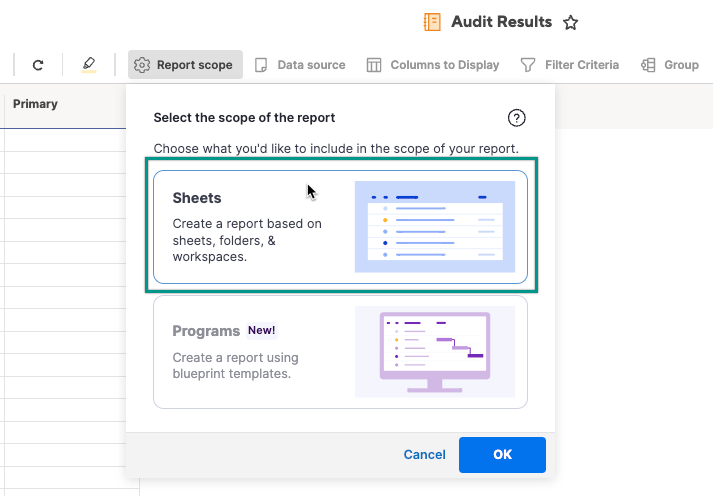
- Sélectionnez Périmètre du rapport > Feuilles.
- Sélectionnez OK pour générer un rapport avec un sélecteur de feuille.
- Suivez les instructions de l’assistant pour finaliser le rapport.
Créer un rapport de portefeuille
Vous devez être Administrateur de portefeuille ou Responsable de programme pour accéder à l’option permettant de créer un rapport de portefeuille. Vous devez également avoir accès à tous les portefeuilles ou programmes, blueprints et modèles pertinents.
- Sélectionnez Périmètre du rapport > Portefeuilles.
- Sous Statut du projet, vous pouvez inclure les projets actifs, les projets archivés ou les deux.
Lorsque vous utilisez des modèles de portefeuille, le rapport n’affiche que les projets actifs.
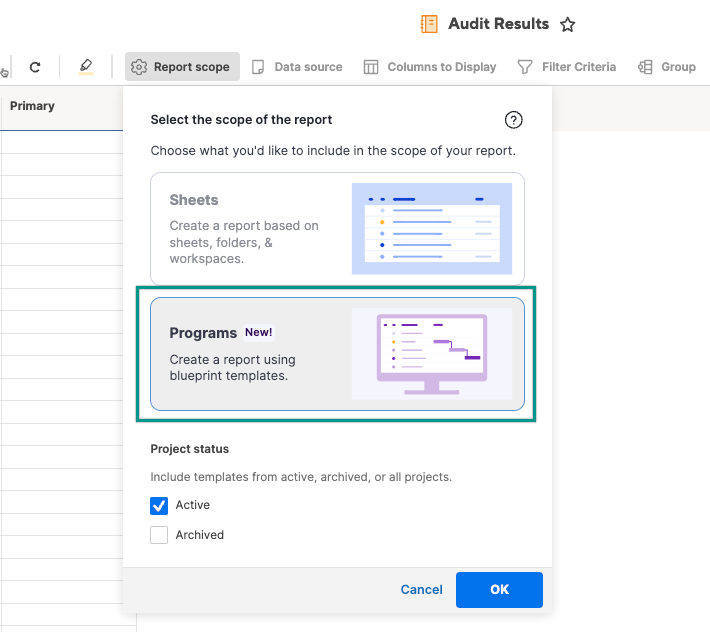
- Sélectionnez OK.
- Développez chaque portefeuille ou programme, ainsi que ses blueprints, pour sélectionner un ou plusieurs modèles.
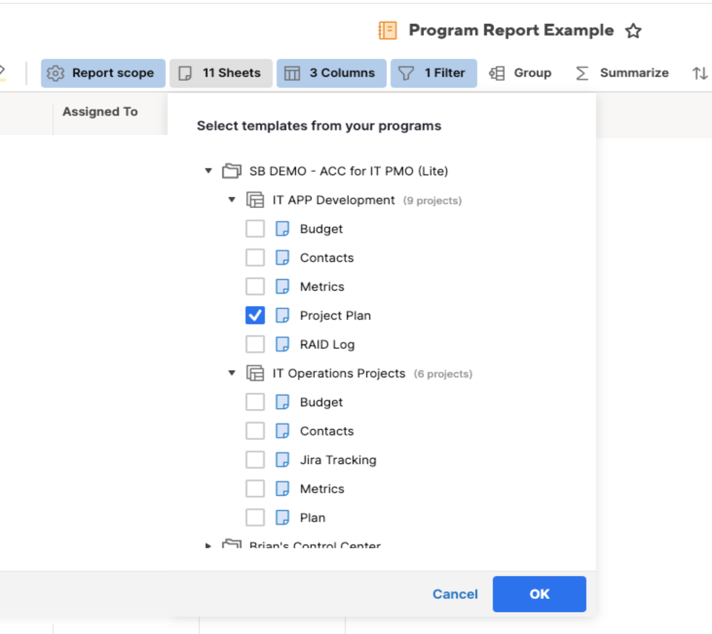
- Suivez les instructions de l’assistant pour finaliser le rapport.
Vous pouvez inclure des modèles de différents portefeuilles, blueprints et programmes pour créer des rapports interportefeuilles ou interprogrammes.
Éléments à prendre en compte
- Chaque fois que vous exécutez le rapport, il reflète l’état actuel de vos portefeuilles et programmes. Le rapport ne renvoie que les instances de feuille de projet qui correspondent aux filtres que vous avez définis. Par exemple, si vous configurez le rapport pour n’afficher que les projets actifs, les projets archivés n’apparaissent pas.
- Les contrôles Colonnes à afficher, Filtre, Grouper, Résumer et Trier du rapport utilisent les informations de colonne des modèles, et non celles des feuilles de projet sous-jacentes.
- Vous devez partager le rapport et les feuilles sous-jacentes avec toute personne devant accéder au rapport.
- Pour copier le rapport, sélectionnez Fichier > Enregistrer en tant que nouveau.... Cela crée une copie exacte du rapport, que vous pouvez ensuite modifier pour changer les modèles inclus dans le périmètre ou d’autres paramètres.
Supprimer et archiver des modèles, des portefeuilles, des programmes et des projets
- Lorsque vous supprimez ou archivez un projet, la portée du rapport est automatiquement mise à jour pour supprimer les feuilles de projet associées en fonction du filtre de statut du projet.
- Lorsque vous supprimez ou retirez un modèle d’un blueprint, ou un modèle de projet d’un portefeuille, vous ne pouvez plus le sélectionner, et le rapport est mis à jour pour supprimer les projets associés.
- La suppression d’un blueprint retire ses projets associés de la portée.
- Lorsque vous supprimez un portefeuille ou un programme, les projets associés sont supprimés de la portée, et vous ne pouvez plus les sélectionner.