Découvrez comment créer et modifier des widgets de diagramme, à l’aide de l’IA ou manuellement. Personnalisez les types de diagrammes, les intitulés, les axes, les données des séries, les légendes et le comportement des widgets.
USM Content
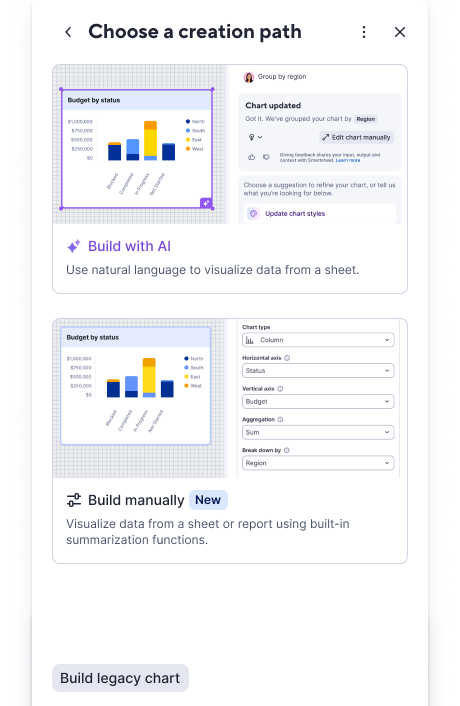
Créez des diagrammes directement à partir de vos feuilles ou rapports. Vous disposez de trois méthodes pour créer un diagramme :
- Diagramme > Créer avec l’IA : crée un diagramme à l’aide d’une invite. Il vous suffit de sélectionner votre feuille source, puis l’une des invites suggérées ou de saisir la vôtre, sans avoir besoin de feuilles d’aide ou d’éléments intermédiaires. Seules les feuilles sont prises en charge en tant que données sources.
- Diagramme > Créer manuellement : sélectionnez manuellement votre feuille ou rapport source, puis modifiez l’affichage et le comportement du widget à partir du panneau d’édition. Vous pouvez ensuite créer et modifier manuellement le diagramme généré, sans avoir besoin de feuilles d’aide ou d’éléments intermédiaires.
Seuls les diagrammes créés avec l’IA ou manuellement peuvent être filtrés.
- Diagramme > Créer un diagramme hérité : sélectionnez manuellement votre feuille source et vos données. Les données sont affichées telles qu’elles apparaissent dans la feuille. Vous devrez peut-être les préparer manuellement pour les visualiser comme vous le souhaitez. Les diagrammes créés avec l’ancienne expérience ne peuvent pas être filtrés.
Pour bénéficier d’une meilleure expérience avec les filtres, utilisez votre feuille principale ou votre rapport principal comme source. Les feuilles de métriques ou de métadonnées contiennent trop peu de données pour que les filtres s’appliquent correctement.
Quelle que soit la méthode que vous sélectionnez pour vos widgets, assurez-vous d’utiliser les types de colonnes pris en charge : texte/nombre, liste déroulante, numérotation automatique/système et symboles. Les widgets ignorent toutes les cellules contenant du texte, des symboles ou des valeurs non entières.
Bien choisir votre méthode de création de diagramme
Les fonctions Créer avec l’IA et Créer manuellement ajoutent les données brutes pour vous dans le widget de diagramme, sans avoir besoin de feuilles de métriques. Elles utilisent les données sources directement à partir des feuilles principales.
Utilisez la méthode des diagrammes hérités si vous préférez créer votre propre feuille de métriques ou préparer vous-même vos données en amont.
Consultez le tableau comparatif ci-dessous pour savoir quelle approche vous convient le mieux.
| Créer avec l’IA et créer manuellement | Diagramme hérité | |
|---|---|---|
Source de données | Feuilles (créées avec l’IA) ; feuilles ou rapports (créés manuellement). | Plage de cellules d’une feuille ou d’un rapport. |
Préparation des données | Aucune. Indiquez vos données brutes et choisissez comment les visualiser. | Les données doivent déjà être mises en page sous forme de tableau récapitulatif (étiquettes dans la ligne supérieure et la colonne de gauche). |
Colonnes à sélection multiple | Non prises en charge. L’option « Grouper par » est disponible. | Prises en charge. |
Grouper par | Ajoutez une deuxième dimension pour les diagrammes empilés ou groupés. | Non disponible. Utilisez des colonnes distinctes dans votre plage. |
Intervertir les lignes et les colonnes | Non pris en charge. | Pris en charge. |
Utiliser les noms de colonnes comme étiquettes de catégories | Non pris en charge. | Pris en charge. |
Agrégation | Count, Sum, Average, Min, Max, Median. | Non disponible. Résumez d’abord vos données dans la feuille. |
Types de diagrammes
Vous pouvez choisir parmi les types de diagrammes suivants :
- Ligne
- Ligne lissée
- Ligne en escalier
- Barre
- Barre empilée
- Colonne
- Colonne empilée
- Diagramme circulaire
- Diagramme en secteur
- Nuage de points (diagrammes hérités uniquement)
Voici quelques conseils pour vous aider à choisir :
Données à comparer | Diagramme recommandé |
|---|---|
Comment les chiffres ont-ils évolué au fil du temps ? | ligne, ligne lissée, ligne en escalier |
Comparer directement les chiffres les uns par rapport aux autres | colonne, barre, colonne empilée, barre empilée |
Indiquer la proportion représentée par les chiffres individuels par rapport à votre ensemble de données | diagramme circulaire, diagramme en secteur |
Les diagrammes circulaires et en secteur n’affichent pas les valeurs nulles (zéro).
Créer un diagramme > Créer avec l’IA
Les outils d’IA ne sont disponibles que pour les forfaits d’essai et Entreprise.
- Dans le panneau Widgets, sélectionnez le widget Diagramme.
- Sélectionnez Créer avec l’IA.
- Sélectionnez une feuille à utiliser comme source de données.
- Décrivez le diagramme que vous souhaitez créer avec vos propres mots ou choisissez parmi les suggestions d’invites.
- Les aperçus des diagrammes s’affichent.
Les résultats de l’IA expliquent brièvement comment le diagramme a été généré.
- Sélectionnez Ajouter un widget pour l’ajouter à votre tableau de bord.
Vous pouvez créer un widget de diagramme manuellement ou à l’aide des outils d’IA Smartsheet.
Créer un diagramme > Créer manuellement
- Dans le panneau Widgets, sélectionnez le widget Diagramme.
- Sélectionnez Créer manuellement.
- Sélectionnez une feuille ou un rapport à utiliser comme source de données, ainsi que la plage de données que vous souhaitez visualiser.
- Effectuez les modifications souhaitées à l’aide des champs de chaque section du panneau. Reportez-vous à la section Modifier un diagramme ci-dessous pour plus de détails sur les champs disponibles.
- Sélectionnez Enregistrer pour l’ajouter à votre tableau de bord.
Créer un diagramme > Diagramme hérité
- Dans le panneau Widgets, sélectionnez le widget Diagramme.
- Sélectionnez Diagramme hérité.
- Sélectionnez Ajouter des données dans la section Type de données et de diagramme.
- Dans la partie gauche du formulaire, sélectionnez la feuille ou le rapport qui contient le tableau que vous voulez représenter dans un diagramme. Ensuite, sélectionnez la plage de cellules sur le côté droit.
- Ensuite, sélectionnez OK.
Si vous devez modifier votre plage de données ultérieurement, modifiez le widget et sélectionnez Modifier les données pour sélectionner à nouveau la plage de données. Une fois que vous avez sélectionné vos données, choisissez un type de diagramme et une mise en forme.
- Sélectionnez le type de diagramme souhaité.
- Configurez votre diagramme (reportez-vous à la section Modifier un diagramme ci-dessous)
- Sélectionnez Terminé.
Modifier un diagramme
La façon dont vous modifiez votre diagramme dépend de la façon dont vous l’avez créé.
Modifier un diagramme créé avec l’IA :
- Sélectionnez un diagramme existant.
- Sélectionnez Modifier avec l’IA pour utiliser les invites afin de l’affiner.
Modifier un diagramme créé manuellement :
- Sélectionnez un diagramme existant.
- Utilisez les champs affichés pour modifier manuellement votre diagramme. En plus des options de modification expliquées dans le tableau ci-dessous, vous disposez des options suivantes :
- Agrégation : sélectionnez le mode d’agrégation de vos données parmi Count, Sum, Average, Min, Max, ou Median.
- Ventiler par : ajoutez une deuxième dimension pour créer un diagramme empilé ou groupé.
- Style d’affichage : modifiez le type de diagramme.
Modifier un diagramme créé à partir d’un diagramme hérité
- Sélectionnez un diagramme existant.
- Utilisez les champs affichés pour modifier manuellement votre diagramme. Reportez-vous au tableau ci-dessous pour plus de détails sur les options de modification disponibles.
Options de modification des diagrammes
| Pour exécuter cette action | Suivez ces étapes |
|---|---|
Ne représenter graphiquement que certaines colonnes de la plage sélectionnée | Sélectionnez Colonnes incluses et sélectionnez uniquement les colonnes que vous souhaitez afficher. |
Ignorez les étiquettes de texte dans les cellules de votre tableau. | Activez l’option Utiliser les noms des colonnes comme des étiquettes de catégories. |
Utiliser la ligne supérieure de votre feuille comme des étiquettes | Désactivez Utiliser la première colonne comme étiquettes de séries. |
Modifier la façon dont les colonnes et les lignes sont représentées dans votre diagramme. | Activez/désactivez l’option Basculer les lignes/colonnes. |
Modifier le type de diagramme. | Utilisez la liste déroulante pour sélectionner le type de diagramme que vous souhaitez utiliser. |
Ajouter un intitulé à votre diagramme. | Développez la section Intitulé et saisissez le titre.
|
Configurez l’axe horizontal/vertical de votre diagramme. | Développez la section Axe horizontal ou Axe vertical et saisissez l’Intitulé de l’axe. Utilisez les options de Style de l’intitulé et de Style de l’étiquette d’axe pour mettre en forme l’intitulé et les étiquettes. |
Ajouter des lignes de repère à votre diagramme (sauf les diagrammes circulaires). | Développez les sections Axe horizontal ou Axe vertical et activez ou désactivez Afficher les lignes de repère. |
Modifier les données de série. | Développez la section Série. Sélectionnez la série à modifier dans le champ Appliquer à. Sélectionnez la couleur souhaitée. Vous pouvez activer ou désactiver les options Toujours afficher l’étiquette de valeur et Remplir la ligne. |
Modifier les couleurs des données ou ajouter des étiquettes aux données représentées dans votre diagramme. | Développez la section Série et sélectionnez la série dont vous souhaitez modifier la couleur dans le champ Appliquer à. Par défaut, le texte blanc apparaît sur un fond sombre, et le texte noir apparaît sur un fond clair. |
Étiqueter les valeurs d’un diagramme circulaire en attribuant un pourcentage ou une quantité. | Développez la section Diagramme circulaire ou Diagramme en secteur et utilisez le menu déroulant dans Étiquettes des valeurs pour sélectionner l’une des options suivantes :
Vous pouvez modifier les couleurs de chaque section du diagramme circulaire et activer/désactiver l’option pour l’afficher sous forme de demi-cercle. |
Ajouter ou déplacer une légende sur votre diagramme. | Développez la section Légende et sélectionnez Position de la légende. Utilisez les options de Style de légende pour la mettre en forme. |
Sélectionner la façon dont les spectateurs voient le widget | Développez la section Mode spectateur. Deux options s’affichent :
Passez la souris sur « Quelle est la différence ? » pour obtenir plus de détails. |
Modifier l’interaction du widget (ce qui se passe lorsque vous sélectionnez le widget). | Sélectionnez Comportement du widget et choisissez l’une des options d’interaction suivantes :
|
Les diagrammes circulaires et en secteur s’affichent en forme semi-circulaire ou semi-secteur | Développez la section Diagramme circulaire et séries et activez Afficher sous forme de demi-cercle. |
Les diagrammes existants sur les tableaux de bord créés avec l’outil IA d’analyse des données ne sont pas encore modifiables. Nous nous efforçons de rendre cela prochainement possible.
Utiliser l’outil d’IA Analyser les données
L’outil d’IA d’analyse des données de Smartsheet offre un moyen intelligent de générer des diagrammes directement à partir de votre feuille. Au lieu de sélectionner manuellement des plages de données et des types de diagrammes, il vous suffit de poser une question pour créer le widget de diagramme souhaité.
Reportez-vous à Utiliser l’analyse des données pour générer des diagrammes et des métriques pour plus de détails.
FAQ
Je veux utiliser les données dans la ligne supérieure de mon tableau comme étiquettes, mais le diagramme utilise les noms de mes colonnes à la place. Comment puis-je résoudre ce problème ?
Lorsque des valeurs apparaissent dans la ligne supérieure de vos données, le widget de diagramme suppose que ces valeurs sont destinées à être représentées et utilise les noms des colonnes comme des étiquettes à la place. Pour forcer l’utilisation de la ligne supérieure de votre tableau comme étiquettes, décochez la case Utiliser les noms des colonnes comme étiquettes de catégories.
Peut-on créer un diagramme à partir de données sur plusieurs feuilles ?
Actuellement, les diagrammes ne peuvent être créés qu’à partir des données d’une seule feuille ou d’un seul rapport. Si vos données source se trouvent sur plusieurs feuilles, créez un rapport pour collecter les informations, ou utilisez des liens de cellules ou une formule qui fait référence aux données d’une autre feuille pour collecter vos données sur une feuille. Pour plus d’informations sur ces options, consultez les articles suivants du centre d’assistance :
Ma configuration de couleurs ne s’affiche pas sur un diagramme existant. Comment enregistrer une configuration personnalisée dans une série d’un diagramme ?
Si votre diagramme s’appuie sur un rapport récapitulatif et de regroupement basé sur les lignes, et qu’une seule colonne est sélectionnée dans Colonnes incluses dans l’éditeur de widget de diagramme, vous ne pouvez pas enregistrer de configuration de couleur personnalisée pour la série de diagrammes.
Si vous modifiez les couleurs des séries par défaut, le système les rétablit lors de l’enregistrement.
Pour résoudre ce problème :
- Modifiez le widget de diagramme. Pour en savoir plus sur comment modifier un diagramme, consultez Personnaliser le format de votre diagramme.
- Dans Colonnes incluses, sélectionnez la colonne principale pour nommer la série.
- Sélectionnez Série, puis sélectionnez chaque valeur pour actualiser le choix des couleurs. Une fois que vous avez enregistré, la configuration de couleurs personnalisée s’affiche sur le diagramme et est conservée.
Les étiquettes de mes diagrammes disparaissent. Que dois-je faire ?
Smartsheet masque parfois les étiquettes pour mettre en évidence le diagramme et améliorer la lisibilité. Pour mettre en valeur l’étiquette, réduisez la taille de la police ou redimensionnez le widget.