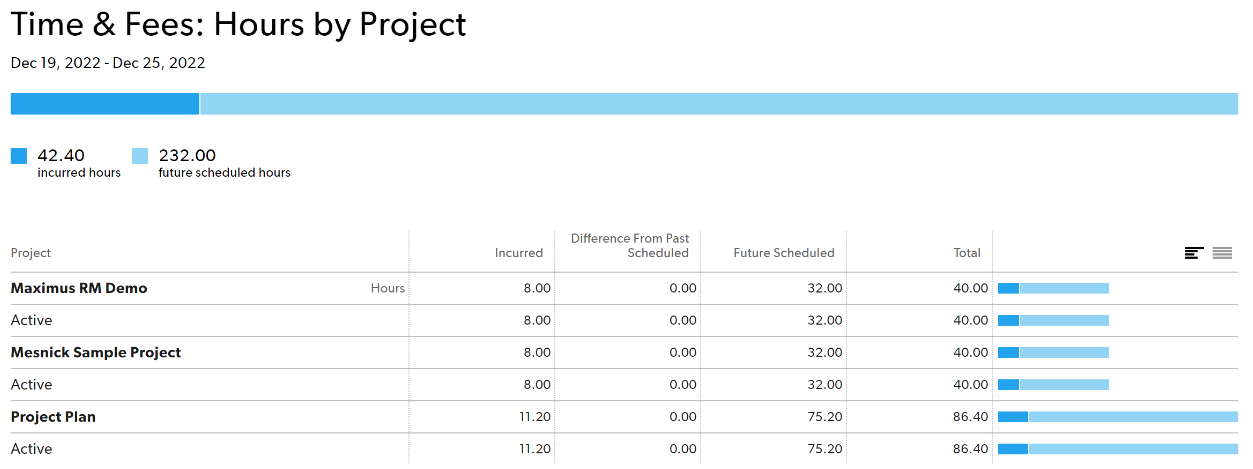
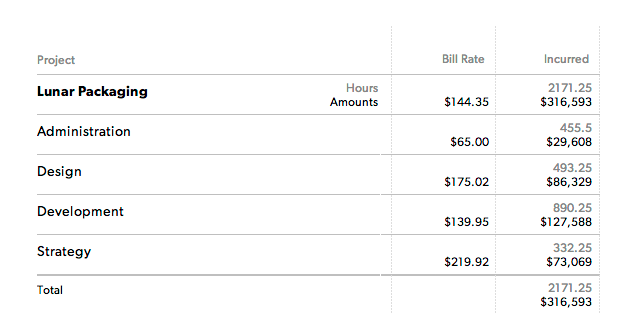
Les rapports sur le temps et les frais affichent l’avancement du projet et comparent votre temps et vos frais réels au temps et aux frais prévus.
USM Content
Les rapports sur le temps et les frais extraient les données des métriques que vous avez sélectionnées : heures, jours, montants, montants et heures, ou montants et jours.
Créer un rapport sur le temps et les frais
- Dans la barre de navigation supérieure, sélectionnez Rapports.
- Sélectionnez le bouton Nouveau rapport.
- Dans la barre latérale de gauche, sous Vue, sélectionnez Temps et frais et l’option appropriée (Heures, Jours, etc.).
Sélectionnez Calendrier et l’option appropriée (Cette année, La semaine dernière, etc.).
Si vous sélectionnez une période relative à la date du jour, le rapport est dynamique et continue à afficher les données relatives à la date du jour. Si vous souhaitez définir une plage de temps, sélectionnez Plage de dates personnalisée.
- Définissez les options Grouper d’abord par et Grouper ensuite par, le cas échéant.
- Définissez les filtres nécessaires.
- Sélectionnez le bouton Exécuter le rapport.
Les projets visibles varient selon le niveau d’autorisation. Par exemple, les éditeurs de projet ne peuvent voir que les projets dont ils sont propriétaires.
Colonnes du rapport sur le temps et les frais
| Colonne | Description |
|---|---|
Groupes sélectionnés | Sélectionnez une ligne pour voir les entrées de temps individuelles sous chaque groupe. |
Taux facturables | Si vous avez choisi des montants lors de la configuration de votre rapport, vous pouvez voir la colonne Taux de facturation. Cette colonne indique le taux de facturation appliqué à une personne pour les heures travaillées sur un projet. Parfois, les rapports indiquent des groupes dans lesquels plusieurs taux de facturation sont inclus (dans le cas d'un regroupement par discipline, par exemple). |
Facturé | Le montant réel déjà facturé pour le projet. Les paramètres de votre compte, Heures et montants facturés, déterminent si ce montant inclut à la fois les heures confirmées et non confirmées par défaut, mais vous pouvez également le modifier dans les filtres Type d’entrée ou Type d’approbation du rapport. Le temps futur n’apparaît pas comme du temps facturé dans les rapports. |
Différence par rapport à la planification précédente | Indique la différence entre le temps ou l’argent consacrés et le plan initial. Par exemple, si une personne devait initialement travailler sur un projet pendant quatre heures un jour donné, mais qu’elle a confirmé cinq heures, la colonne Différence par rapport aux prévisions passées indique +1. |
Planifié ultérieurement | Temps ou argent prévus dans le futur. |
Restant | La quantité de temps ou d’argent encore disponible pour le projet. |
Diagramme | Le diagramme vous permet de comparer les dépenses facturées, la différence de temps et les prévisions futures. |
Lorsque vous exportez un fichier CSV de rapport récapitulatif, l’ordre des colonnes peut changer et tous les filtres appliqués apparaissent dans le fichier CSV.
Exemples d’utilisation des rapports sur le temps et les frais
Créer une prévision des recettes en fonction du temps et du budget
- Vue : Temps et frais : Montants et heures
- Calendrier : 30 prochains jours
- Grouper d'abord par : Client
- Grouper ensuite par : Projet
- Afficher : Tout
Créer un rapport sur les heures non confirmées
Les rapports de temps non confirmé sont utiles si votre organisation effectue le suivi du temps. Ce rapport indique qui n’a pas saisi ou confirmé leur temps au cours de la période donnée.
Voici les paramètres d'un rapport sur les entrées de temps non confirmées.
- Vue : Temps et frais : Heures
- Calendrier : la semaine dernière
- Grouper d'abord par : Type d'entrée
- Grouper ensuite par : membre de l’équipe
- Afficher : Type d’entrée : Non confirmé
Créer un rapport récapitulatif des heures par service
- Vue : Temps et frais : Heures
- Calendrier : le mois dernier
- Grouper d'abord par : Discipline
- Grouper ensuite par : membre de l’équipe
- Afficher : Tout
Créer un rapport pour les feuilles de temps incomplètes
Pour consulter un rapport des personnes qui n'ont pas mis à jour leurs feuilles de temps, vérifiez le temps non confirmé de la semaine. Pour savoir qui a mis à jour ses feuilles de temps, vérifiez les heures confirmées.
- Vue : temps et frais (heures)
- Calendrier : cette semaine (ou toute durée souhaitée)
- Premier groupe par : membre d'équipe
- Grouper ensuite par : projet
- Afficher : type d'entrée de temps : non confirmé
Si vous disposez de la fonction Rapports avancés, vous pouvez utiliser le rapport Smartsheet sur les feuilles de temps manquantes pour analyser et communiquer ces informations.
Créer un rapport sur les congés
Le rapport sur les congés indique tous les congés facturés (déjà pris), la différence (congés non planifiés et pris) et les futurs congés planifiés (prévus dans le planning pour l'avenir) pour la période que vous avez sélectionnée.
- Vue : temps et frais (heures ou jours)
- Calendrier : cette semaine (ou toute durée souhaitée)
- Grouper d'abord par : Type de congé
- Grouper ensuite par : Membre d’équipe
- Afficher : Type de congé (sélectionnez tout ce que vous souhaitez voir dans le rapport)
Créer un rapport des heures planifiées
Dans un rapport sur les heures planifiées, vous pouvez voir les heures planifiées de chaque personne pour le projet spécifique.
- Vue : temps et frais (heures)
- Calendrier : cette semaine (ou toute durée souhaitée)
- Grouper d'abord par : Membre d'équipe
- Afficher : Projet (sélectionnez les projets spécifiques que vous souhaitez voir)
Rapports avancés
Si votre organisation dispose d’un forfait Affaire ou Entreprise et utilise l’authentification Smartsheet, vous pouvez approfondir l’analyse et partager les données de votre rapport sur le temps et les frais dans Smartsheet. Lorsque vous créez un rapport avancé à partir d’un rapport sur le temps et les frais, plusieurs ressources Smartsheet sont créées pour vous, notamment :
- Feuille source
- Rapport sur le temps et les frais
- Rapport sur les feuilles de temps manquantes
- Tableau de bord
Le rapport de relevé de temps manquant affiche la liste des membres de l’équipe qui n’ont pas soumis de temps pour une semaine donnée au cours des 90 derniers jours. Ce rapport détermine le statut de l’envoi à l’aide d’une colonne de statut d’envoi calculée dans la feuille de données sous-jacente. La formule de cette colonne renvoie les valeurs suivantes :
- Non saisi : la ressource n’a saisi aucun moment pour la semaine
- Refusé : la ressource comporte une ou plusieurs entrées rejetées pour la semaine.
- Envoyé : la ressource a au moins une entrée en attente ou approuvée pour la semaine
- Non soumise : la ressource a confirmé au moins une entrée pour la semaine, mais ne l’a jamais soumise pour approbation.
Vous pouvez modifier la formule de la colonne de statut de soumission si votre organisation applique des règles différentes pour les feuilles de temps manquantes (c’est-à-dire qu’une ressource doit soumettre du temps pour chaque jour de travail pour éviter de comptabiliser sa feuille de temps comme manquante).
En savoir plus sur le rapport avancé et les ressources Smartsheet associées.