S’applique à
Fonctionnalités
Qui peut utiliser cette fonctionnalité ?
Toute personne autre que les personnes internes peut saisir le temps.
Utiliser la feuille de temps
Vous pouvez saisir du temps pour la semaine entière, suivre les heures par catégorie et ajouter des notes aux entrées de temps.
L’administrateur Resource Management définit la façon dont vous suivez le temps dans Resource Management, qui sera l’une des manières suivantes :
- Suivi d’une demi-journée : conçu pour les équipes ayant des activités quotidiennes qui varient très peu. Cela permet de suivre le temps par tranches de 4 heures.
- Suivi des heures et des minutes : permet aux équipes de confirmer les heures de la semaine ou de modifier les heures pour afficher le temps réel travaillé.
- Suivi du temps détaillé : enregistre le plus de détails possible. Suivez le temps par catégories et ajoutez des notes aux entrées.
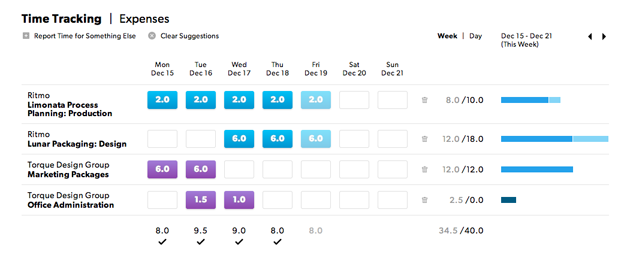
Resource Management suggère des heures planifiées, mais vous devriez enregistrer votre temps réel, même si celui-ci diffère du planning. Un suivi du temps précis améliore l’estimation des futurs projets.
Suivi d’une demi-journée et suivi des heures et des minutes
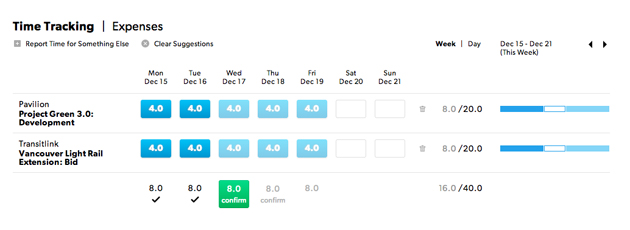
Pour confirmer le temps :
- Accédez à votre page personnelle.
- Assurez-vous que les heures sont correctes. Saisissez les modifications nécessaires.
- Sélectionnez Confirmer.
Vous pouvez apporter des modifications à une entrée de temps, tant qu’un éditeur de portefeuille ou un administrateur ne verrouille pas les heures.
- Pour modifier les heures suggérées, sélectionnez l’entrée de temps et saisissez vos modifications.
Vous avez peut-être attribué des entrées de temps à plusieurs projets d’une même journée. Lorsque vous apportez des modifications à l’une de vos affectations, Resource Management suppose que les autres entrées suggérées sont correctes. Vous pouvez les modifier ou les supprimer séparément.
- Pour signaler le temps d’une activité qui ne se trouve pas sur la feuille, sélectionnez Rapport de temps pour autre chose, puis le projet approprié et ajoutez vos heures.
Suivi du temps détaillé
Grâce au suivi du temps détaillé, vous pouvez attribuer des catégories et ajouter des notes à chaque entrée. Les catégories et les notes aident votre équipe à comprendre comment vous utilisez votre temps. Si vous ne voyez pas les catégories dont vous avez besoin, consultez votre administrateur.
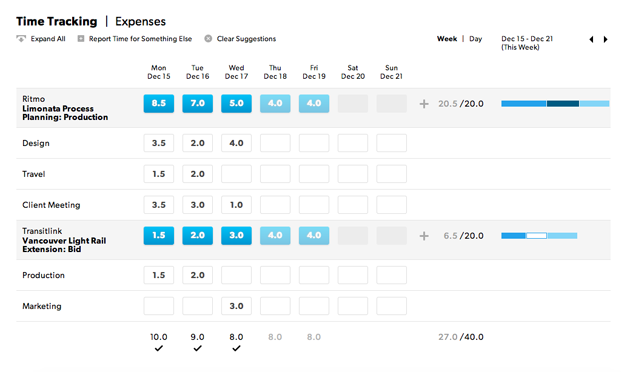
Pour saisir une heure :
- Sélectionnez l’icône plus (+) dans la barre du projet.
- Dans la liste déroulante, sélectionnez une catégorie ou ajoutez-en une nouvelle.
- Saisissez votre temps pour chaque jour et ajoutez des notes. Autre façon : en bas de la feuille de temps, sélectionnez les heures planifiées et confirmez-les.
- Sélectionnez la ligne du projet pour afficher ou masquer les catégories de chaque ligne de projet.
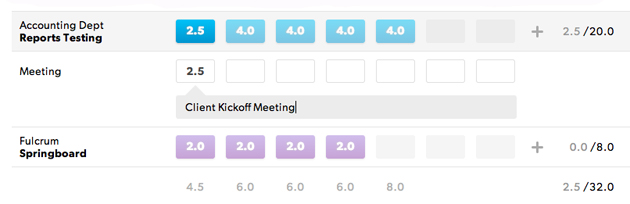
Pour ajouter des notes :
Appuyez sur la flèche pointant vers le bas de votre clavier pour accéder au champ notes.
Pour ajouter plusieurs notes à une catégorie le même jour, passez au mode Jour. Si plusieurs lignes de catégorie sont associées à une entrée de temps, il vous sera demandé de passer au mode Jour.
Comprendre les budgets
Dans le mode Semaine, survolez une barre pour voir si vos heures confirmées correspondent aux heures planifiées.

Effacer ou rétablir les suggestions
Sélectionnez Effacer les suggestions en haut de la feuille de temps pour effacer toutes les heures suggérées. Sélectionnez Rétablir les suggestions pour les restaurer.
Supprimer une ligne
Utilisez l’icône de la corbeille pour supprimer des lignes de votre feuille de temps.
Si vous suivez le temps au format demi-journées ou heures et minutes, la suppression d’une ligne avec le temps suggéré effacera les suggestions de chaque entrée de temps dans cette ligne. Vous ne pouvez pas supprimer des lignes de projet des projets ou des phases qui vous sont affectés.
Modifier le temps verrouillé
Pour déverrouiller la feuille de temps, contactez un administrateur ou un éditeur de portefeuille. Consultez l’administrateur de votre compte pour savoir quand les entrées de temps sont verrouillées.
Confirmer le temps pour d’autres personnes
Les administrateurs et les éditeurs de portefeuille peuvent saisir et confirmer l’heure au nom de tous les utilisateurs sous licence. Les feuilles de temps des personnes internes sont en lecture seule, quel que soit le niveau d’autorisation.