USM Content
Aprenda a establecer y administrar líneas de base en Smartsheet para realizar el seguimiento del progreso y las variaciones del proyecto. Descubra cómo realizar un seguimiento de la ruta crítica de su proyecto para garantizar la finalización oportuna.
Establecer líneas de base en una hoja
USM Content
Cuando activa las líneas de base, aparecen tres columnas no editables en la hoja, además de las columnas de fecha de inicio y fecha de finalización reales:
- Comienzo de línea de base: la fecha en la columna de fecha de inicio.
- Fin de línea de base: la fecha en la columna de fecha de finalización.
- Variación: la diferencia entre la fecha de finalización real y la fecha de finalización de línea de base.

Solo los propietarios o administradores de la hoja pueden crear y editar líneas de base. Cualquier otra persona con la que se haya compartido la hoja puede ver las líneas de base.
Tenga en cuenta lo siguiente:
- Solo puede agregar una línea de base a una hoja de proyecto. Si existen varias columnas de fecha de inicio y fecha de finalización, solo puede asociar un conjunto de columnas de fecha de inicio y fecha de finalización con líneas de base.
- No puede agregar una línea de base a una fila sin una fecha de inicio y finalización o a una fila con una fecha de inicio posterior a la fecha de finalización. Los datos de la celda también deben tener un formato de fecha aceptable. Por ejemplo, A determinar o Julio no funcionan.
- El registro de actividad no realiza el seguimiento de las modificaciones históricas de la línea de base, pero estas se pueden encontrar en el historial de la celda.
- Las líneas de base aparecen como datos de solo lectura en las celdas. Por lo tanto, las líneas de base se muestran en informes, paneles y otros elementos de Smartsheet, pero no puede modificarlas.
- Puede convertir las columnas de línea de base en columnas de fecha (inicio y finalización de la línea de base) y Texto/Número (variación), y los datos de la celda no se modifican.
Configurar su hoja para usar líneas de base
Para habilitar líneas de base en su hoja, haga lo siguiente:
- Agregue las columnas de Fecha de inicio y Fecha de finalización.
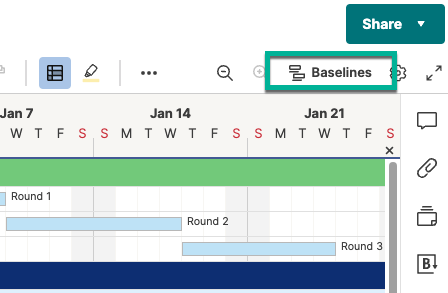
- Cambie a la vista de Gantt y, a continuación, seleccione el botón Líneas de base en la barra de herramientas. El resumen de línea de base muestra las fechas de inicio y finalización reales y de línea de base, así como la variación.
- Para activar, seleccione el botón Configurar.
Editar líneas de base en el resumen de líneas de base
Una vez habilitado en la hoja de su proyecto, puede usar el resumen de línea de base para ver, editar y eliminar información de línea de base.
Para abrir el resumen de la línea de base, vaya a la vista de Gantt y seleccione el botón Líneas de base
 en la barra de herramientas.

Mostrar la línea de base en Gantt
Alterne para habilitar la línea de base en la vista de Gantt.
Puede ver barras de Gantt visuales para las fechas de línea de base y reales. Si cambia sus preferencias para mostrar u ocultar las barras de línea de base en la vista de Gantt, el cambio aparecerá solo para su usuario y no afectará a otros usuarios.
Aunque las columnas Inicio de línea de base, Finalización de línea de base y Variación están visibles en un informe, las barras de línea de base de la vista de Gantt no se muestran en los informes ni en los informes de widgets de panel. Además, las líneas de base no se muestran al imprimir la vista de Gantt.
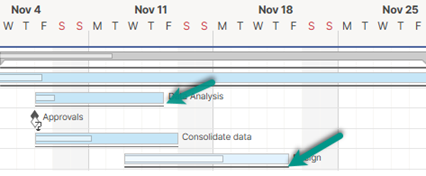
Real
La fecha de inicio real más temprana y la fecha de finalización real más tardía en las columnas.
Línea de base
La fecha de inicio de referencia más temprana y la fecha de finalización de referencia más reciente en las columnas. Se establecieron cuando se habilitó inicialmente la línea de base y no se pueden modificar.
Variación
La diferencia entre las fechas de finalización real y de línea de base se calcula en días decimales según el cronograma de trabajo definido para su proyecto. La variación muestra el estado general de su proyecto con días de retraso, días de anticipación o según el cronograma. A medida que cambian las fechas en su hoja, esto se actualiza automáticamente. La actualización de las fechas reales del proyecto desencadena un nuevo cálculo de la columna de variación.
Restablecer
Establezca una nueva fecha de inicio y finalización de línea de base. Esto restablece las variaciones a cero y establece los valores en las columnas de línea de base a los valores actuales en las columnas de fecha de inicio y finalización reales. Esto crea una nueva instantánea de las fechas del proyecto y la variación se muestra según el cronograma.
Eliminar
Elimine la línea de base de su hoja. Esto elimina las líneas de base, pero no las columnas Inicio de línea de base, Fin de línea de basey Variación.
Realizar un seguimiento de la ruta crítica en una hoja
USM Content
A medida que cambian las fechas de las tareas o las relaciones con las predecesoras, la ruta crítica de la hoja puede verse afectada. Smartsheet actualiza y resalta automáticamente las tareas incluidas en la ruta crítica actual.
Solo los usuarios de pago que son propietarios o administradores de la hoja pueden habilitar dependencias en la configuración del proyecto para mostrar la ruta crítica. Cualquier persona con permisos de editor o de nivel superior puede mostrar u ocultar la ruta crítica.
¿Qué es la ruta crítica?
La ruta crítica es la secuencia más larga de tareas (de principio a fin) que debe completarse a tiempo para cumplir con el cronograma y evitar retrasos en el proyecto. Para determinarla, se utilizan las fechas de inicio y finalización de las tareas, la duración y las dependencias.
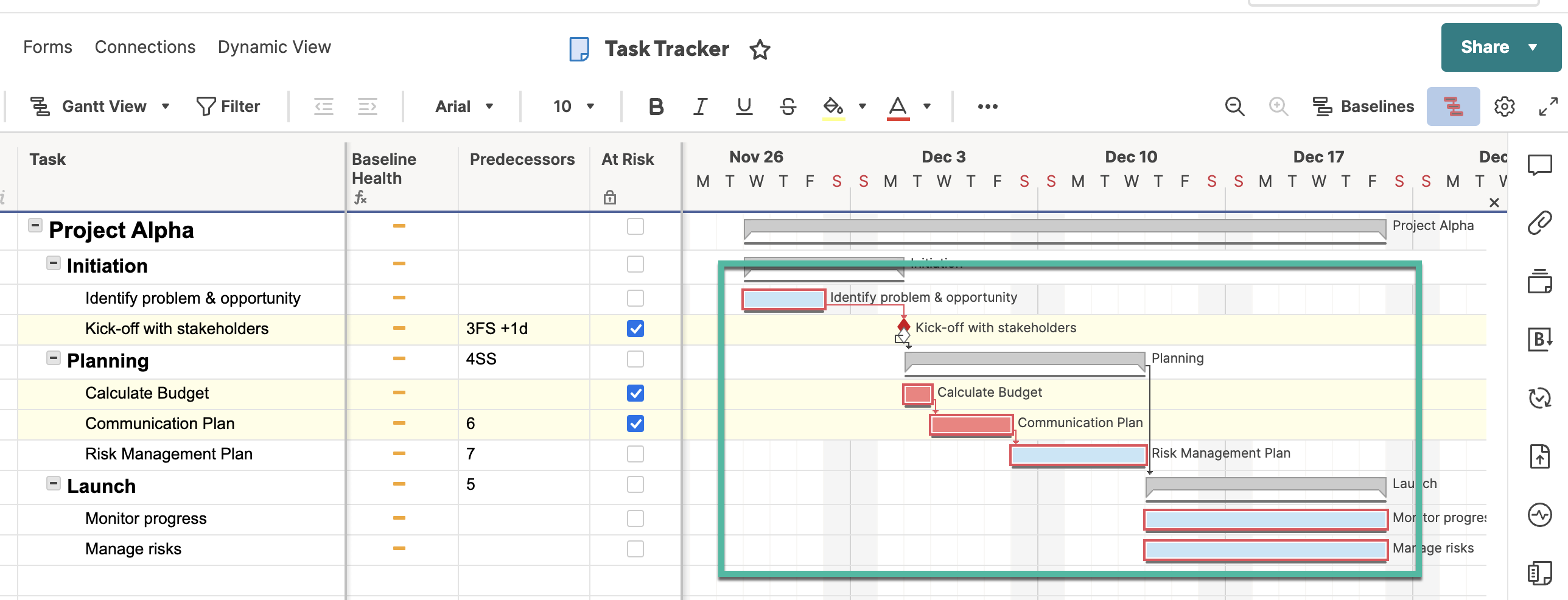
Todas las tareas e hitos que componen la ruta crítica de un proyecto se resaltan en rojo en la vista de Gantt.
Configurar una hoja para mostrar la ruta crítica
Para usar una ruta crítica, la hoja debe estar en la vista de Gantt.
- Para habilitar las dependencias en la hoja, haga clic con el botón derecho del mouse en el encabezado de cualquier columna y seleccione Editar configuración del proyecto.
- También puede ir al botón de la barra de herramientas de configuración en la esquina superior derecha de la vista de Gantt.
- Agregue tareas a su hoja y asegúrese de que cada una tenga una fecha de inicio, una fecha de finalización, una duración y predecesoras.
- Para activar la ruta crítica, seleccione el ícono en la esquina superior derecha de la hoja.
Consejos y resolución de problemas
- La ruta crítica aparece en las filas secundarias. Para deshacer filas contraídas rápidamente, haga clic con el botón derecho del mouse en la columna primaria y seleccione Expandir todo.
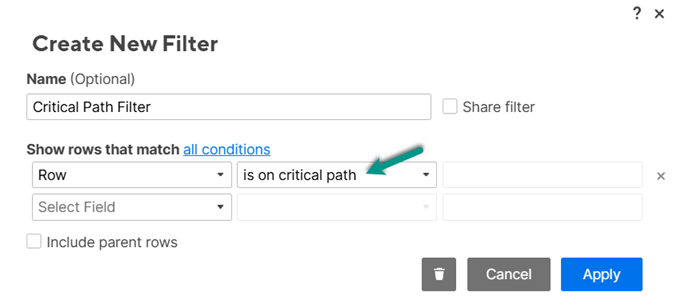
- Puede aplicar un filtro en su hoja para mostrar las tareas solo en la ruta crítica.