USM Content
Aprenda a administrar su hoja con columnas y jerarquías para una mejor organización. La información de este tema se aplica si tiene una hoja completamente nueva, datos de hoja importados o si usa una plantilla.

Trabajar con la columna primaria: descripción general y prácticas recomendadas
USM Content

En Smartsheet, la columna primaria es la columna más importante de la hoja; básicamente, es el ancla de las filas. Es una columna obligatoria y única que debe tener cada hoja de Smartsheet. No puede eliminarla de su hoja.
A continuación, explicaremos algunas razones por las que las columnas primarias son útiles:
Mantienen la hoja organizada: Con ellas, es posible encontrar y reconocer rápidamente el propósito de una fila.
Mejoran la visibilidad en otras vistas:
En la Vista de tarjeta, el valor de la columna primaria se convierte en el título de la tarjeta.
En la Vista de calendario, se convierte en el título de la entrada del calendario.
Mejoran la automatización y la comunicación: Cuando recibe una alerta por correo electrónico, la línea de asunto y el enlace de la fila muestran el valor de la columna primaria, lo que le permite saber al instante de qué se trata la alerta.
Funcionan con jerarquía: Si aplica sangría a las filas de las subtareas, la columna primaria muestra esa jerarquía con claridad.
Cuando crea un nuevo elemento en Smartsheet, la columna primaria aparece automáticamente; en la Vista de cuadrícula, es la columna que se encuentra más a la izquierda. Cuando crea una nueva hoja a partir de la importación de datos de otro programa, puede designar la columna primaria.
Haga doble clic en el nombre de la columna para cambiar el nombre de la columna primaria y escriba uno nuevo.
Una vez que haya establecido una columna primaria, no podrá cambiarla.
Si desea cambiar el contenido de la columna primaria, puede insertar una nueva columna en la hoja, cortar y pegar los datos de las celdas de la columna primaria existente en esta columna recién insertada y, luego, pegar los datos preferidos en la columna primaria vacía.
Propiedades de la columna primaria
A excepción del nombre de la columna, no puede cambiar las propiedades de la columna primaria. Esta es la lista de propiedades:
- El nombre de la columna está en negrita (este es el único nombre de columna que tiene esta propiedad).
- Es la columna en la que puede ver los botones de expansión y contracción
 /
 cuando crea una jerarquía en la hoja.
- El tipo de columna primaria siempre es Texto/Número. La numeración automática u otros tipos de columnas no están disponibles.
- El formato de texto y los números de la columna tienen el formato justificado a la izquierda.
Prácticas recomendadas sobre el nombre de la columna primaria
Cuando le asigne un nombre a la columna primaria, utilice uno que sea descriptivo: Nombre del cliente, Nombre de la tarea, Número de pedido, Número de pieza, etc.
En la columna primaria, se identifica la fila cuando utiliza funciones como Enviar fila o Solicitar actualización.
Un nombre descriptivo ayuda a comunicar mejor acerca de la fila o solicitar información a otros usuarios de Smartsheet.
Nombre de la columna primaria en los informes
Dado que los informes pueden devolver datos de varias hojas, cada una con un nombre de columna primaria diferente, la información de la columna primaria se consolida en una sola columna llamada Primaria.
Los informes no muestran la jerarquía.
Columnas primarias de los formularios
Las columnas primarias en formularios tienen algunas restricciones al momento de aplicar cambios:
Puede cambiar el nombre de la columna primaria del formulario, pero no puede cambiar el tipo de columna Texto/Número.
Cuando crea un nuevo formulario, la columna primaria se extrae de la hoja de ingreso. Puede agregar una nueva columna con cualquier tipo de columna que necesite.
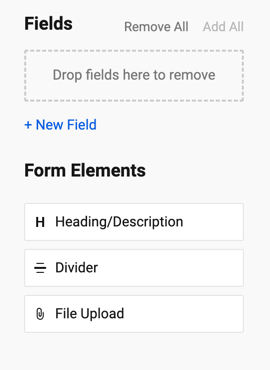
- Si no desea utilizar la columna primaria en su formulario, puede cancelar su selección en el panel Campos o eliminarla del lienzo del formulario.
Can I add a primary column to an existing sheet?
No. You can’t add a second primary column or convert a different column into the primary column after a sheet is created. However, if you need to replace the contents of the primary column:
- Insert a new column next to the primary column.
- Select and cut the primary column's content.
- Paste that content into the new column (this preserves the original values).
- Enter your preferred new content into the now-empty primary column.
Can I change the primary column type?
No. The primary column type is always Text/Number. All other column types, including Auto-number, are unavailable for the primary column.
How do I recover cell data from my primary column?
If you deleted or cleared values from the primary column in a sheet, check your sheet's activity log or use Ctrl+Z / Cmd+Z immediately to undo.
- Open the sheet.
- Use Ctrl+Z / Cmd+Z to undo if the action was recent.
- If undo is no longer available, check if your sheet has a backup via the sheet's Activity Log or your workspace's version history.
If you frequently edit data through reports, consider locking the primary column in the source sheet to prevent accidental edits. Owners and Admins can do this under column properties.
Insertar, eliminar o cambiar el nombre de columnas
USM Content

Puede insertar, cambiar el nombre, eliminar y borrar columnas en una hoja.
Puede deshacer cualquier acción hasta que guarde los cambios en la hoja.
Una hoja puede contener hasta 400 columnas, 20 000 filas o 500 000 celdas (el límite que se alcance primero).
Insertar una nueva columna
- En su hoja, pase el cursor sobre el encabezado de una columna.
- Seleccione el Menú de la columna
 .
- En el Menú de la columna, seleccione Insertar columna a la izquierda o Insertar columna a la derecha. Aparecerá el formulario Nueva columna.
- En el formulario Nueva columna, configure los siguientes campos:
Nombre: Ingrese un nombre para la columna.
Puede usar hasta cincuenta caracteres para escribir el nombre de la columna.
- Tipo de columna: Seleccione un tipo de columna. Consulte Tipos de columna para obtener detalles sobre cada tipo.
- Texto/número
- Lista desplegable
- Fecha
- Duración
- Lista de contactos
- Casilla de verificación
- Símbolos
- Numeración automática
- Creado por
- Fecha de creación
- Último comentario
- Modificado por
- Fecha de modificación
- Si el tipo de columna tiene opciones adicionales, aparecerán debajo del campo Tipo de columna. Ajústelas como desee.
- Seleccione Aceptar.
La nueva columna aparece junto a la columna que seleccionó.
Insertar varias columnas a la vez
Puede insertar hasta cinco columnas nuevas en una hoja.
- Resalte la cantidad de columnas existentes (hasta cinco columnas) que desea insertar; para ello, mantenga presionada la tecla Ctrl (o la tecla Comando, si tiene una Mac) y seleccione los encabezados de las columnas existentes de forma individual.
- Pase el cursor sobre cualquier encabezado de columna seleccionado.
- Seleccione el Menú de la columna
.
- En el Menú de la columna, seleccione Insertar x columnas a la izquierda o Insertar x columnas a la derecha.
Aparecerán las nuevas columnas. Cada nueva columna tiene el tipo de columna Texto/Número y se denomina Columna[número de columna] (p. ej., Columna12).
Para cambiar la configuración de la columna, haga lo siguiente:
- Haga doble clic en el encabezado de la columna.
- En el formulario Editar propiedades de la columna, cambie cualquiera de los siguientes campos:
- Nombre
- Tipo de columna
Cambiar el ancho de la columna
Puede ajustar el ancho de la columna si no le satisface. Tenga en cuenta que no puede modificar el ancho de las columnas predeterminadas, como las columnas de archivos adjuntos, debates o indicadores.
Para cambiar el ancho de la columna, siga estos pasos:
- Pase el puntero sobre el borde lateral del encabezado de la columna.
- Cuando aparezca el ícono del borde de la columna, mantenga presionado el ícono.
- Arrastre el ícono del borde de la columna para crear el ancho de columna deseado.
Eliminar una columna
Puede eliminar columnas o su contenido.
Sin embargo, no puede eliminar estas columnas predeterminadas:
- Archivos adjuntos
- Comentarios
- Pruebas
- Indicadores de acción de la fila
Cómo eliminar una columna
- Pase el puntero del mouse sobre el encabezado de la columna que desea eliminar.
- Seleccione el Menú de la columna
.
- En el Menú de la columna, seleccione Eliminar columna.
Cómo eliminar varias columnas
- Mantenga presionada la tecla Ctrl (o la tecla de comando si tiene una Mac).
- Seleccione hasta cinco encabezados de columna.
- Pase el puntero del mouse sobre cualquiera de los encabezados de columna resaltados.
- Seleccione el Menú de la columna
.
- En el Menú de la columna, seleccione Eliminar columna.
Para borrar el contenido de las columnas sin eliminarlas, realice lo siguiente:
- Seleccione una o más columnas.
- Presione la tecla Retroceso o Suprimir del teclado.
El contenido desaparece sin eliminar ninguna columna.
Cambiar el nombre de una columna
Si cambia el nombre de una columna incluida en los informes, estos ya no incluirán la columna. Debe restablecer la columna en los criterios de un informe para restaurar la columna renombrada a un informe.
Para cambiar el nombre de una columna
- Pase el cursor sobre el encabezado de la columna.
- Seleccione el Menú de la columna
.
En el Menú de la columna, seleccione Cambiar nombre de columna....
Haga doble clic en el encabezado de la columna para abrir el formulario Propiedades de la columna.
- En el campo Nombre, ingrese un nuevo nombre.
- Seleccione Aceptar.
Jerarquía: Aplicar sangría o anular sangría en las filas
USM Content
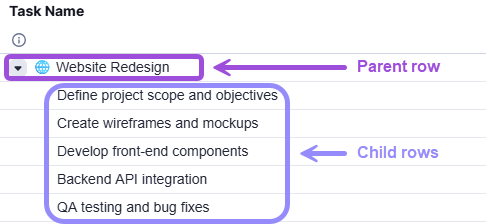
La jerarquía le permite organizar las filas en grupos al anidar filas relacionadas debajo de una fila primaria. Las filas anidadas debajo se convierten en filas secundarias. Esto resulta útil cuando desea dividir un proyecto en fases y tareas, agrupar elementos relacionados o resumir datos en varias filas.
Crear una jerarquía
No puede aplicar ni anular sangría en la primera fila de una hoja. Siempre se encuentra en la parte superior de la jerarquía.
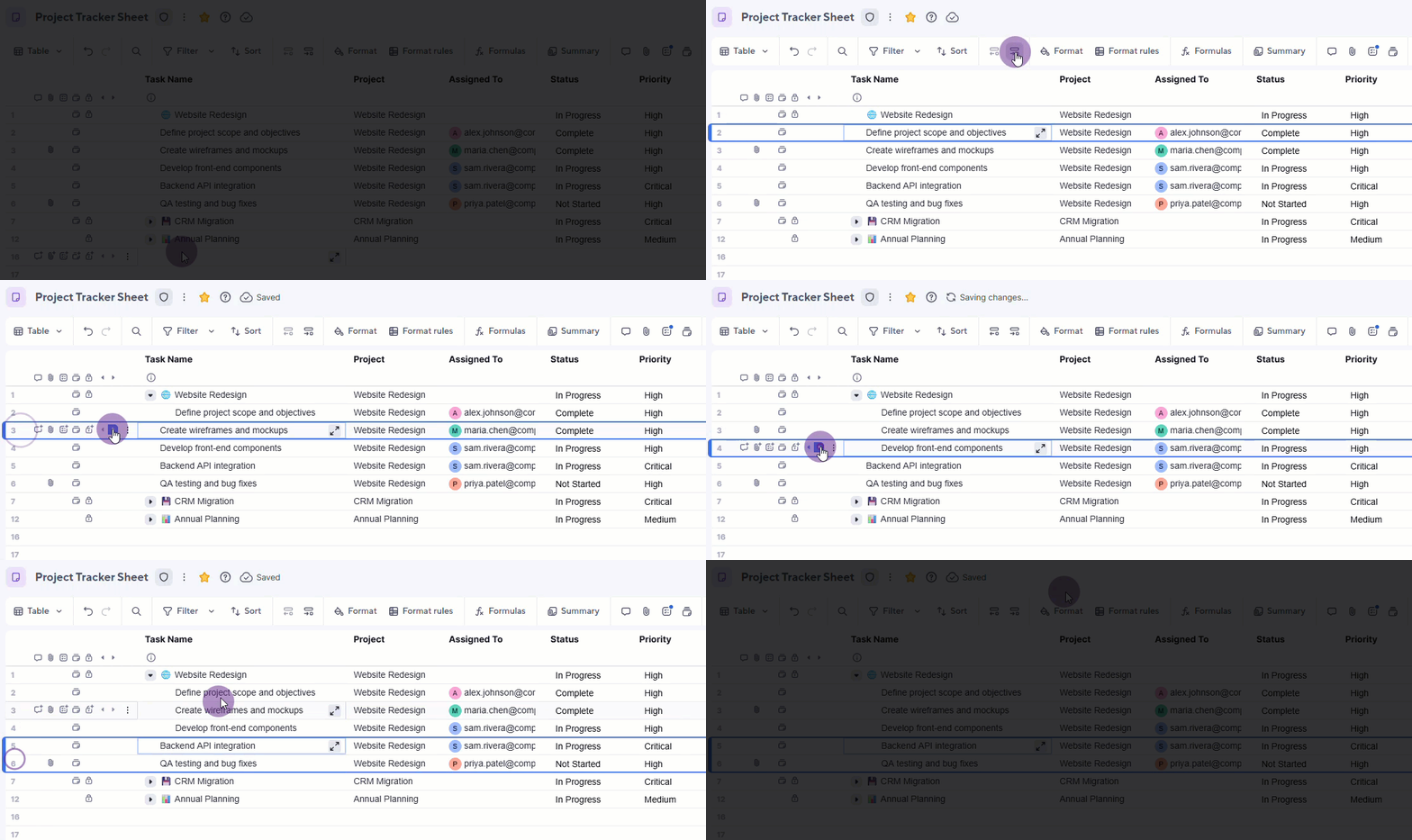
Para crear una jerarquía, aplique sangría a una fila. Antes de aplicar sangría, asegúrese de que la fila a la que desea aplicar sangría y la fila situada encima de esta contengan datos. La jerarquía requiere contenido en las filas primarias y en las filas secundarias.
- Seleccione la fila o las filas a las que desea aplicar sangría. Estas son las filas que se convierten en filas secundarias.
- Seleccione el botón Aplicar sangría en la barra de herramientas
 , o Aplicar sangría a la fila
 en el lado izquierdo de la fila.
Para aplicar sangría a una fila, también puede usar el acceso directo del teclado Ctrl + ] o Command + ] en una Mac.
La fila superior se convierte automáticamente en la fila primaria.
Tenga en cuenta lo siguiente cuando cree jerarquías:
- La jerarquía crea relaciones entre las filas; no cambia el formato ni el estilo de estas.
- Las sangrías solo se muestran en la columna primaria de la hoja, pero la relación se aplica a toda la fila.
- No hay un nivel fijo de sangría; puede aplicar sangría a las filas de su hoja para crear varios niveles de jerarquía.
- Si la hoja tiene dependencias habilitadas, las filas primarias reflejan automáticamente un resumen consolidado de los valores de Fecha de inicio, Fecha de finalización, Duración y % completado de sus filas secundarias.
Eliminar una jerarquía
Al anular la sangría de una fila, se elimina su relación primaria-secundaria y la fila se mueve un nivel hacia arriba en la jerarquía. Los datos de la fila no se ven afectados.
Para eliminar una relación primaria-secundaria:
- Seleccione cualquier celda de la fila secundaria que desea subir un nivel en la jerarquía.
- Seleccione el botón Anular sangría en la barra de herramientas
 , o Anular sangría de la fila
 en el lado izquierdo de la fila.
Para anular la sangría de una fila, también puede usar el acceso directo del teclado Ctrl + [ o Command + [ en una Mac.
La fila se mueve un nivel hacia arriba. Si esa era la única fila secundaria, la fila que está más arriba ya no es una fila primaria.
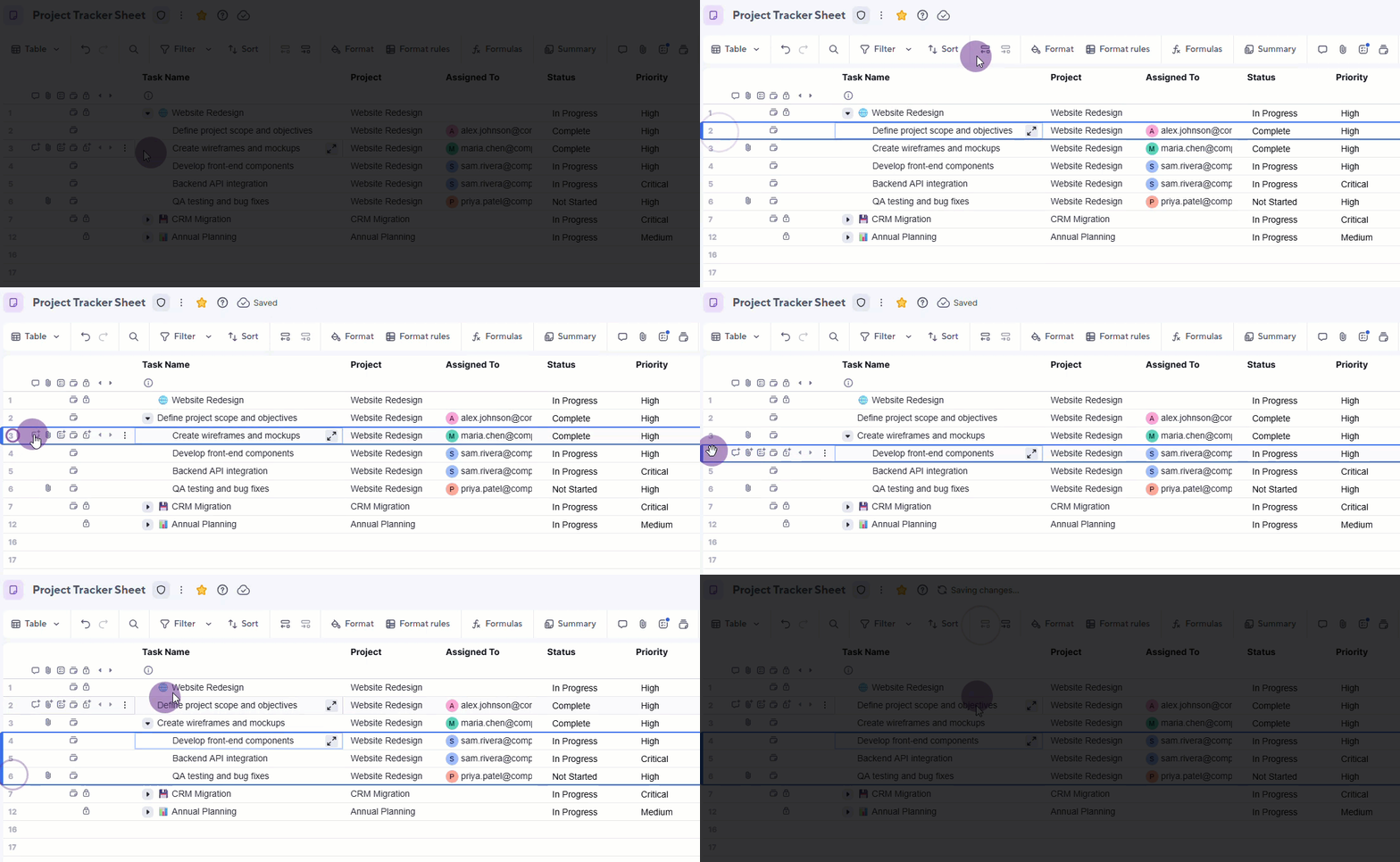
Si elimina una fila primaria, también se eliminan todas sus filas secundarias. Para eliminar una fila primaria sin eliminar las filas secundarias, primero elimine la relación primaria-secundaria.
Mover filas jerárquicas
Cuando mueve una fila primaria, todas sus filas secundarias se mueven con ella. Puede mover filas con la función de arrastrar y soltar o copiando y pegando.
Obtenga más información sobre los conceptos básicos de copiar y pegar en Copiar y pegar celdas, filas, fórmulas o jerarquías.
Ampliar o contraer filas secundarias
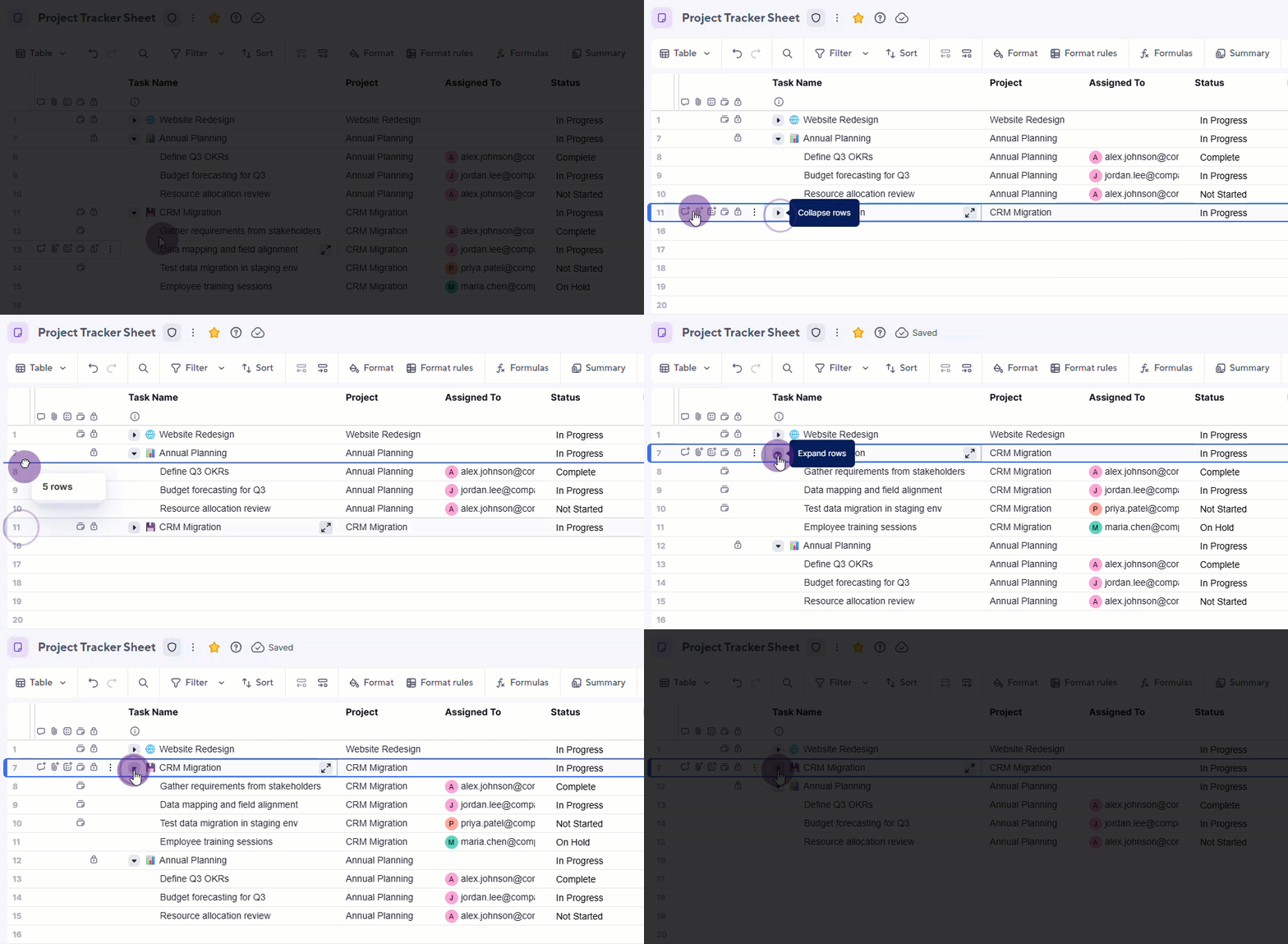
Al contraer una fila primaria, sus filas secundarias se ocultan de la vista. Los datos siguen ahí, solo fuera de la vista. Al ampliarla, vuelven a aparecer. Esto es útil para centrarse en el estado general del proyecto sin los detalles de cada tarea individual.
Ampliar o contraer una sola fila primaria
Seleccione el ícono de flecha (▶/▼) junto al nombre de la fila primaria en la columna primaria. La flecha apunta hacia la derecha cuando la fila está contraída y hacia abajo cuando está ampliada.
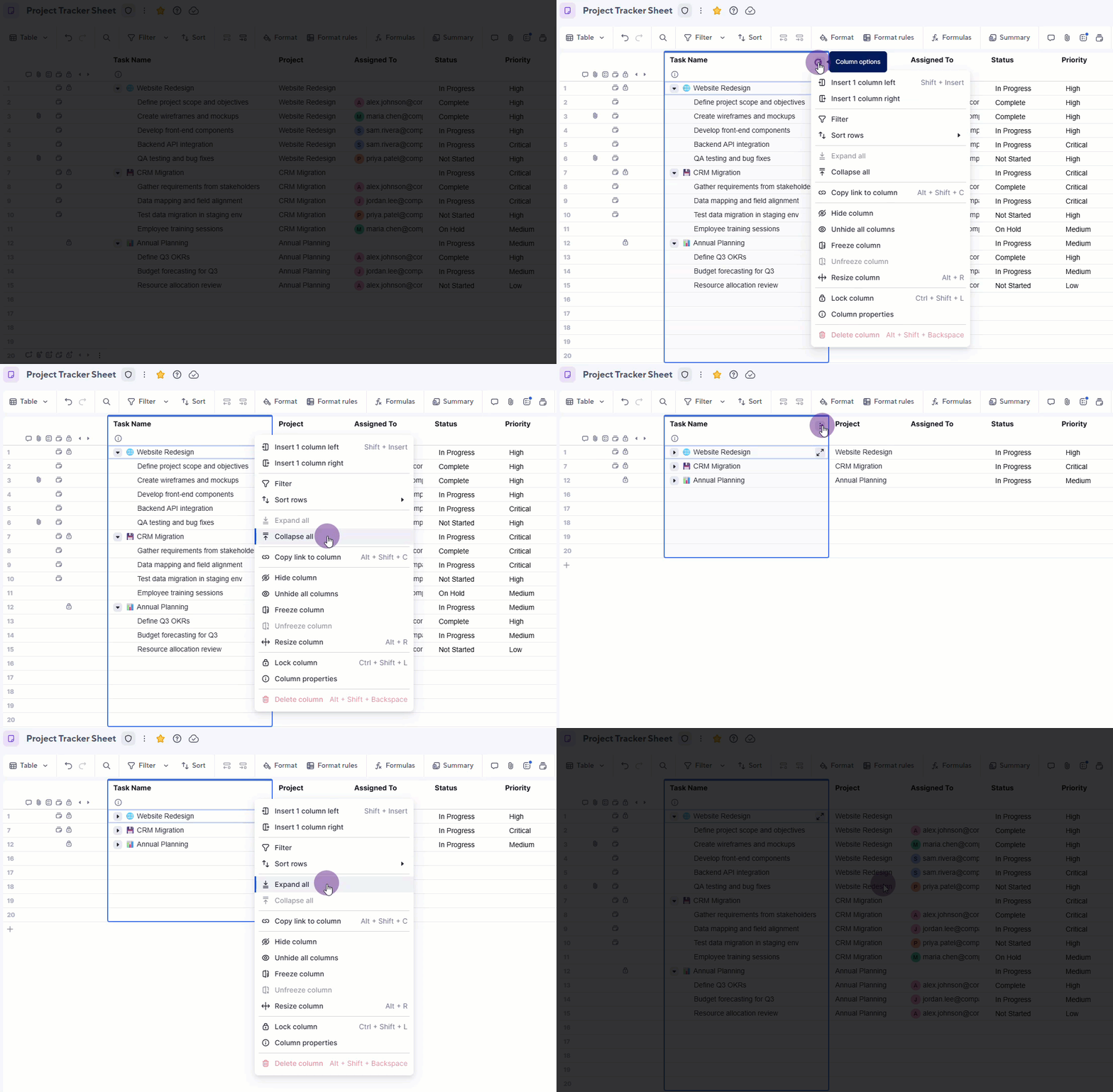
Ampliar o contraer todas las filas primarias
Para ampliar o contraer todas las filas primarias de la hoja:
- Haga clic con el botón derecho del mouse en el encabezado de la columna primaria para abrir el menú de opciones de la columna.
- Seleccione Ampliar todo o Contraer todo.
Ocultar controles de jerarquía
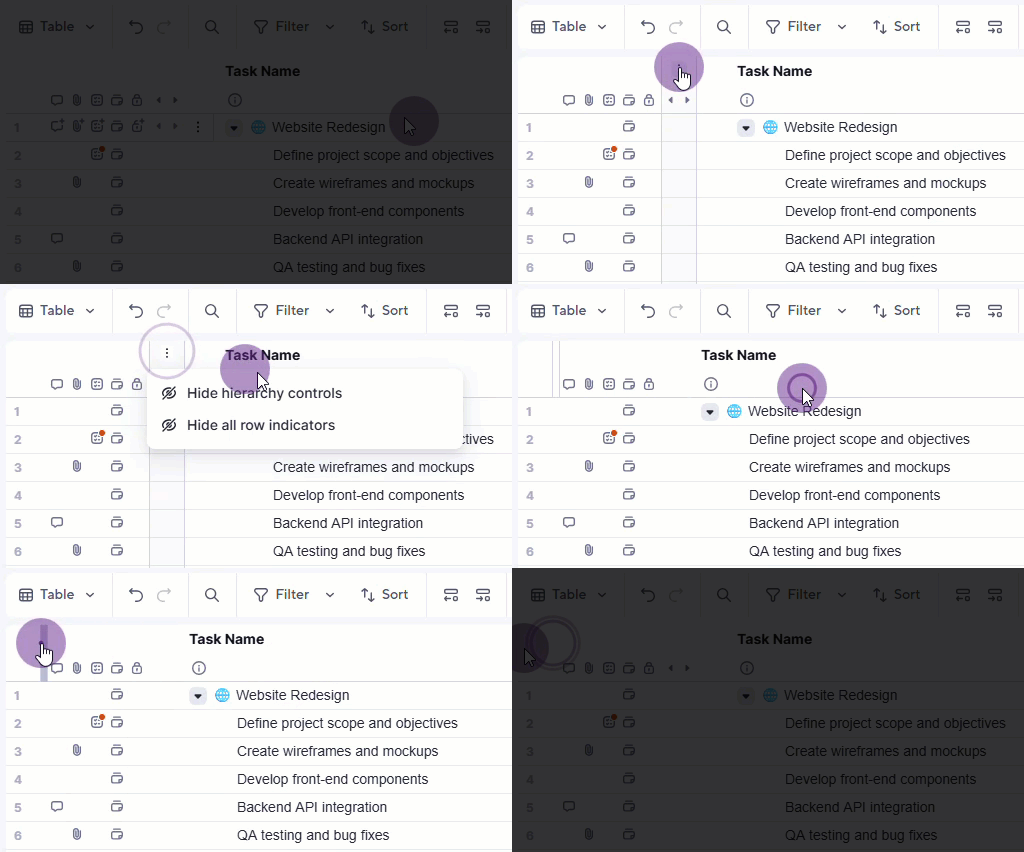
Puede ocultar los controles para aplicar o anular sangría en la columna del lado izquierdo:
- Pase el cursor sobre los controles de la parte superior.
- Abra el menú de opciones
 .
- Seleccione Ocultar controles de jerarquía.
Para volver a mostrar los controles, puede hacer doble clic o hacer clic con el botón derecho del mouse en el espacio a la izquierda.