USM Content
Aprenda a crear y administrar formularios para un proceso de admisión de proyectos eficiente, lo que permite recopilar información e iniciar flujos de trabajo de manera sencilla en Smartsheet.
Administrar la configuración y las opciones de formato del formulario
USM Content
Dar formato al formulario
Cuando crea un formulario en un espacio de trabajo con una marca personalizada, el formulario hereda esa marca de forma predeterminada.
Cambiar el fondo
Puede usar un archivo .png, .gif o .jpg de hasta 5 MB como fondo de imagen.
Seleccione el formulario que desea editar.
Seleccione el ícono de editar o abra el generador de formularios.
En la esquina superior izquierda del generador de formularios, seleccione el ícono de fondo de formato.
Brandfolder Image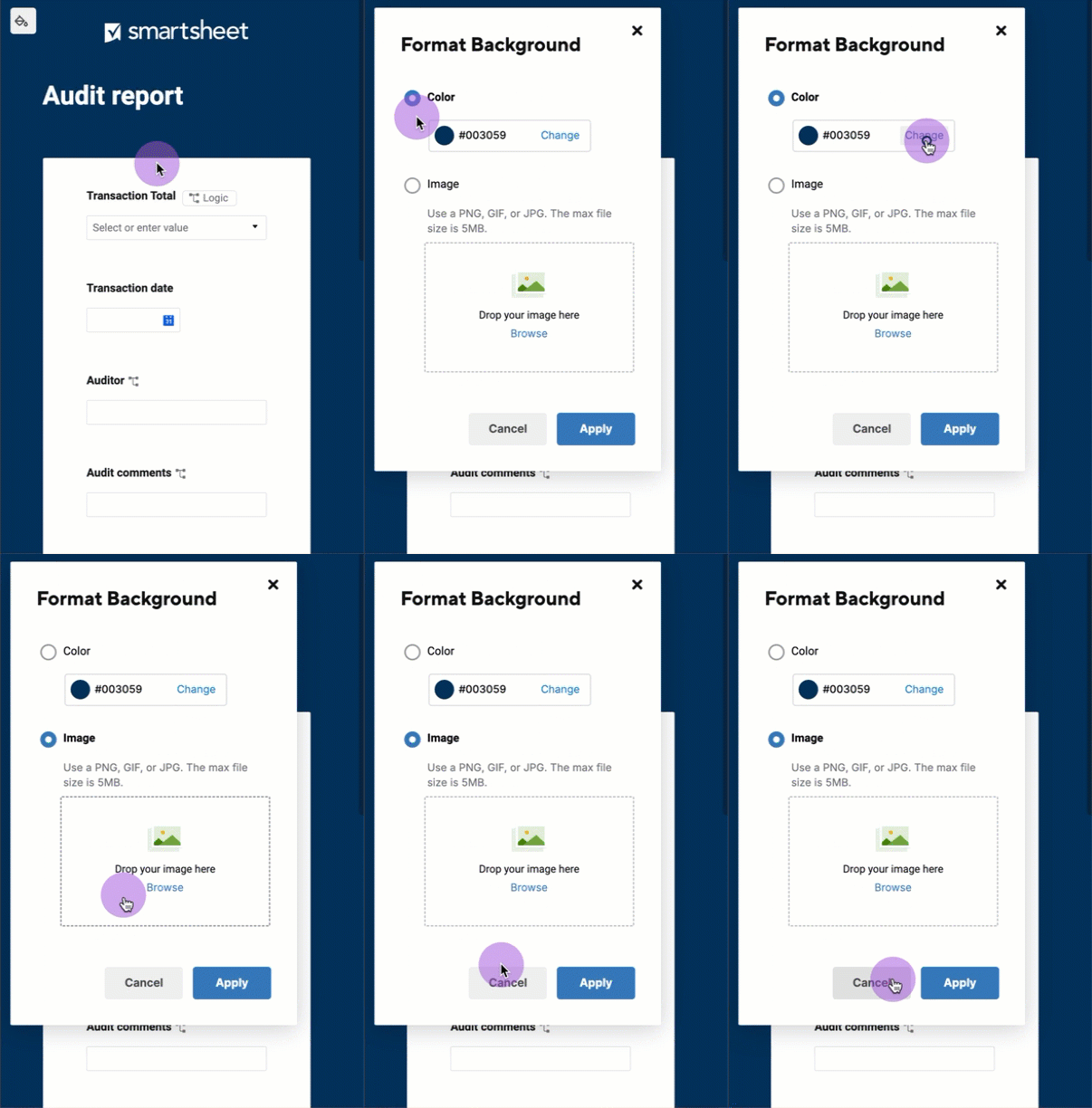
- Seleccione Color o Imagen.
- En Color, ingrese el valor hexadecimal o seleccione Cambiar para abrir el selector de color. Cuando esté todo listo, seleccione Aplicar.
- En Imagen, busque en su computadora el archivo que desea usar. Cuando esté todo listo, seleccione Aplicar. Como alternativa, puede arrastrar y soltar el archivo en el cuadro de carga.
No puede editar el tipo o el tamaño de fuente, ni el color de fondo de todo un cuadro de texto.
Antes de cargar, asegúrese de que la imagen de fondo sea de alta resolución y no esté comprimida para evitar que se vea borrosa.
Cambiar el logotipo
Su logotipo puede ser un archivo .png, .gif o .jpg de hasta 2 MB o 240 × 60 píxeles.
- Pase el cursor sobre el logotipo en la parte superior del generador de formularios para que aparezca el botón Cambiar y seleccione Cambiar.
- Seleccione Explorar, elija su logotipo y, luego, seleccione Aplicar. También puede arrastrar y soltar su logotipo en el cuadro de carga.
- Utilice la opción de alternancia Mostrar logotipo para mostrar u ocultar el logotipo en el formulario.
Utilice el formulario Configuraciones de colores y logotipo para editar el color y el logotipo de su formulario.
Brandfolder Image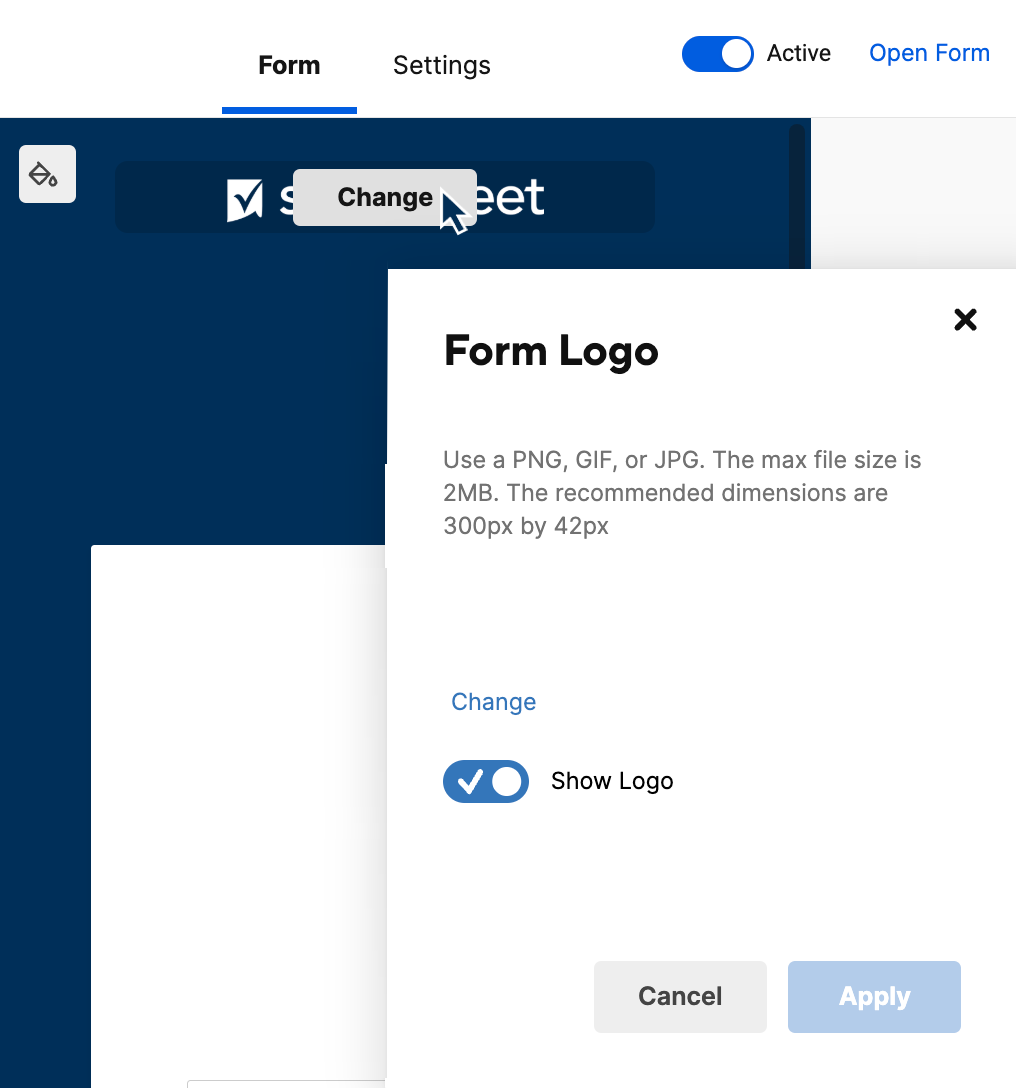
Volver al logotipo predeterminado
- Pase el cursor sobre el logotipo en la parte superior del generador de formularios para que aparezca el botón Cambiar.
- Seleccione Cambiar.
Seleccione Revertir a valores predeterminados.
Brandfolder Image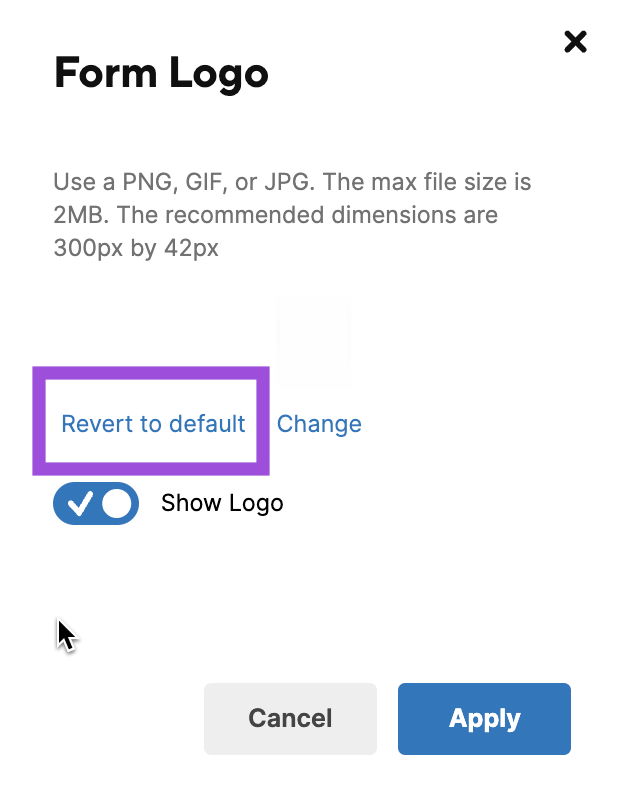
Ajustar la configuración
Personalizar el diseño del formulario
- Seleccione Formulario > Administrar formularios... Obtenga más información sobre cómo encontrar el formulario recién creado.
- Abra el formulario que desea personalizar.
Una vez que esté en el generador de formularios, vaya a la pestaña Configuración.
Brandfolder Image
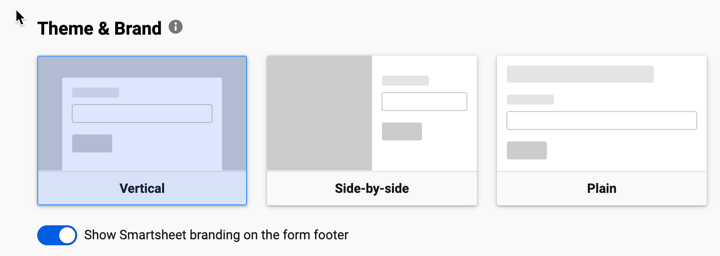
- En la sección Tema y marca, seleccione un diseño entre estas opciones:
- Vertical: Su logotipo, título, descripción y formulario tendrán una alineación central.
- Lado a lado: Su descripción estará visible mientras se desplaza por el formulario.
- Simple: Sus formularios se insertarán en un sitio web sin incluir logotipos, colores o formatos.
Mostrar la marca de Smartsheet en el pie de página del formulario
Esta opción se activa de forma predeterminada, pero solo los usuarios de los planes de Negocios y Empresariales pueden desactivarla para eliminar la marca de Smartsheet del pie de página del formulario y del de confirmación, así como del formulario web móvil.
Obtenga más información sobre cómo personalizar Smartsheet con sus propios colores y logotipo.
Seguridad
Todos los formularios están disponibles para cualquier persona que tenga el enlace de forma predeterminada, y la dirección de correo electrónico del remitente es anónima.
Si incluye la columna Creado por en su formulario, el valor que verá es web-form@smartsheet.com.
Asegurarse de que su formulario sea seguro
Las opciones que se enumeran aquí varían según la configuración mínima de seguridad que establezca el administrador del sistema.
- Vaya a la sección Seguridad en la pestaña Configuración del generador de formularios y diríjase a la sección Seguridad.
Active la configuración de seguridad que desea usar para el formulario.
Brandfolder Image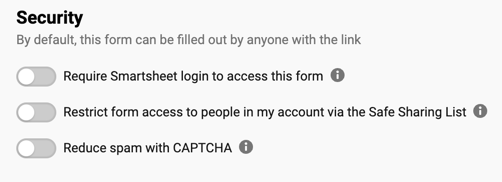
Requerir inicio de sesión en Smartsheet para acceder a este formulario
Cuando utiliza Requerir inicio de sesión en Smartsheet para acceder a este formulario, cualquier persona que acceda a sus formularios debe iniciar sesión con su cuenta de Smartsheet.
Si incluyó una columna Creado por en el formulario y la configuró para permitir que solo los usuarios de Smartsheet envíen respuestas, la columna refleja la dirección de correo electrónico del remitente.
Restringir el acceso al formulario a las personas que integran mi cuenta a través de la lista de uso compartido seguro
Cuando utiliza Restringir el acceso al formulario a las personas que integran mi cuenta a través de la lista de uso compartido seguro, quienes accedan al elemento deben iniciar sesión o crear una cuenta, y su dominio de usuario debe coincidir con un dominio aprobado en su Lista de uso compartido seguro en el Centro de administración.
El uso compartido seguro solo está disponible para el plan Empresarial.
Reducir el correo no deseado con CAPTCHA
reCAPTCHA detecta actividades sospechosas y dificulta el acceso de presuntos bots. Puede habilitar reCAPTCHA para indicar a los usuarios que demuestren que no son bots.
Cuando un usuario elige recibir una copia de sus respuestas, Smartsheet habilita automáticamente reCAPTCHA en todos los formularios.
Para evitar enviar copias de su formulario, desactive la opción Enviar correo electrónico de envíos en el generador de formularios.
China bloqueó el reCAPTCHA invisible en sus plataformas de Internet. Los remitentes de formularios de China pueden tener problemas si usted habilita esta opción o si seleccionan Enviarme una copia de mis respuestas.
Envío de formularios
Configurar lo que puede ver el remitente después de completar el formulario
- En la pestaña Configuración del generador de formularios, vaya a la sección Qué debe ocurrir después de enviar el formulario.
- En la lista desplegable, seleccione la acción que desea aplicar.
- Mostrar este mensaje de confirmación: Solo aquellos que completen el formulario verán un mensaje de confirmación predeterminado. Escriba encima del texto predeterminado si desea personalizar el mensaje.
- Volver a cargar el mismo formulario para otra entrada: Elija esta opción si prevé varias respuestas.
Redirigir al usuario a un enlace: Utilice esta función si necesita que el usuario vaya a un sitio web después de enviar sus respuestas del formulario. Debe ingresar la URL a la que quiera que acceda el usuario.
Brandfolder Image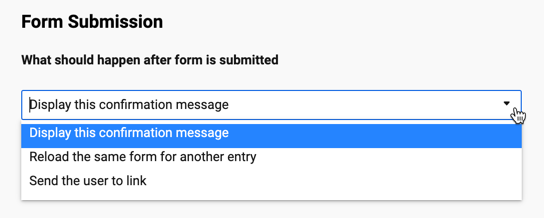
Especificar dónde deben aparecer los nuevos envíos en la hoja
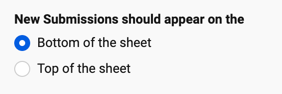
Puede agregar las nuevas entradas del formulario en la parte superior o inferior de la hoja.
- En la pestaña Configuración del generador de formularios, vaya a la sección Los nuevos envíos deben aparecer en.
- Seleccione dónde desea agregar las nuevas respuestas del formulario.
Si los envíos aparecen después de varias filas en blanco, elimínelas.
Smartsheet no agrega nuevos envíos debajo de una celda o fila primaria especificadas.
Enviar al usuario una copia de sus respuestas del formulario
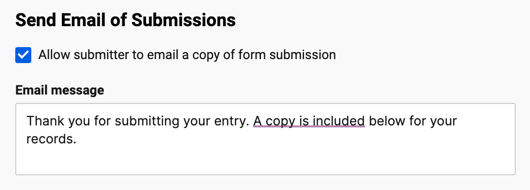
- En la pestaña Configuración del generador de formularios, vaya a la sección Enviar correo electrónico de entregas.
- Seleccione Permitir que el remitente envíe un correo electrónico de una copia de la entrega del formulario.
- Escriba encima del texto predeterminado si desea personalizar el mensaje.
Cualquier persona con acceso al formulario puede enviar información a la hoja.
Revisar y compartir un formulario
USM Content
Revisar el formulario
Utilice el generador de formularios para revisar su formulario. Una vez que crea que está listo, compártalo con los participantes.
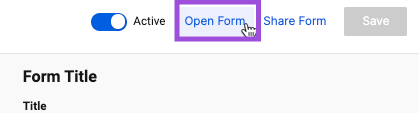
Para revisar el formulario:
- Busque el formulario.
- Seleccione Editar.
- Seleccione Abrir formulario en la parte superior derecha del generador de formularios.
- Revise el formulario que se abre en una nueva pestaña para asegurarse de que esté configurado correctamente.
Compartir el formulario
Hay dos formas de compartir un formulario:
- Compartirlo con cualquier persona. Utilice un enlace directo, envíelo por correo electrónico o insértelo en un panel o página web.
- Compartirlo en la aplicación con personas seleccionadas. Solicite que se inicie sesión con Smartsheet o compártalo solo con quienes tienen acceso a la hoja subyacente. Configure el acceso mediante los controles de acceso al formulario.
Compartir con cualquier persona
Compartir desde el generador de formularios
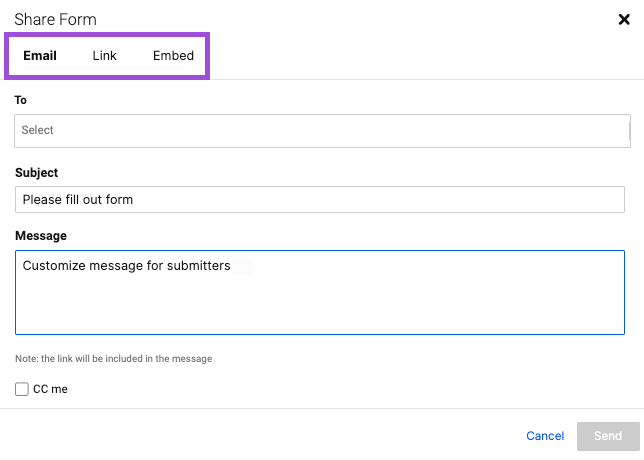
Vaya al generador de formularios para hacer lo siguiente:
- Copiar el enlace del formulario
- Insertarlo en un panel o página web
- Enviar el formulario por correo electrónico directamente desde Smartsheet
Compartir desde la opción Administrar formularios…
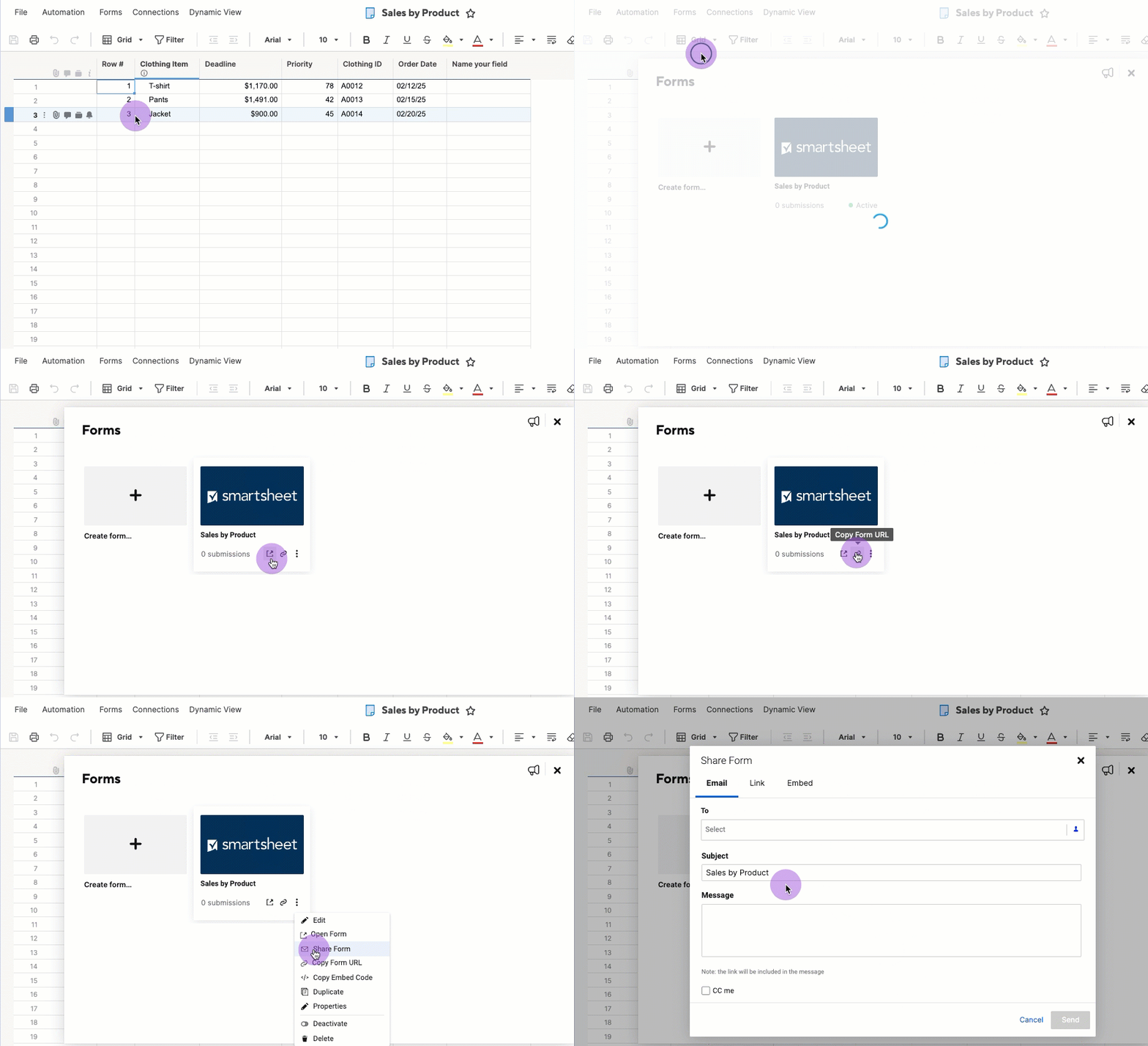
Seleccione Formularios > Administrar formularios… en la barra de menú superior para enviar por correo electrónico, copiar el enlace del formulario o insertarlo en un panel o página web.
El siguiente ejemplo se aplica solo a las vistas de cuadrícula, Gantt, tarjeta y calendario. Sin embargo, aún puede compartir sus formularios utilizando la opción Administrar formulario en otras vistas de hoja.
Compartir desde un espacio de trabajo
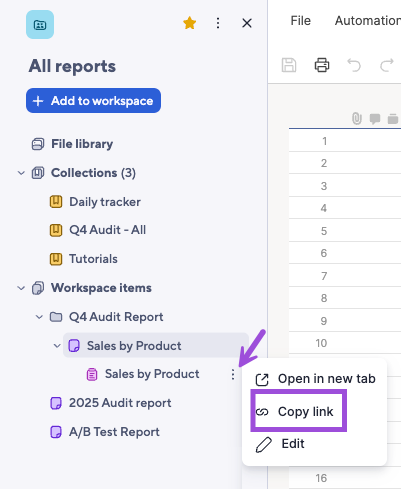
- Vaya a Inicio > Espacios de trabajo y seleccione el espacio de trabajo donde reside su formulario.
- Cuando se abra el panel de espacio de trabajo, seleccione la hoja asociada para ver su formulario activo debajo de ella.
- Cargue el formulario.
- Seleccione el menú de tres puntos > Copiar enlace.
- Comparta el enlace con los participantes.
También puede usar el menú de tres puntos para abrir el formulario en una nueva pestaña o editarlo en el generador de formularios.
Tenga en cuenta lo siguiente
- El enlace al formulario sigue siendo el mismo, incluso si edita el formulario.
- Guarde el formulario para ver todos los cambios aplicados.
- El formulario se vuelve inaccesible si el usuario no tiene permisos de propietario en la hoja asociada.
Compartir con personas seleccionadas
Utilice formularios en la aplicación para exigir a los participantes que inicien sesión en sus cuentas de Smartsheet antes de completar el formulario o si desea editarlo con otros colaboradores.
Exigir a los remitentes que inicien sesión
Establezca la configuración de seguridad del formulario a fin de solicitar credenciales de Smartsheet para acceder al formulario.
Luego, comparta el formulario con los participantes.
Compartir la URL del navegador del generador de formularios
- Comparta la hoja subyacente y otorgue permisos de Propietaria o Administración a otros colaboradores del generador de formularios.
Obtenga más información sobre cómo establecer permisos de hoja. - Copie la URL del navegador para compartir el generador de formularios con otras personas.
Usar una cadena de consulta de URL para la función Enviar correo electrónico de envíos
- Cuando utiliza una cadena de consulta de URL en su enlace único, la opción Enviarme una copia de mis respuestas está activada de forma predeterminada. Los participantes pueden desmarcar esta opción si lo desean.
- Con un enlace de consulta de URL, no es necesario que los participantes completen el campo Dirección de correo electrónico.
- Las cadenas de consulta de URL no pueden ayudarlo a automatizar los correos electrónicos de confirmación de formularios para los propietarios y colaboradores de las hojas. En su lugar, utilice flujos de trabajo automatizados si desea recibir alertas por correo electrónico cuando ingresen nuevas entradas.
Si intenta compartir su formulario, pero no funciona, asegúrese de que esté configurado como activo y de estar compartiendo la versión del formulario publicada o integrada en la aplicación. Para compartir su formulario en la aplicación, la otra persona debe tener acceso a la hoja asociada.
Desactivar su formulario
Puede desactivar su formulario si no quiere eliminarlo por completo, pero tampoco necesita seguir usándolo en este momento.
Para desactivar un formulario:
- Abra la hoja conectada a su formulario.
- En el menú superior, seleccione Formularios > Administrar formularios.
- Busque el formulario que desea desactivar, seleccione el menú Kebab
 y haga lo siguiente:
- Si está en la vista de tabla, seleccione Desactivar.
- Si está en la vista de cuadrícula, active el botón Desactivar.