Es posible que algunas partes de esta página usen traducción automática.

Crear una hoja de proyecto

¿Quién puede usar esto?

Planes:

  • Pro
  • Business
  • Enterprise

Permisos:

  • Owner
  • Admin

Find out if this capability is included in Smartsheet Regions or Smartsheet Gov.

Cuando inicia un proyecto, tiene tres opciones.

  1. Importar un archivo para crear una nueva hoja
  2. Crear una nueva hoja
  3. Usar una plantilla

Importar datos de archivos a su hoja

¿Quién puede usar esto?

Planes:

  • Pro
  • Business
  • Enterprise

Permisos:

  • Propietario
  • Administrador

Find out if this capability is included in Smartsheet Regions or Smartsheet Gov.

Puede importar datos de las siguientes aplicaciones a una nueva hoja:

  • Microsoft Excel (XLS, XLSX y CSV)
  • Microsoft Project (.mpp, .mpx, .mspdi y .xml)

    Microsoft Project contiene algunas funciones, como limitaciones, que no son compatibles con Smartsheet y que pueden provocar que las filas se desordenen al importar archivos .mpp. Para resolverlo, guarde el archivo .mpp como .xml e importe la nueva copia .xml. Si el problema continúa, contacte a nuestro equipo de Soporte.

  • Hojas de cálculo de Google
  • Panel de Atlassian Trello
  • SharePoint

Para obtener información sobre cómo automatizar las importaciones de datos, consulte “Crear un flujo de trabajo de carga en Data Shuttle”.

Para que la importación se realice correctamente, los archivos deben cumplir con los siguientes criterios:

  • Límite máximo de tamaño de archivo de 50 MB
  • Archivos de hasta 20 000 filas, 400 columnas o 500 000 celdas simultáneamente.

Si su organización tiene un plan Empresarial, las hojas a gran escala admiten hasta 50 000 filas, 400 columnas y 1 000 000 de celdas. 

Las fórmulas no se conservan. Debido a las diferencias en la sintaxis de las fórmulas entre Excel y Smartsheet, es posible que las fórmulas importadas de Excel no funcionen en Smartsheet.

Para solucionar este problema, almacene las fórmulas de la hoja de origen como texto; para ello, elimine el signo igual que precede a la fórmula y, luego, guarde la hoja. Una vez en Smartsheet, puede volver a agregar el signo igual y modificar la sintaxis para que la fórmula funcione.


Cómo importar datos para crear una hoja nueva

Hay varias formas de importar sus datos; el punto de acceso es lo que varía. 

Desde +Crear 

  1. Seleccione +Crear en la barra de navegación izquierda.
  2. Seleccione Importar. La lista de aplicaciones de origen aparece en el menú.
Brandfolder Image
Import files window
  1. Seleccione la aplicación de origen desde la que desea importar. Smartsheet le pedirá que busque y cargue el archivo desde su computadora.
  2. Después de cargar el archivo, asígnele un nombre a la nueva hoja y seleccione su columna primaria. 
  3. Seleccione Importar.

Desde un espacio de trabajo existente

  1. En la barra izquierda, vaya a Inicio > Espacios de trabajo. 
  2. Seleccione el espacio de trabajo en el que desea almacenar el nuevo elemento. Se abrirá el panel del espacio de trabajo.
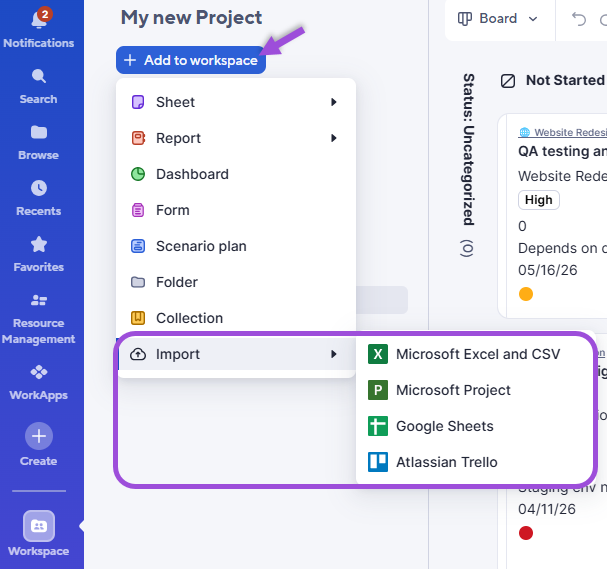
  3. Seleccione +Agregar al espacio de trabajo en la parte superior del panel del espacio de trabajo.
  4. Pase el cursor sobre Importar y seleccione el tipo de archivo que desea importar.
Brandfolder Image
import from workspace panel
  1. Seleccione Explorar o arrastre y suelte el archivo que desea importar en el panel Importar. 
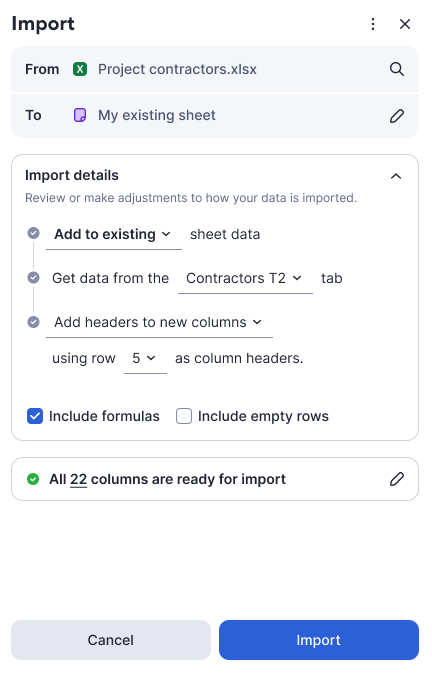
  2. Revise los mensajes que se muestran, verifique que todas las columnas que desea estén seleccionadas o anule la selección de las que no desea importar. 
Brandfolder Image
Import
  1. Seleccione Importar para finalizar o Cerrar para cancelar la importación.

Cómo importar datos a una hoja existente

También puede importar datos a una hoja existente; solo tenga en cuenta que los datos importados sobrescriben los datos existentes. 

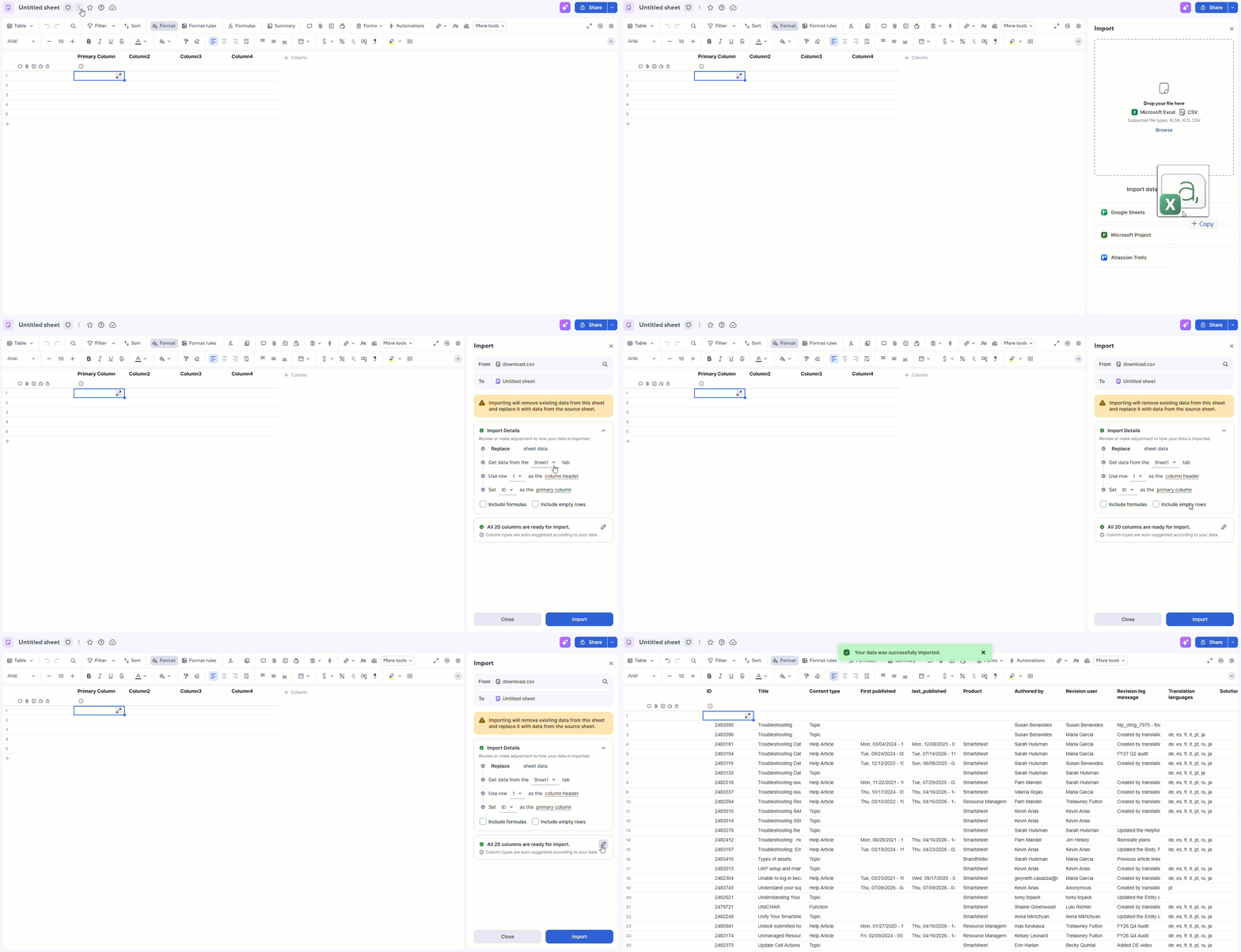
  1. Abra su hoja en la vista de tabla.
  2. Seleccione el menú de tres puntos a la derecha del nombre de su hoja y, luego, seleccione Importar.

El panel Importar se abrirá a la derecha. 

  1. Seleccione Examinar o la herramienta desde la que desea importar datos y siga las indicaciones. También puede arrastrar y soltar el archivo en la ventana de importación.
  2.  Verifique que todas las columnas que desea estén seleccionadas o anule la selección de las que no desea importar. 

Si la hoja ya contiene datos, al importar un archivo se sobrescribirán. 

  1. Revise los mensajes que se muestran. Seleccione Importar para completar o Cerrar para cancelar la importación. 
    Brandfolder Image
    Import

Es posible que deba ajustar manualmente la hoja después de importarla para que se vea y funcione como desee.


Cómo importar varias hojas de un libro de Microsoft Excel

Solo se importa la primera pestaña de hoja de cálculo (la situada más a la izquierda) de un libro de Excel. Eche un vistazo a la parte inferior del libro de Excel para ver si tiene varias pestañas.

Import a sheet from a Microsoft Excel workbook

Siga estos pasos para importar datos de varias pestañas:

  1. Importe los datos de la pestaña más a la izquierda importando el libro de trabajo.
  2. Regrese al archivo de Excel, seleccione una pestaña y arrástrela hacia la izquierda para moverla a la posición más a la izquierda.
  3. Guarde el archivo de Excel y vuelva a importarlo en Smartsheet. Esto crea una nueva hoja basada en la información de la pestaña que acaba de mover a la posición más a la izquierda.
  4. Repita el proceso hasta que haya creado una hoja para cada pestaña de libro de trabajo que desee.

En Smartsheet, organice todas las hojas nuevas en una carpeta o espacio de trabajo.


Qué esperar al importar un panel de Atlassian Trello

Puede importar 5000 tarjetas o 50 listas de un panel de Atlassian Trello a una nueva hoja. Si sus tarjetas incluyen imágenes de portada, tenga en cuenta que hay un límite acumulado de 10 MB.

Seleccione el panel que desea importar y seleccione Aceptar para crear una nueva hoja con los datos importados. De forma predeterminada, la hoja se muestra en la vista de tarjeta.

Al importar un panel, se crean las siguientes columnas (que se ven en la vista de cuadrícula): 

  • Nombre de la tarea: Una columna de texto/número de los nombres de las tarjetas de Trello.
  • Lista: Contiene los nombres de la lista del panel de Trello. Los nombres de las listas aparecen como nombres de conjuntos de columnas en la vista de tarjeta del Smartsheet.
  • Miembros: Una lista desplegable de los nombres de los miembros del panel de Trello (nombres de las personas con las que se compartió el panel de Trello).
  • Fecha de vencimiento: Si ha establecido una fecha de vencimiento para una tarjeta, esta aparecerá en el campo de la columna Fecha de vencimiento, que tiene el formato de columna de fecha.
  • Descripción: Aquí se incluirá el texto de la descripción del panel de Trello. Se le asignará el formato de columna de texto/número.

Las columnas y la información adicionales de las tarjetas se incluirán en función de lo que se haya incluido en el panel de Trello.

No se importarán tarjetas archivadas desde Trello.

¿Hay datos que se excluyan al importar?

Algunos elementos de origen, en particular los elementos no compatibles, se excluyen de la importación y pueden requerir ajustes.

  • Se excluyen las celdas combinadas.
  • Se excluyen los bordes de las celdas.
  • Se excluyen las hojas que no sean la primera (la más a la izquierda) de un libro de trabajo. Consulte la sección Importar varias hojas desde un libro de trabajo de Microsoft Excel a continuación para solucionar este problema.
  • Se excluyen las listas desplegables para la validación de datos. Puede volver a crearlas.
  • Las fórmulas no compatibles se reemplazan por un mensaje de error #UNPARSEABLE. Para solucionar este problema, prepare las fórmulas de origen antes de importarlas. En la sección Antes de importar, vea la nota Las fórmulas no se conservan para la solución.
  • Se excluyen las imágenes de un archivo externo.

Para crear una nueva hoja, siga estos pasos:

  1. Seleccione el ícono más en la barra de navegación izquierda para crear una solución.
  2. Elija la opción de  Grid vista de cuadrícula. 

Su hoja ahora está en un nuevo espacio de trabajo. 

Cree una hoja con una plantilla de proyecto de Smartsheet:

  1. Seleccione el ícono más en la barra de navegación izquierda.
  2. En Comenzar con una plantilla popular, elija la opción Plan de proyecto simple.
  3. Seleccione Crear desde plantilla.

La hoja de su proyecto ahora se encuentra en un nuevo espacio de trabajo.