Los temas clave del sistema de diseño de Smartsheet son la consistencia, la escalabilidad y la velocidad. Nuestro objetivo principal es facilitarle la búsqueda de los elementos de trabajo que necesita, con menos fricciones.
- Encuentre todo lo que necesita con la barra de navegación: Navegue rápidamente hacia su trabajo, acceda a la ayuda, responda a las notificaciones, configure su configuración personal y mucho más, todo desde la barra de navegación consolidada y siempre visible.
- El inicio le muestra las cosas que son más importantes para usted: Smartsheet Home muestra dinámicamente su trabajo más relevante y urgente en una sola ubicación para que pueda hacer más y tener un impacto más rápido.

Navegar al trabajo desde Inicio
Manténgase actualizado sobre las solicitudes recientes y los elementos recomendados de Smartsheet en su página Inicio personalizada.
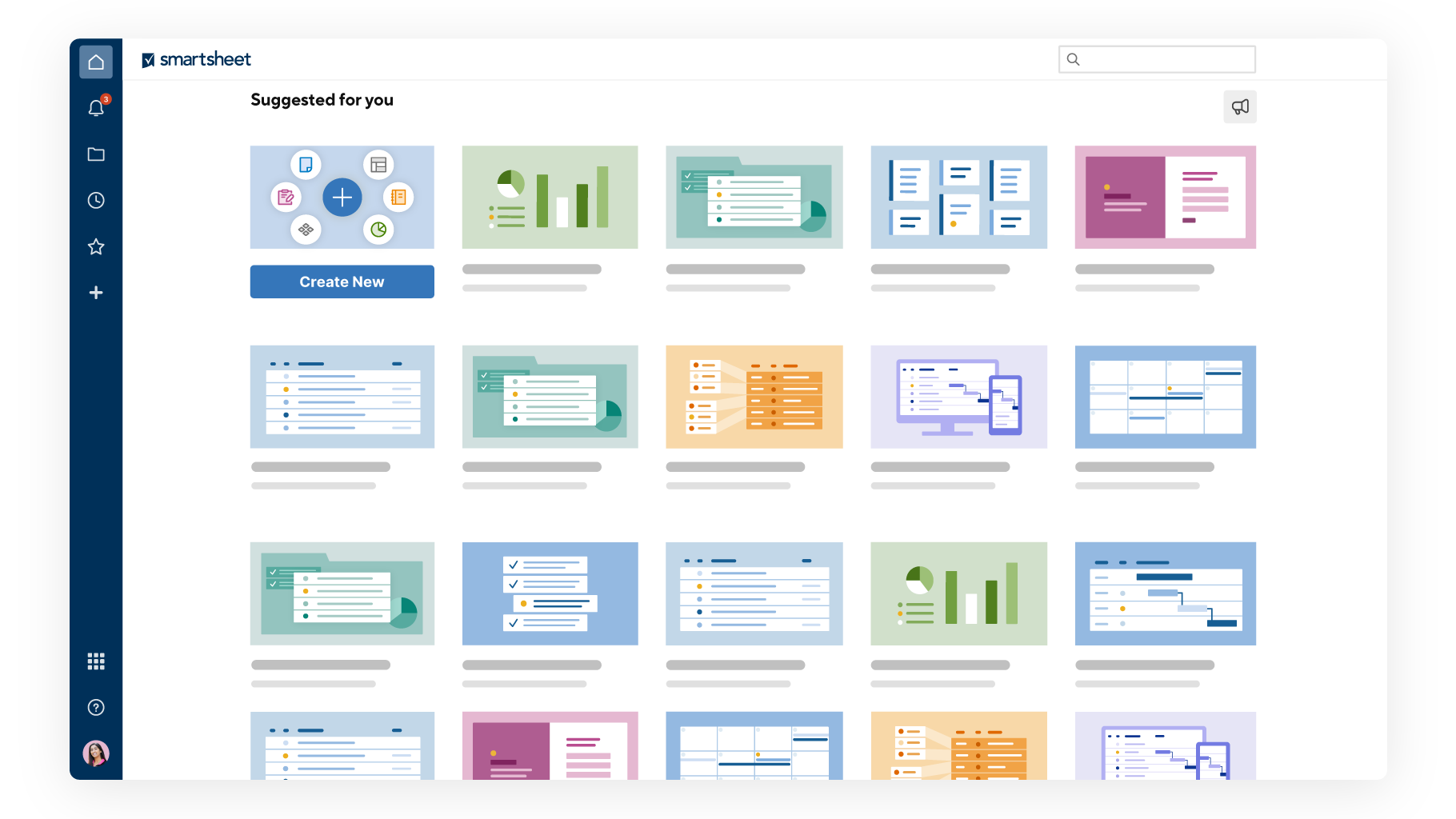
Desde Inicio, puede hacer lo siguiente:
- Acceder a los elementos recomendados.
- Crear nuevos elementos de Smartsheet a través del Centro de soluciones.
- Enviar comentarios sobre el Inicio a través del ícono del megáfono.
Sugerencias para usted
Inicio le recomienda hojas, informes y paneles en función de su actividad en Smartsheet.
Puede iniciar las siguientes acciones respecto de los elementos sugeridos:
- Abrir: se abre el elemento en una nueva ficha.
- Abrir en una nueva ficha: se abre el elemento en una nueva ficha.
- No sugerir esto: se elimina el elemento sugerido de la lista.
Acceda a su trabajo y organícelo desde la barra de navegación izquierda
La barra de navegación izquierda (barra de navegación) le permite tener un acceso rápido a la hoja, el informe o el panel importantes cuando lo necesita.
Desplácese sobre un icono en la barra de navegación para saber qué significa dicho icono. Haga clic en el icono para ir allí.

Utilice un acceso rápido del teclado para abrir un elemento en una nueva ficha del navegador (Google Chrome).
- Busque el elemento que desea abrir en el panel izquierdo.
- Mantenga presionado Ctrl + Intro (Windows) o Command (Mac). Luego, haga clic en el elemento.
Cómo organizar y acceder a los elementos en su directorio
En Examinar, se incluyen todos los elementos de Smartsheet respecto de los cuales usted es propietario o que se le han compartido. Aquí, puede organizar sus elementos de Smartsheet en carpetas y espacios de trabajo, además de acceder a sus aplicaciones de trabajo.
Para obtener más información sobre los espacios de trabajo, consulte el artículo de ayuda Cómo administrar elementos en un espacio de trabajo.
Cómo buscar rápidamente y administrar los elementos de acceso reciente
Seleccione Recientes para ver los elementos de Smartsheet a los que ha accedido de manera más reciente (la lista puede incluir hasta 20 elementos).
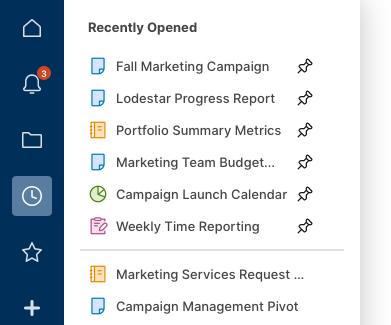
Marque los elementos importantes para simplificar el acceso más adelante
En la opción Abiertos recientemente, desplácese sobre un elemento y haga clic en el icono del Marcador de ubicaciones para conservarlo en la parte superior del panel. Puede marcar hasta 20 elementos aquí.
NOTA: Abiertos recientemente puede contener hasta un máximo de 20 elementos. El hecho de marcar 20 veces en la opción Abiertos recientemente evitará que aparezcan otros elementos en el panel.
Desplácese sobre un elemento marcado y haga clic en el icono Desmarcar junto a los elementos que ya se encuentran marcados para desmarcarlos.
El orden en el que aparecen los elementos marcados se define en función del momento en que los ha marcado, es decir, los elementos marcados recientemente se muestran más cerca de la parte superior.
NOTA: El hecho de desmarcar un elemento no lo elimina de Abiertos recientemente, ni los quita ni se elimina el acceso que usted tiene a los elementos. Siempre tiene acceso a los elementos de su propiedad o que se le han compartido desde Examinar.
Administrar los elementos recientes al eliminarlos
Para eliminar un elemento de Abiertos recientemente, haga clic con el botón secundario en el elemento de la lista y seleccione Eliminar de recientes.
NOTA: El hecho de eliminar de Abiertos recientemente no lo quita ni se elimina el acceso que usted tiene a los elementos. Siempre tiene acceso a los elementos de su propiedad o que se le han compartido desde Examinar.
Cómo agregar a Favoritos elementos a los que accede con frecuencia
Abra un elemento de Smartsheet y haga clic en el icono Agregar a favoritos a la derecha del nombre.
Si quiere eliminar un elemento del panel Favoritos, abra el elemento y vuelva a hacer clic en el icono nuevamente.
NOTA: El hecho de eliminar un elemento de Favoritos no lo quita ni se elimina el acceso que usted tiene a los elementos. Siempre tiene acceso a los elementos de su propiedad o que se le han compartido desde Examinar.
Crear nuevos elementos de Smartsheet
Haga clic en el icono del Centro de soluciones (más) para conocer otras opciones para crear nuevas hojas, informes, paneles y mucho más. Puede crear elementos en blanco desde cero, importar archivos existentes de terceros en Smartsheet como hojas nuevas o comenzar a partir de una plantilla.
Hay más información disponible al respecto en los siguientes artículos: