Compartir recursos
USM Content
Brandfolder ofrece varias opciones para compartir recursos, crear una colaboración eficaz entre equipos y socios, minimizar la dispersión de recursos y maximizar los recursos de la empresa.

Compartir recursos individuales
Hay dos formas de compartir recursos individuales:
Compartir desde el modal de recursos
- Seleccione el recurso que desea compartir.
- Seleccione Compartir.
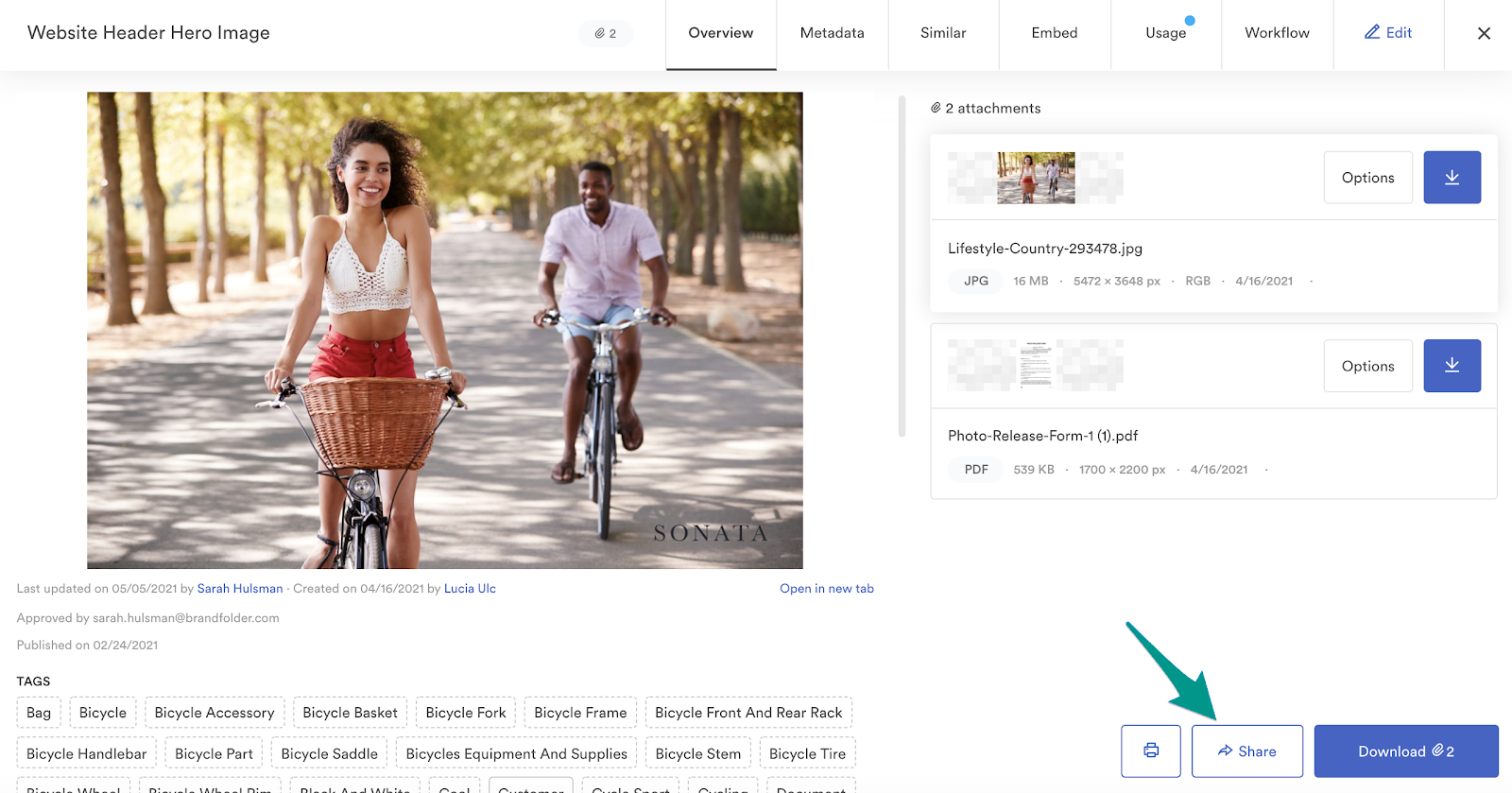
- Copie el enlace y envíelo según sea necesario.
Cuide sus recursos con las funciones disponibles al seleccionar Más opciones. Consulte la sección Opciones de enlaces para compartir a continuación para obtener más información.
Compartir desde Brandfolder o una colección
Las colecciones que se mencionan en este artículo se refieren a una característica de Brandfolder. Para las colecciones de Smartsheet, vea la descripción general de colecciones en espacios de trabajo.
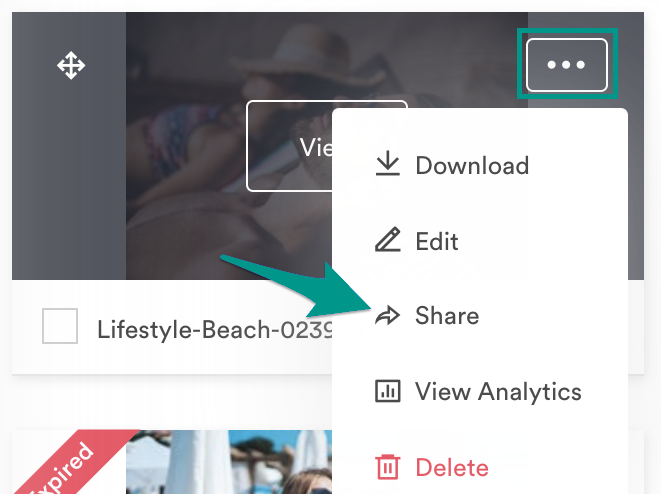
- En el nivel Brandfolder o la colección, pase el cursor sobre el recurso y seleccione los puntos suspensivos en la esquina superior derecha.
- Seleccione Compartir.
Compartir recursos de forma masiva
- En el nivel Brandfolder o la colección, seleccione los recursos que desea compartir utilizando las casillas de verificación de los mosaicos de recursos.
- Seleccione Compartir en la barra de herramientas de administración masiva en la parte inferior.
Verifique la cantidad de recursos que seleccionó en la esquina inferior izquierda.
Opciones de enlace de uso compartido
Tanto si comparte uno como varios activos, la modalidad de compartir activos incluye varias opciones:
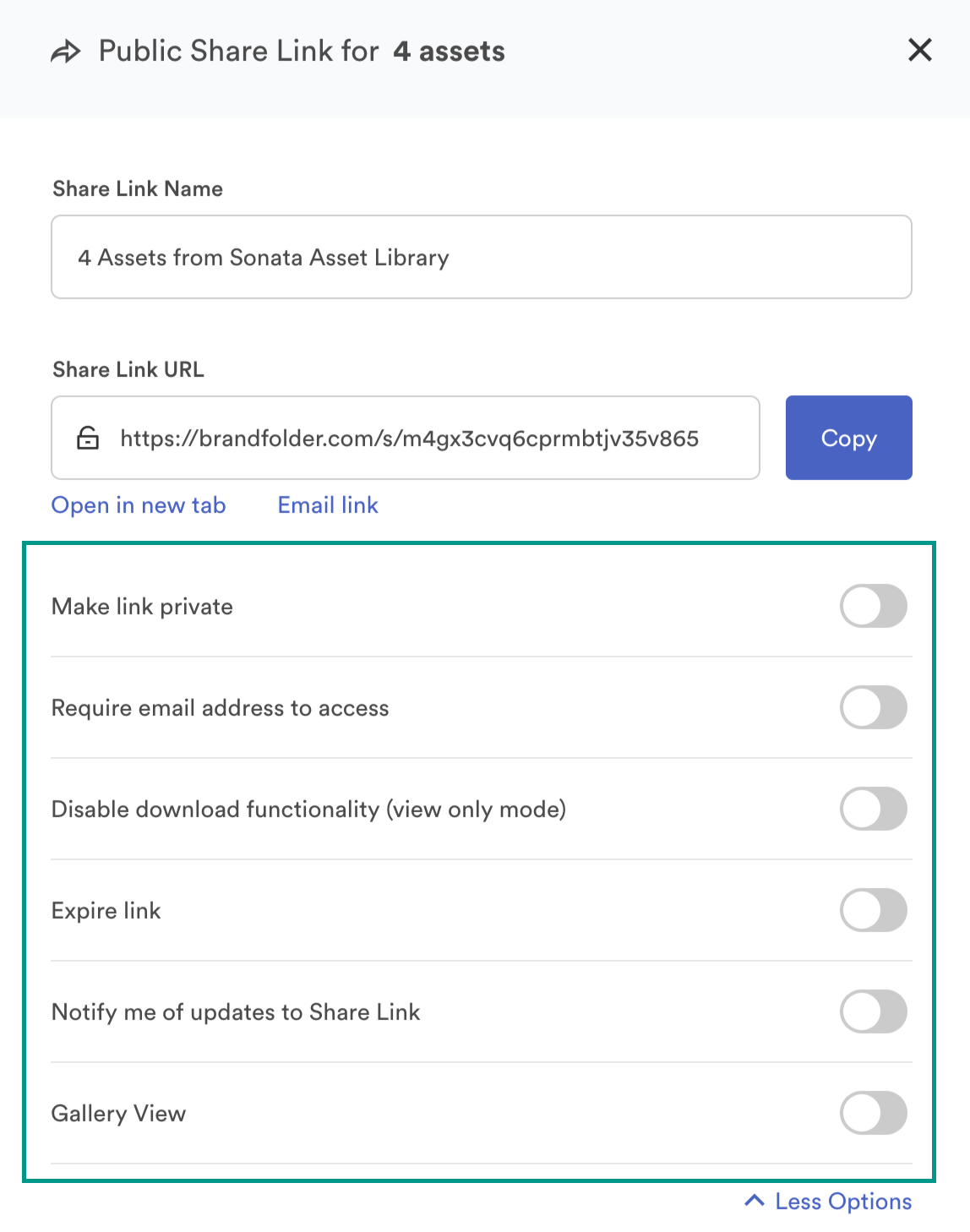
- Haz que el enlace sea privado: Sólo los usuarios con un inicio de sesión en Brandfolder o una contraseña simple (when enabled) pueden ver los activos compartidos. Esto oculta la opción Requerir dirección de correo electrónico para acceder.
- Requiere dirección de correo electrónico para acceder: Solicita a los usuarios que proporcionen una dirección de correo electrónico para ver los activos compartidos.
- Desactivar la funcionalidad de descarga (modo sólo ver): Los usuarios sólo pueden ver el contenido dentro del enlace para compartir; no pueden descargar ni compartir activos. Brandfolder o las colecciones de solo visualización permiten a los invitados solicitar acceso para descargar los archivos.
- Caducar enlace: Establece una fecha de caducidad para tu enlace compartido. Después de que haya pasado la fecha de vencimiento, no se podrá acceder al enlace.
- Notifiqueme de cambios a compartir enlace: El creador del enlace compartido recibirá una notificación cuando alguien abra el enlace compartido o descargue activos.
Las actualizaciones del Centro de notificaciones se realizan en tiempo real en función de la actividad del enlace de uso compartido. Las notificaciones por correo electrónico se envían cada hora.
- Activar la vista de galería: La vista de galería crea una experiencia de uso compartido elegante y acorde con la marca. No se muestra información adicional, como secciones, nombres de recursos ni detalles de los recursos. En cambio, aparecen todos los archivos adjuntos y, si el enlace de uso compartido permite descargas, los usuarios pueden pasar el cursor sobre el recurso y seleccionar Descargar También puede cargar un logotipo, que aparecerá en la parte superior del enlace de uso compartido con vista de galería.
Configuración de uso compartido del administrador
Los administradores pueden ajustar la configuración de uso compartido adicional yendo a Configuración > Configuración general > pestaña Avanzado.
- Como control de seguridad adicional, habilite Restringir el uso compartido a los usuarios de esta Brandfolder para restringir el uso compartido solo a los usuarios de Brandfolder.
- Los enlaces de uso compartido predeterminados se convierten en privados al habilitar Hacer que los enlaces de uso compartido sean privados de forma predeterminada.
Los enlaces de uso compartido de usuarios pueden volver a cambiar el enlace a público.
- Si habilita la opción Caducar nuevos enlaces de uso compartido en una cantidad de tiempo predeterminada, se establece un tiempo de vencimiento predeterminado para los enlaces de uso compartido.
- Habilitar Requerir ID para recursos compartidos públicos requiere que los usuarios ingresen una dirección de correo electrónico para acceder al enlace de uso compartido. La dirección de correo electrónico ingresada es para dar seguimiento a los usuarios solo en Perspectivas y no necesita estar asociada a una cuenta de Brandfolder.
Los administradores pueden gestionar sus enlaces de uso compartido desde el área de administración masiva; para ello, vaya a Configuración > Administración masiva > Enlaces de uso compartido. En esta sección, los administradores pueden hacer lo siguiente:
- Ver información básica sobre cada enlace de uso compartido, como el nombre, creador, cantidad de recursos, configuración de acceso, fecha de creación, fecha de vencimiento y si requiere una dirección de correo electrónico para verlo.
- Seleccionar Editar para realizar ajustes en la configuración establecida en el enlace de uso compartido.
- Eliminar los enlaces de uso compartido seleccionando el ícono de la papelera.
- Eliminar enlaces de uso compartido de forma masiva, seleccionando las casillas de verificación a la izquierda de cada enlace y, luego, Eliminar.
Eliminar o agregar recursos de los enlaces de uso compartido
Los usuarios con permisos de edición para un enlace de uso compartido determinado pueden eliminar recursos del enlace después de crearlo.
Los siguientes usuarios pueden editar los permisos en los enlaces de uso compartido:
- Usuarios con permisos de administrador en los recursos que se han compartido
- Invitados o colaboradores que crearon el enlace de uso compartido
Para eliminar recursos de un enlace de uso compartido:
- Vaya a la URL del enlace de uso compartido.
- Seleccione los recursos que desea eliminar marcando las casillas de verificación en el mosaico de recursos.
- Seleccione Eliminar del enlace de uso compartido en la parte inferior.
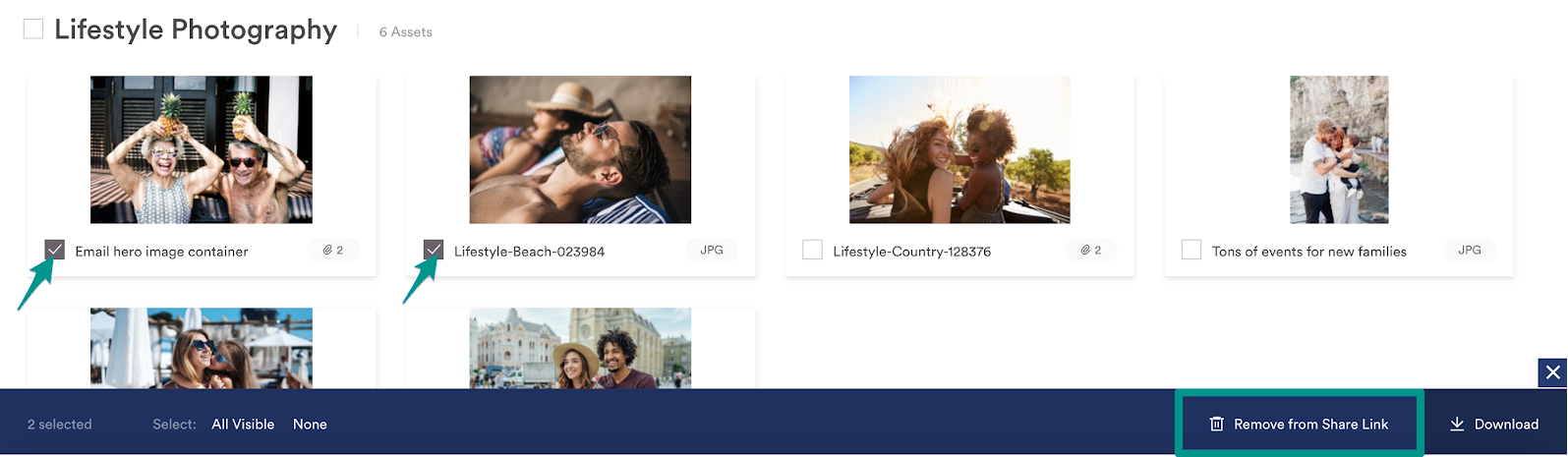
Seleccione Eliminar recursos.
Para agregar a un enlace de uso compartido:
- Seleccione los recursos que desea agregar al enlace de uso compartido ya creado; para ello, seleccione las casillas de verificación en el mosaico de recursos.
- Seleccione Agregar a > Agregar al enlace de uso compartido en la barra de herramientas masiva.
- Seleccione el enlace de uso compartido al que desea agregar los recursos. Para buscar el enlace, utilice la URL del enlace de uso compartido (coincidencia exacta), el nombre del enlace de uso compartido (contiene) o el creador del enlace de uso compartido.
Los administradores pueden activar Mostrar solo los enlaces de uso compartido creados por mí para restringir la búsqueda.
4. Seleccionar el enlace para compartir deseado. Se muestra una vista previa a la derecha de la pantalla.
5. Seleccione Añadir para compartir enlace.
Hacer visible la información del enlace de uso compartido para los editores
Después de crear un enlace de uso compartido, un editor puede verlo junto con dos paneles de información sobre este, ubicados en el lado derecho.
El primer panel incluye la siguiente información:
- La Brandfolder desde la que se comparten los recursos.
- La cantidad de recursos ocultos (sin publicar, vencidos o no aprobados).
- La cantidad de recursos que se muestran.
- Acceso (público o privado).
- Fecha de creación.
- Fecha de vencimiento.
- Responsable de la creación.
- Notificaciones: se puede activar o desactivar. Recibirá notificaciones cuando los usuarios vean el enlace de uso compartido, si están activadas las notificaciones.
El segundo panel está dedicado a la actividad de los enlaces de uso compartido. Muestra quién vio el enlace de uso compartido haciendo visibles su dirección de correo electrónico y la fecha y hora en que lo vio.