Restablecer contraseña
USM Content
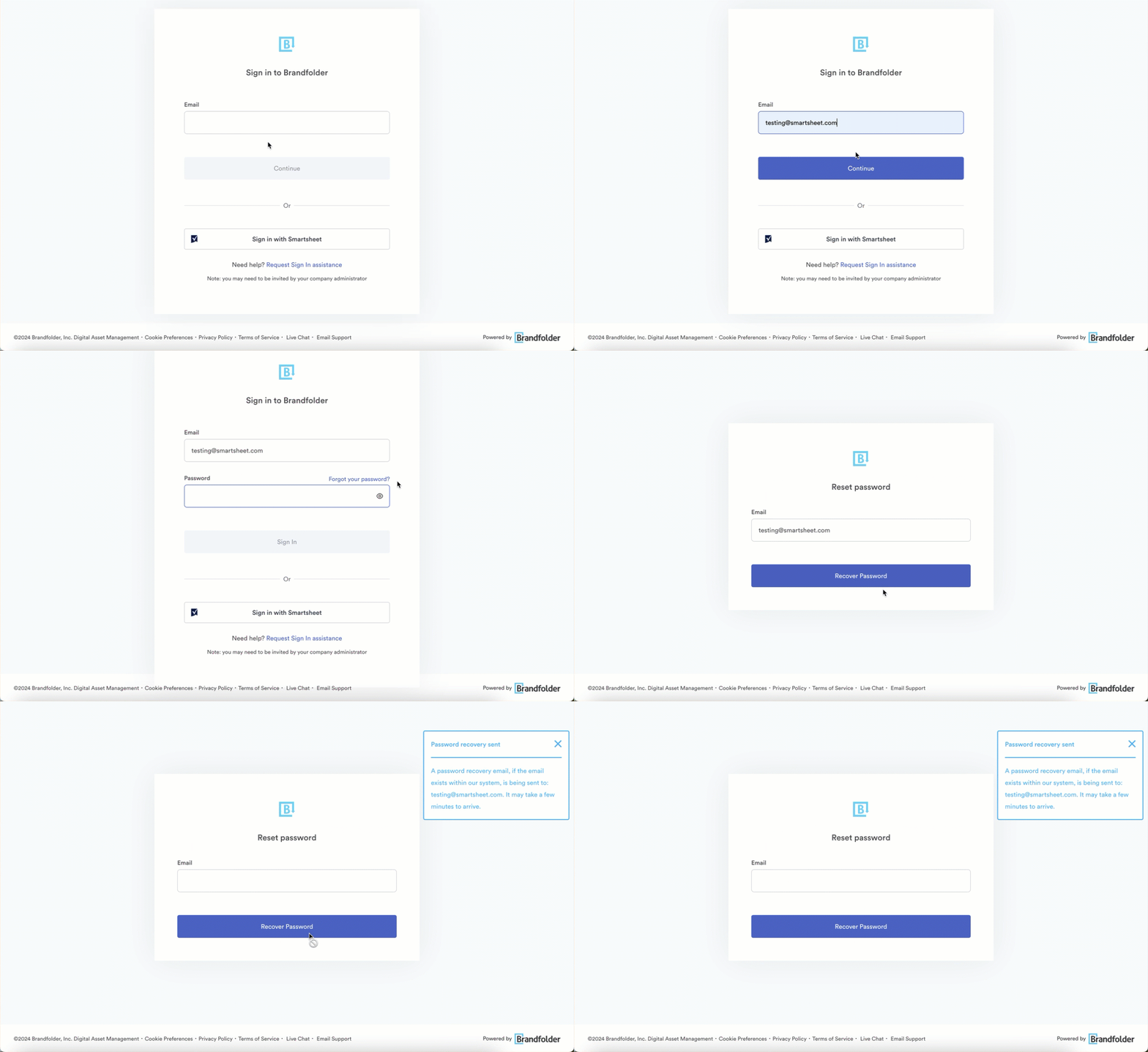
1. Vaya a la URL de Brandfolder donde tiene acceso e ingrese su correo electrónico. Luego, seleccione Continue (Continuar).
2. Seleccione el enlace Forgot Password (Olvidé mi contraseña) arriba del campo Password (Contraseña).
3. Aparecerá una nueva página. Ingrese su dirección de correo electrónico y, luego, seleccione Recover Password (Recuperar contraseña).
3. Busque el correo electrónico en su bandeja de entrada y seleccione Reset Password (Restablecer contraseña).
4. Escriba su nueva contraseña y seleccione Reset Password (Restablecer contraseña). Si la organización tiene requisitos de contraseña configurados, aparecerá un texto de ayuda en el que se describirán los requisitos debajo del cuadro de entrada de nueva contraseña.
Si no ve el correo electrónico de restablecimiento de contraseña en su bandeja de entrada, quizás deba revisar su carpeta de correo no deseado para ver si el correo electrónico de restablecimiento llegó allí. El correo electrónico normalmente proviene de pleasereply@em.brandfolder.com.
Mi perfil Brandfolder
USM Content
Ir a Mi perfil
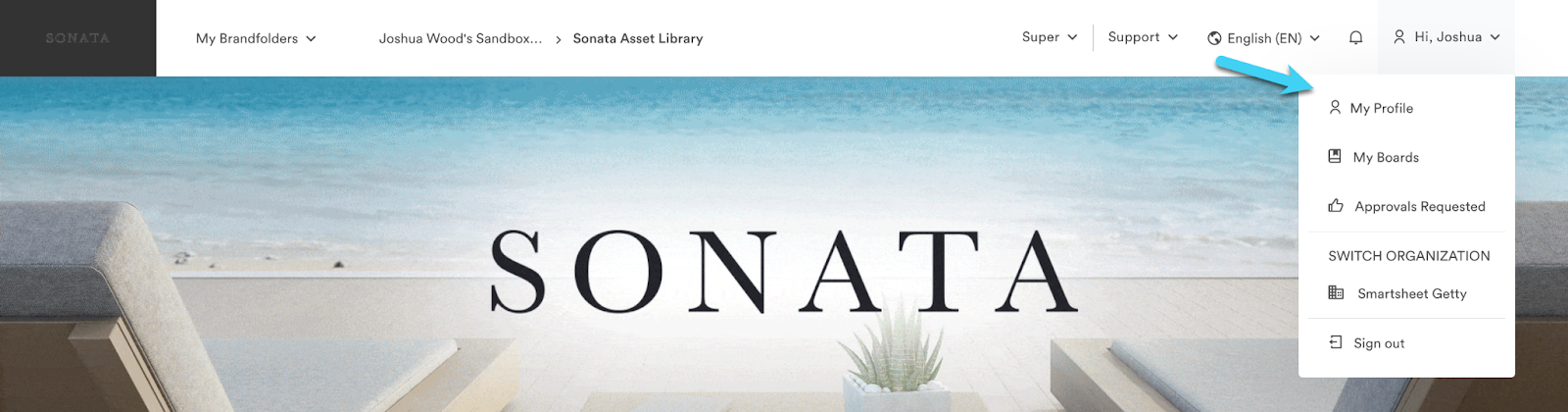
Una vez conectado a Brandfolder, puede acceder a Mi perfil seleccionando Hola, [Su nombre] en la esquina superior derecha y seleccionando Mi perfil en el menú desplegable.
Mi perfil
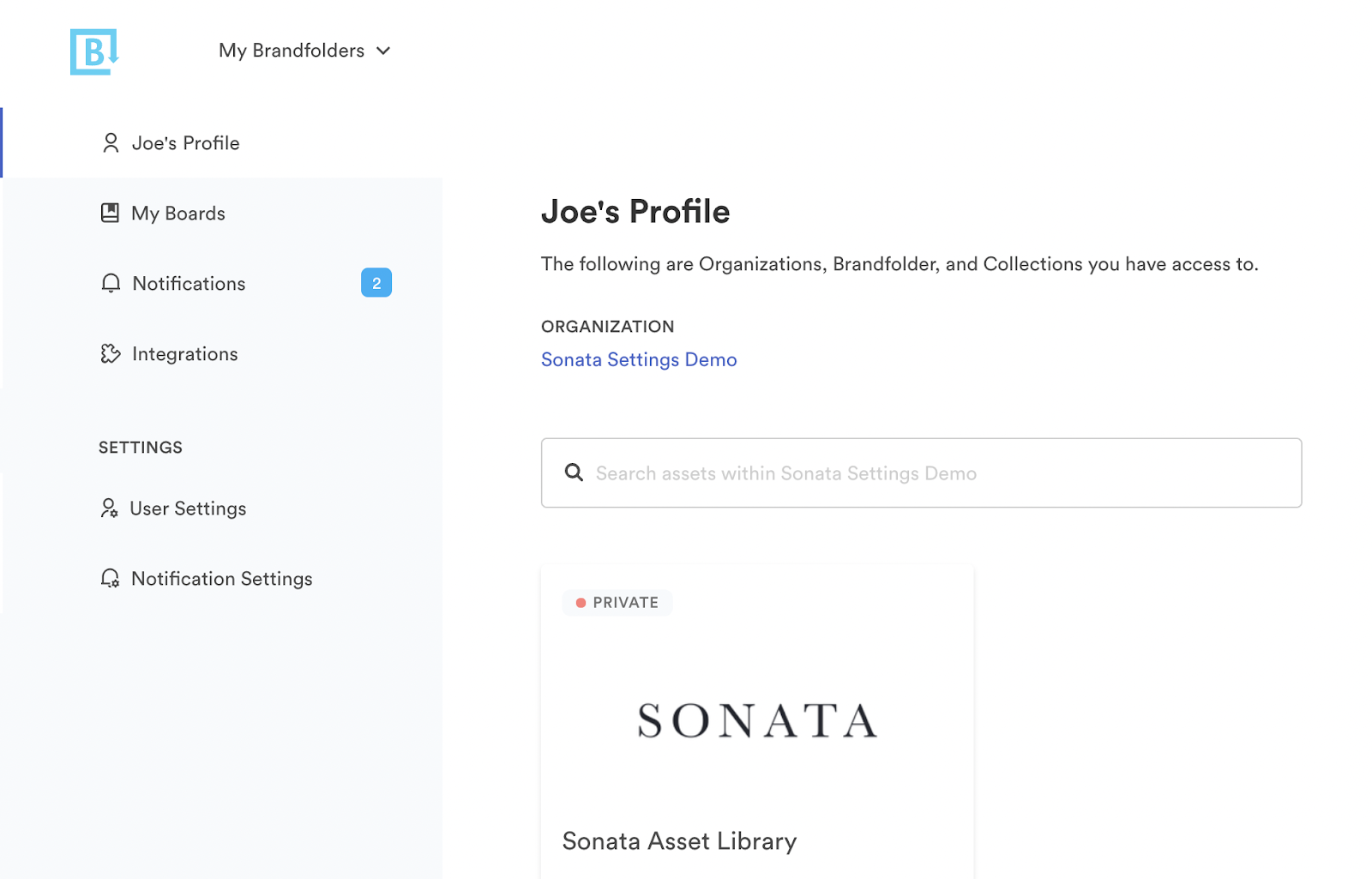
Mi perfil proporciona una visión general de sus actividades en Brandfolder, incluidos sus activos favoritos almacenados en una Junta, el centro de notificaciones, la configuración de la cuenta y las integraciones.
Al iniciar sesión en Brandfolder, su perfil muestra las Organizaciones, Brandfolder y Colecciones a las que está autorizado a acceder.
Mis Juntas
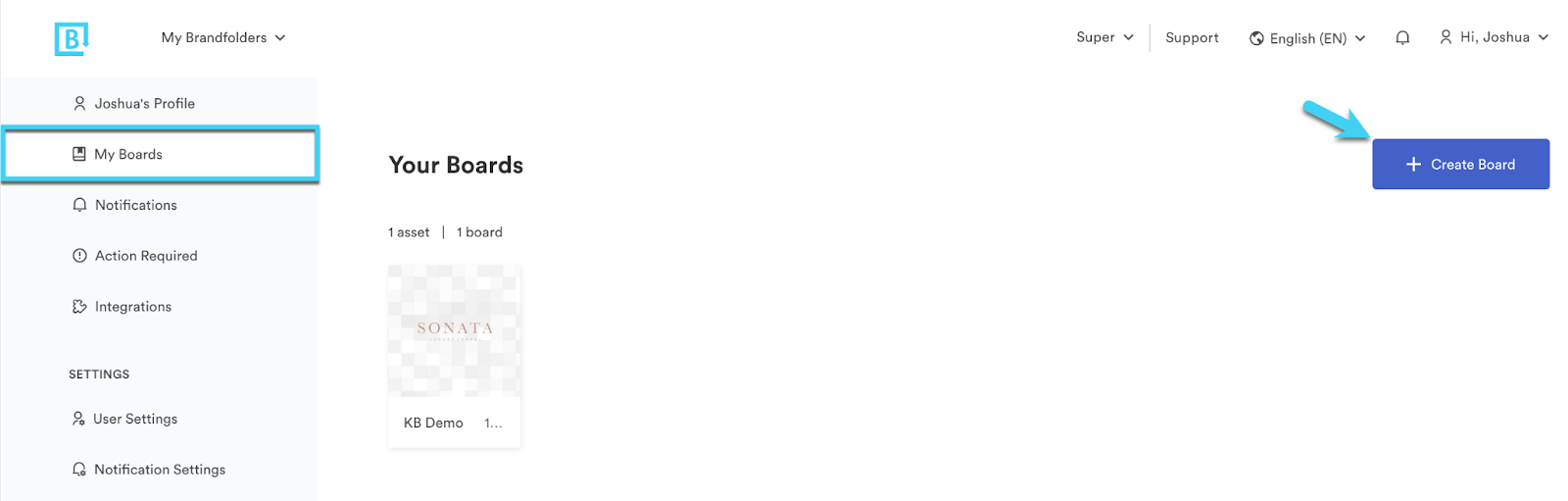
Los tableros pueden utilizarse para crear una visión cultivada de los activos específicos de cada usuario. Para añadir un activo a un tablero, selecciónelo y seleccione + Añadir a > Tableros en la barra de acciones masivas.
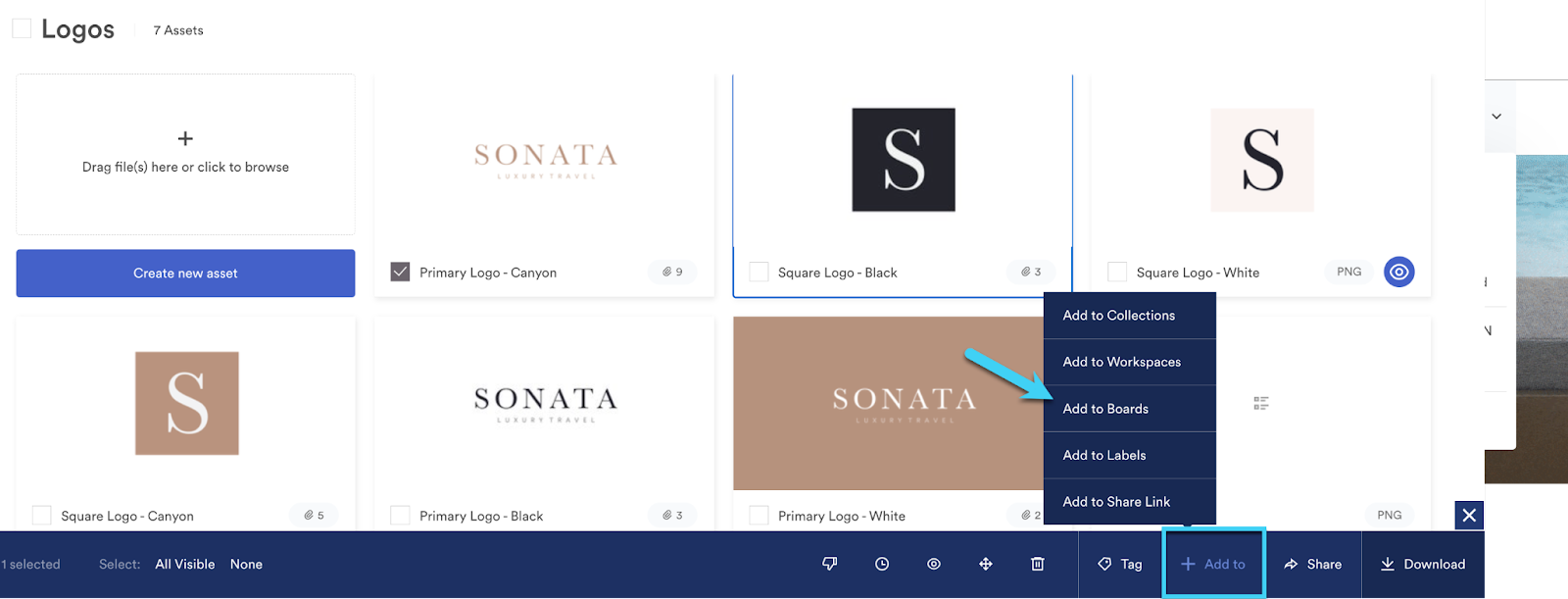
A partir de ahí, tiene la opción de añadir el/los activo(s) a un nuevo Tablón o a un Tablón preexistente.
También puede crear un nuevo tablero sin añadir activos seleccionando + Crear tablero.
Tus activos aparecen en la pestaña Mis tableros para que puedas acceder a tus principales materiales de apoyo, como presentaciones de ventas, anuncios populares o logotipos de uso común.
No puedes compartir tablones con otros usuarios.
Centro de notificaciones
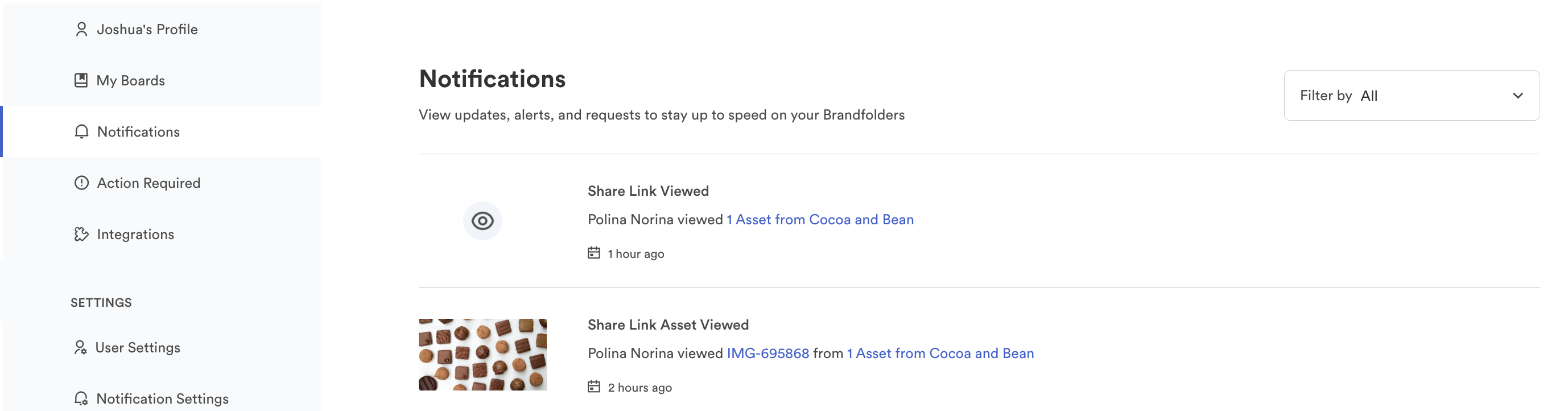
El centro de notificaciones le permite supervisar en tiempo real la actividad de los activos mediante la visualización de los activos recién cargados. Brandfolder le envía una notificación cada vez que alguien sube nuevos activos.
Integraciones
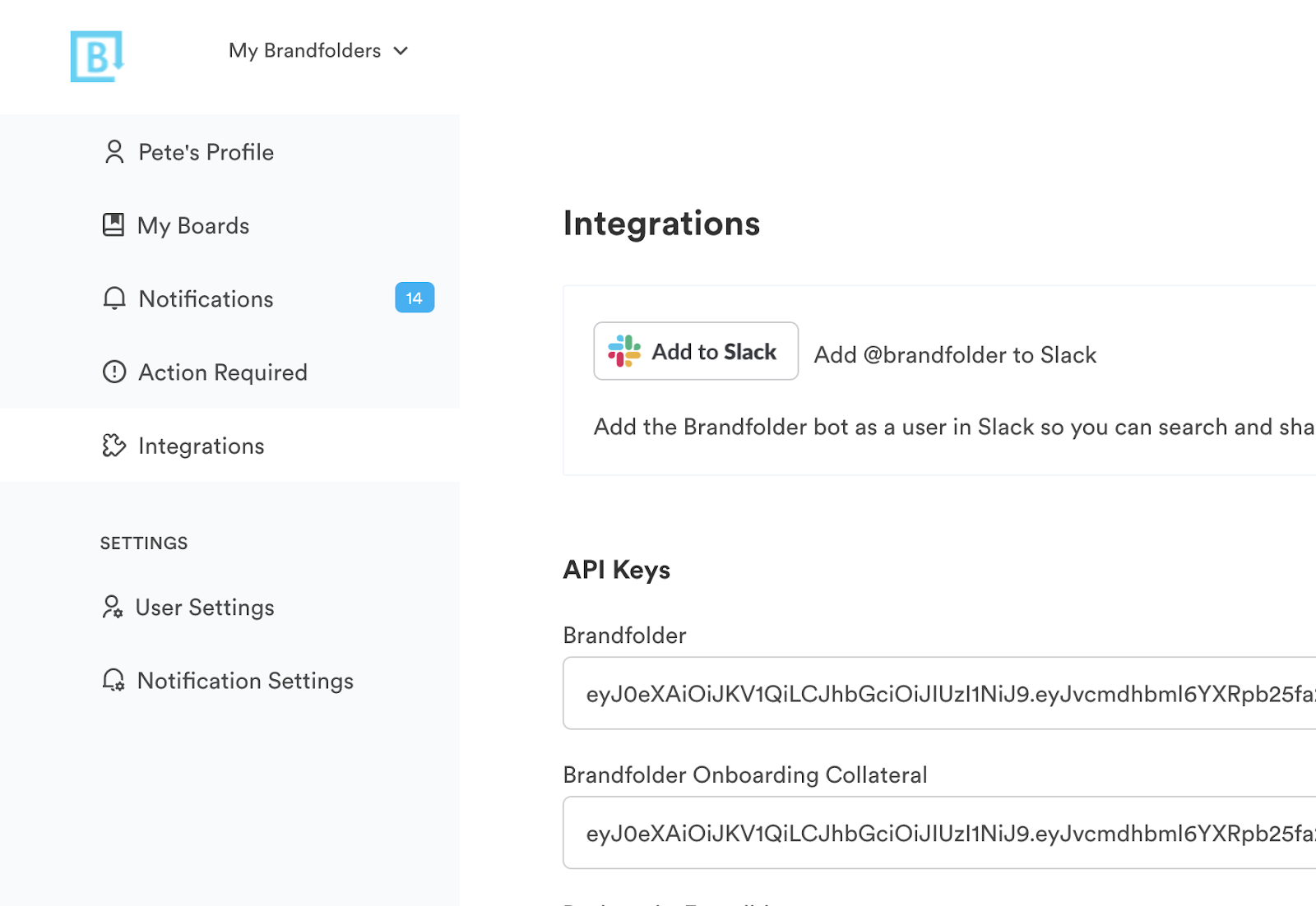
La pestaña Integraciones cataloga sus integraciones de Brandfolder. También puedes añadir e integrar nuevas aplicaciones con una clave API.
Para ver todas las integraciones que admite Brandfolder, visite la página Página de integraciones de Brandfolder.
Configuración del usuario
Aquí puede actualizar su correo electrónico, contraseña e información de la empresa de forma rápida y sencilla.
Aparece un texto de ayuda para informarle de lo que se requiere en la contraseña si la organización a la que pertenece tiene requisitos de contraseña.
Ajustes de notificación
Seleccione de qué carpetas o colecciones desea recibir notificaciones. Cuando activas las notificaciones para una Carpeta de marca o Colección, Brandfolder te envía notificaciones dentro de la aplicación, y también puedes elegir recibirlas por correo electrónico.