Con Smart Columns, se automatiza el procesamiento de datos, dado que es posible resumir rápidamente el texto, detectar opiniones y eliminar las brechas del lenguaje, lo que transforma los datos complejos en perspectivas prácticas.
USM Content
La vista de tabla se lanzó recientemente y sigue evolucionando. La mejoramos constantemente, así que manténgase al tanto de las novedades y optimizaciones.
Solo los administradores pueden agregar y configurar Smart Columns.
En Smart Columns, se utiliza IA generativa para eliminar la necesidad de tener que recurrir al procesamiento manual de datos. Con ellas, se transforman los datos densos en resúmenes breves, se detectan opiniones a partir de las cuales es posible resaltar los riesgos potenciales del proyecto y se eliminan las brechas del lenguaje en el caso de los equipos globales. A partir de la automatización de estas tareas, puede cambiar su enfoque y pasar de la entrada manual de datos al análisis estratégico de alto nivel.
Obtenga más información sobre los modelos de IA que usamos en nuestro informe técnico sobre seguridad de datos de IA.
Cuándo se debe usar Smart Columns
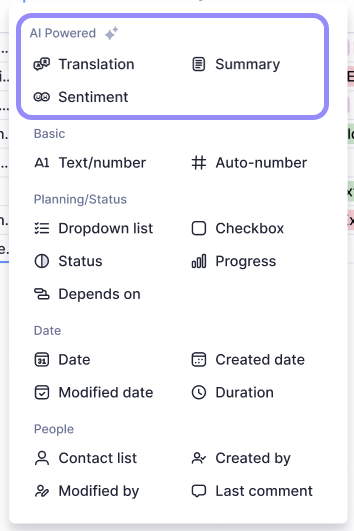
Utilice Smart Columns para automatizar el procesamiento de datos y obtener perspectivas instantáneas del contenido de la hoja sin necesidad de realizar análisis manuales. A continuación, le mostramos algunos ejemplos de cuándo debe usar Smart Columns:
- Resumir: Condense largas actualizaciones de estado y notas de entrevistas para acceder a una revisión rápida. Úselas para clasificar tickets de campo y soporte con el fin de sintetizar problemas complejos en resúmenes procesables, o para normalizar los datos desordenados y obtener informes posteriores que sean coherentes.
- Traducir: Elimine las brechas lingüísticas y convierta al instante los comentarios o la documentación del extranjero que envían los miembros del equipo, lo que garantiza el apoyo y la habilitación de la fuerza laboral global, dado que permite que los equipos accedan a la misma información en el idioma de su preferencia.
- Análisis de opinión: Detecte el tono emocional del contenido de la hoja para señalar los riesgos que enfrenta el proyecto. De esta forma, es posible clasificar los comentarios de los clientes a escala, lo que ayuda a los equipos a priorizar aquellos que son negativos como urgentes y medir la recepción de la campaña de un vistazo.
Hay tres tipos de Smart Columns:
Columna de traducción
Utilice la columna de traducción para convertir automáticamente cualquier columna a un idioma compatible para facilitar la colaboración del equipo y mejorar la alineación.
El contenido seleccionado solo puede traducirse a uno de los siguientes idiomas: inglés, francés, alemán, español, portugués, italiano, holandés, ruso, chino (simplificado y tradicional), japonés, coreano, árabe e hindi.
Agregar una columna de traducción
- Siga los pasos para insertar una columna y seleccione el tipo de columna Traducción.
- En el menú de propiedades de la columna, elija lo siguiente:
- Nombre de la columna.
- Descripción de la columna (opcional).
- Tipo de columna: Traducción con IA es el tipo elegido.
Traducir: Seleccione la fila o columna que desea traducir.
Tenga en cuenta que puede elegir una fila completa, una columna o varias columnas.
- Idioma: Seleccione el idioma al que desea traducir.
- Instrucciones adicionales (opcional): Agregue una indicación para personalizar el resultado de la traducción. Por ejemplo, traducir al inglés y asegurarse de que el resultado tenga un tono profesional.
- Seleccione Aplicar.
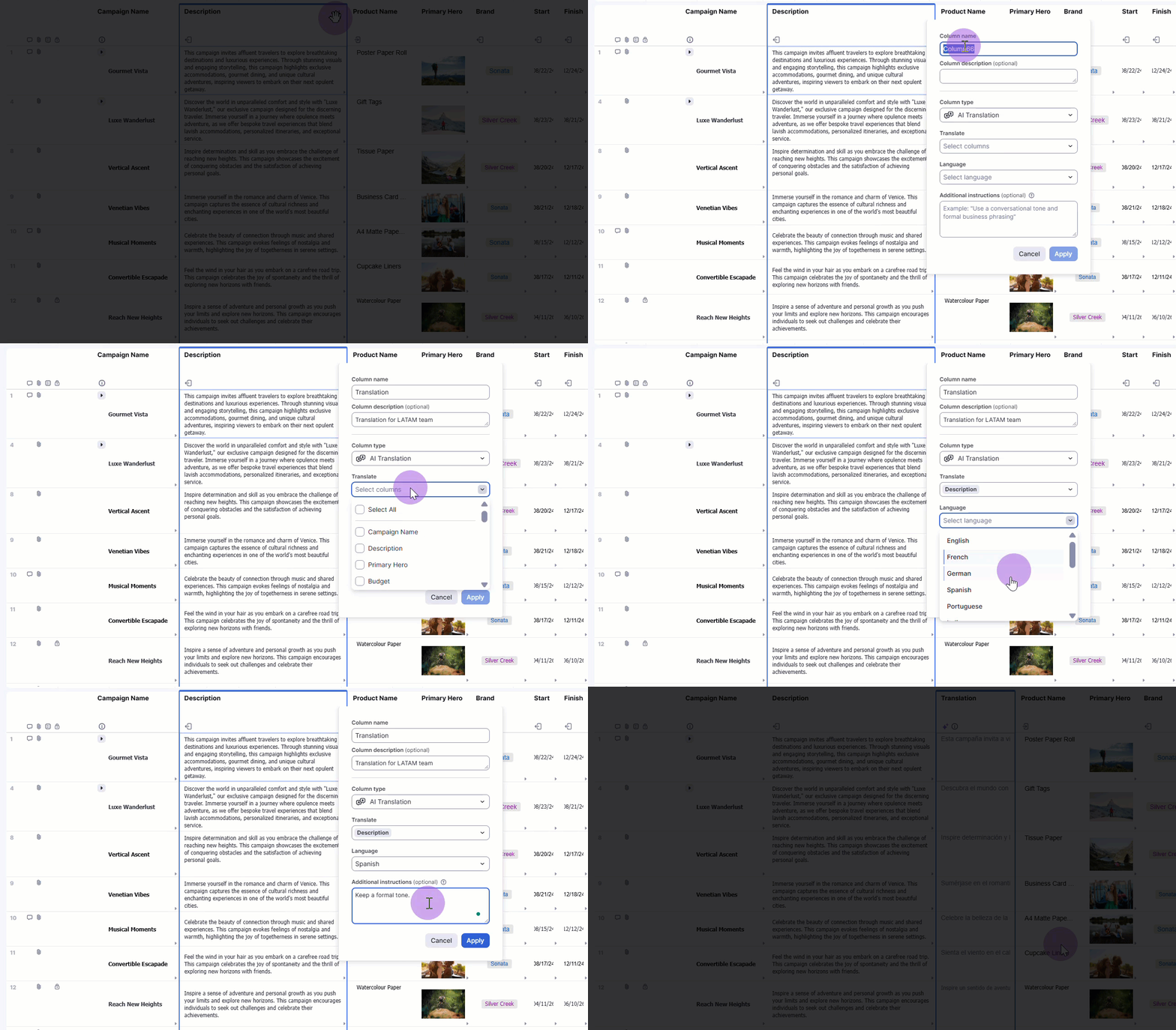
Los datos de la columna de traducción funcionan como cualquier columna del sistema, lo que significa que puede seleccionar los valores de las celdas o de toda la columna, copiarlos, pegarlos y aplicarles formato.
Por ahora, los usuarios tienen que actualizar manualmente la columna de traducción cuando se agregan nuevas actualizaciones.
Columna de resumen
Utilice la columna de resumen para sintetizar grandes cantidades de texto en fragmentos concisos y prácticos. De esta forma, mejora la comunicación, dado que se reduce el tiempo que se dedica a esta tarea y se mejora la alineación a través de la coherencia y de una vista de datos simplificada.
Agregar una columna de resumen
- Siga los pasos para insertar una columna y seleccione el tipo de columna Resumir.
- En el menú de propiedades de la columna, elija lo siguiente:
- Nombre de la columna.
- Descripción de la columna (opcional).
- Tipo de columna: Resumen con IA es el tipo elegido.
Resumir: Aquí, seleccione la fila o columna que desea resumir.
Tenga en cuenta que puede elegir una fila completa, una columna o varias columnas.
- Instrucciones adicionales (opcional): Agregue una indicación para personalizar el resultado de la traducción. Por ejemplo, mantener el resumen en menos de 100 palabras y excluir las direcciones de correo electrónico.
- Seleccione Aplicar.
Columna de análisis de opinión
Utilice la columna de análisis de opinión para medir el tono emocional (positivo, neutral o negativo) de las respuestas escritas, lo que facilita la identificación de tendencias.
Agregar una columna de análisis de opinión
- Siga los pasos para insertar una columna y seleccione el tipo de columna Opinión.
- En el menú de propiedades de la columna, elija lo siguiente:
- Nombre de la columna.
- Descripción de la columna (opcional).
- Tipo de columna: Análisis de opinión con IA es el tipo elegido.
Analizar: Aquí, seleccione la fila o columna que desea resumir.
Tenga en cuenta que puede elegir una fila completa, una columna o varias columnas.
Etiquetas asignadas: Puede personalizar los nombres y colores de las etiquetas.
Se recomienda limitar la cantidad de etiquetas a cinco para mantener la calidad de los datos.
- Instrucciones adicionales (opcional): Agregue una indicación para personalizar el resultado de la traducción. Por ejemplo, considerar que Bien es neutral.
- Seleccione Aplicar.
Puede usar filtros para crear vistas personalizadas de cada opinión.
Ahora sabe cómo usar Smart Columns para automatizar el procesamiento de datos, lo que le permite resumir información compleja, detectar opiniones y traducir contenido en sus hojas con facilidad.