Estandarice y gestione el trabajo de su proyecto a escala con las carteras. Cree plantillas de proyectos, aprovisione proyectos y realice el seguimiento de todo desde una vista única y centralizada, sin recurrir a configuraciones complejas.
USM Content
¿Qué es una cartera?
Una cartera es un espacio de trabajo de autoservicio a partir del cual puede estandarizar la forma en que crea y gestiona proyectos. Defina una plantilla de proyecto una vez y, luego, utilícela para poner en marcha rápidamente nuevos proyectos, cada uno con su propio espacio de trabajo en el que se incluyen todas las hojas, paneles, informes y otros elementos que el equipo necesita.
Con las carteras, accede a una lista de proyectos centralizada en la que puede realizar el seguimiento del estado de cada proyecto, activar nuevos proyectos y administrar el trabajo desde un solo lugar.
Cada proyecto reside en su propio espacio de trabajo y hereda la estructura que define su plantilla, por lo que cada proyecto en el que trabaje su equipo partirá de la misma base.
Obtenga más información sobre cómo crear y activar un proyecto en una cartera.
¿Cuándo debe usar una cartera?
Utilice carteras cuando necesite crear proyectos que sigan la misma estructura de manera repetitiva.
Las carteras funcionan bien para:
- Equipos y departamentos que gestionan varios proyectos con un formato coherente
- Organizaciones más pequeñas que configuran flujos de trabajo estandarizados por primera vez
Si necesita funciones de gobernanza avanzadas, como actualizaciones globales o gestión de metadatos a escala, considere recurrir a Control Center en su lugar.
¿Qué incluyen las carteras?
Cuando crea una cartera, obtiene lo siguiente de inmediato:
- Lista de proyectos. Una hoja de ingreso centralizada en la que agrega, realiza el seguimiento y activa todos los proyectos. En la lista de proyectos, se admite una vista de lista (específica de las carteras) y una vista de tabla para datos detallados. Cada lista de proyectos también incluye la columna Responsables del proyecto para la gestión automática del acceso.
- Plantilla estándar. Una plantilla lista para usar con elementos comunes del proyecto para que pueda comenzar a aprovisionar proyectos de inmediato. En esta plantilla, se incluye un registro RAID, un panel del proyecto en el que se proporciona una descripción general del estado y un panel denominado Mi trabajo en el que los usuarios con uso compartido del proyecto pueden ver el trabajo que les pertenece.
- Paneles a nivel de cartera. Un panel previamente diseñado con perspectivas de alto nivel de toda la cartera, como el presupuesto general, el desglose del proyecto por iniciativa y prioridad, y mucho más. Los datos se obtienen de la lista de proyectos, que incluye datos de ejemplo que puede eliminar. Agregue proyectos y cree un informe de cartera para crear su panel y compartir perspectivas con las partes interesadas.
- Flujo de incorporación. Un tutorial guiado en la aplicación con el que recorre la creación de plantillas de proyectos y proyectos, así como la configuración de informes.
¿Cómo se crea una cartera?
Hay varias formas de crear una cartera:
- En el menú Crear: Seleccione +Crear en la barra de navegación que se ubica a la izquierda y, luego, seleccione Carteras.
- Desde Inicio: Vaya a la pestaña Carteras en Inicio. Si no tiene ninguna cartera, aparecerá una indicación para crear una.
- Desde un espacio de trabajo existente: Guarde un espacio de trabajo como plantilla y utilícelo para crear una nueva cartera o agregarla a una existente.
Una vez que agrega y activa proyectos en su cartera, puede aprovisionar nuevos espacios de trabajo de proyectos con todos los elementos de la plantilla seleccionada y compartirlos con sus colaboradores.
Obtenga más información sobre cómo compartir un proyecto en una cartera.
¿Cómo encuentra sus carteras?
Puede acceder a sus carteras desde la pestaña Carteras en Inicio. En esta pestaña, se muestran todas las carteras y los proyectos que incluye cada una para que pueda navegar directamente a cualquier proyecto sin abrir primero la cartera.
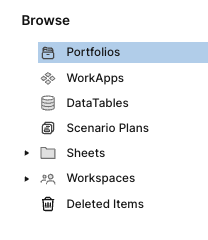
También puede encontrar las carteras y espacios de trabajo de proyectos a través de Buscar y Favoritos en la barra de navegación que se ubica a la izquierda. Como alternativa, también puede seleccionar Explorar > Carteras o Explorar > Espacios de trabajo.
Aspectos que debe tener en cuenta
- Cada proyecto activado crea un nuevo espacio de trabajo. No puede optar por crear una carpeta en su lugar.
- La lista de proyectos solo admite las vistas más recientes (vista de lista y de tabla). Otras vistas no están disponibles en la lista de proyectos.
- Para que la gestión de cambios sea sostenible, recomendamos que las carteras contengan hasta 5 plantillas y 100 proyectos, y que, en los espacios de trabajo, se incluyan hasta 100 elementos.
- Actualmente, en las carteras, no se admiten Resource Management, las vistas de Dynamic View ni las integraciones de datos.
- Los elementos de la biblioteca de archivos de una plantilla no se copian en proyectos recién aprovisionados.
- Si elimina un proyecto, elimina de forma permanente el espacio de trabajo del proyecto y todos sus elementos.
- Lo que puede hacer en una cartera depende de su nivel de permiso. Consulte el artículo de Preguntas frecuentes sobre carteras para obtener un desglose completo.
- El uso de carteras desencadena la membresía provisional. Obtenga más información sobre los miembros provisionales en el artículo de ayuda Modelo de usuario de Smartsheet y membresía provisional.