Con la función Planificación de escenarios, los equipos pueden ver las líneas de tiempo del proyecto y la capacidad, además de explorar escenarios hipotéticos sin afectar los planes activos. Puede reasignar recursos, modificar las líneas de tiempo y ajustar asignaciones fácilmente para comparar sus opciones en paralelo. Una vez que las partes interesadas estén alineadas, simplemente aplique el escenario ganador para actualizar su plan de registro y avanzar con certeza por el mejor camino.
USM Content
La función Planificación de escenarios está disponible solo en los planes Empresariales. Puede acceder a funciones mejoradas, como la planificación con marcadores de posición y las perspectivas basadas en roles y disciplinas, con el complemento de Resource Management.
Utilice la función Planificación de escenarios cuando algo cambie o esté a punto de cambiar y necesite comprender el impacto antes de comprometerse.
Por ejemplo:
- Se agrega o se le da prioridad a un proyecto: ¿cómo encuentra los recursos para que funcione?
- Un recurso se reasigna a otro proyecto: ¿qué sucede con su línea de tiempo?
- El equipo directivo le pide que acelere la entrega: ¿puede hacerlo de manera realista y qué implicaciones tendría?
- Se aproxima la planificación trimestral y desea evaluar la viabilidad de sus compromisos antes de definirlos.
¿Para quién es la planificación de escenarios?
La función Planificación de escenarios se diseñó para las personas que participan en las etapas más cercanas a la entrega:
- Gerentes de proyectos que necesitan gestionar entregas en riesgo cuando cambian los recursos, las líneas de tiempo o las prioridades.
- Administradores de recursos que necesitan equilibrar las cargas de trabajo, evitar la sobreasignación y responder a los cambios en cuanto a la cantidad de empleados.
- Líderes de equipo y jefes de departamento que necesitan proteger a sus equipos, gestionar las expectativas y respaldar sus solicitudes ante la dirección con datos.
Acceder a planes de escenarios
Para acceder a sus planes de escenarios, puede hacer lo siguiente:
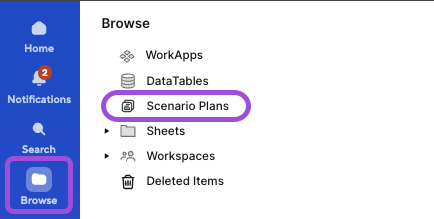
Mediante Explorar
Seleccione Explorar en la barra de navegación que se encuentra a la izquierda y seleccione Planes de escenarios.
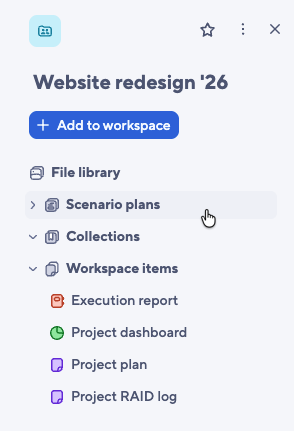
Mediante el panel del espacio de trabajo
Abra el espacio de trabajo en el que residen sus proyectos, seleccione el nombre y abra el panel del espacio de trabajo que se ubica a la izquierda.
Cómo funciona la Planificación de escenarios
Para crear un plan de escenario, debe tener un rol de administrador en el espacio de trabajo en el que desea crear el plan, así como en todas las hojas del proyecto que desea incluir en él.
Requisitos previos
- La función Planificación de escenarios utiliza hojas de proyectos existentes. No es posible crear un proyecto desde cero con la función Planificación de escenarios, ya que las hojas deben existir y estar configuradas correctamente antes de crear un plan.
Columnas obligatorias: Fecha de inicio, Fecha de finalización y Asignado a.
En la columna Asignado a pueden incluirse uno o varios contactos. Para obtener mejores resultados, utilice el mismo tipo de columna de contacto en todos los proyectos de un plan.
Columnas opcionales: Duración, Predecesora, Asignación, Fase
En las hojas de su proyecto, el seguimiento de la carga de trabajo también debe estar habilitado. Si aún no se configuró, el flujo de configuración lo guiará para habilitarlo cuando cree el plan de escenario.
La función Planificación de escenarios consta de un flujo de trabajo de tres pasos: crear sus escenarios, compararlos y aplicar el que mejor funcione.
Crear el escenario
Cree un plan de escenario a partir de sus hojas de proyecto existentes. Puede incluir hasta cinco hojas de proyecto en un solo plan y crear hasta tres escenarios dentro de él. Después de crear el plan, también puede modificarlo para agregar o eliminar proyectos.
Una vez configurado el plan de escenarios, realice cambios directamente en la línea de tiempo para modificar las fechas de las tareas, reasignar recursos, agregar o eliminar tareas y ajustar las asignaciones. Sus cambios aparecen en tiempo real tanto en la línea de tiempo como en la vista de capacidad, pero nada afecta los planes activos hasta que decida aplicarlos.
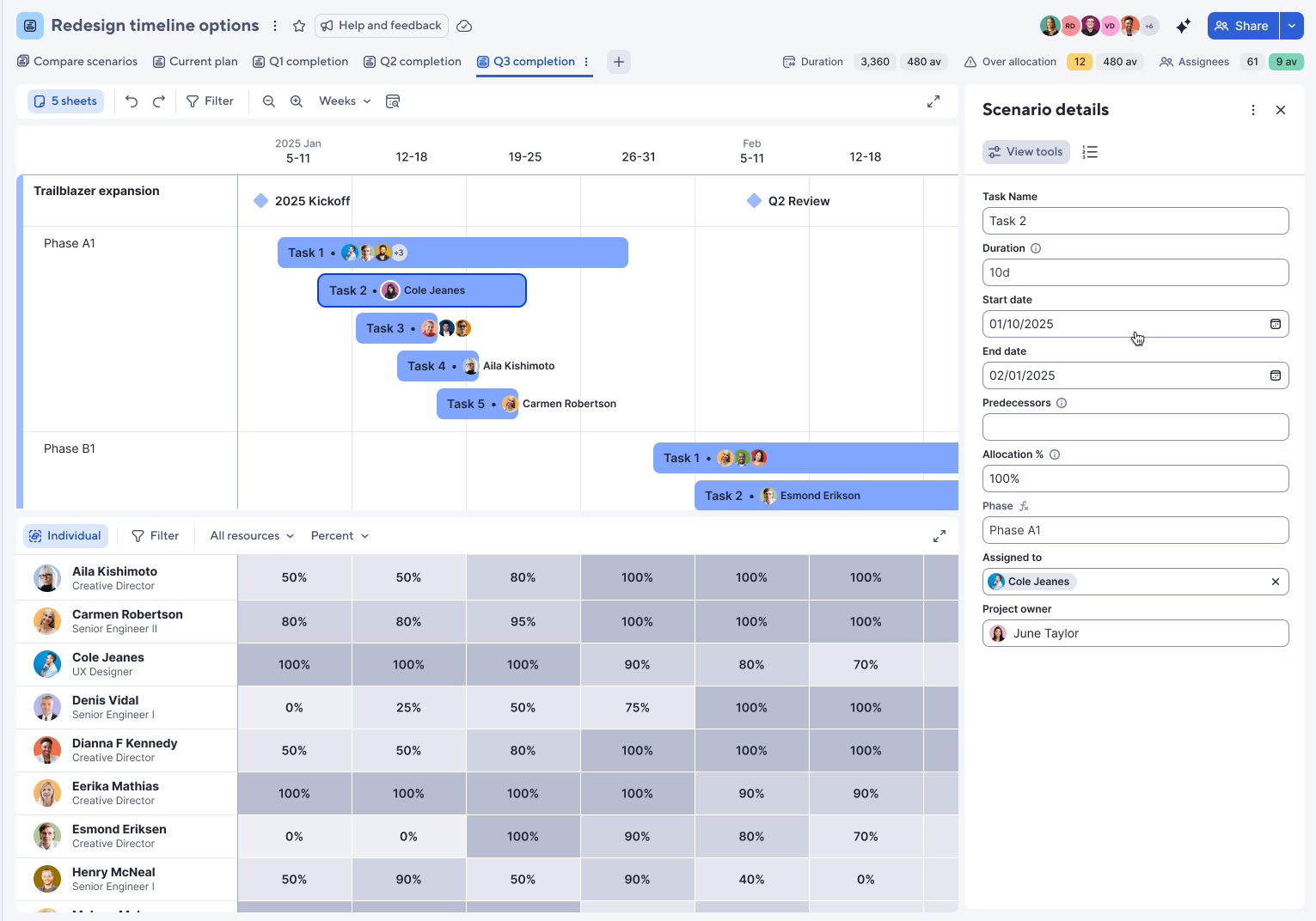
Obtenga más información sobre cómo crear un escenario.
Comparar escenarios
Utilice la vista de comparación para evaluar los escenarios con respecto al plan actual. Entre las métricas clave, se incluyen la variación de la fecha de finalización, las tareas en riesgo, así como la sobreasignación y subasignación de recursos. Puede filtrar por plazo y profundizar en cada métrica para ver qué proyectos, tareas y recursos se ven afectados.
Si tiene el complemento de Resource Management, también puede ver los datos de asignación de funciones y disciplinas.
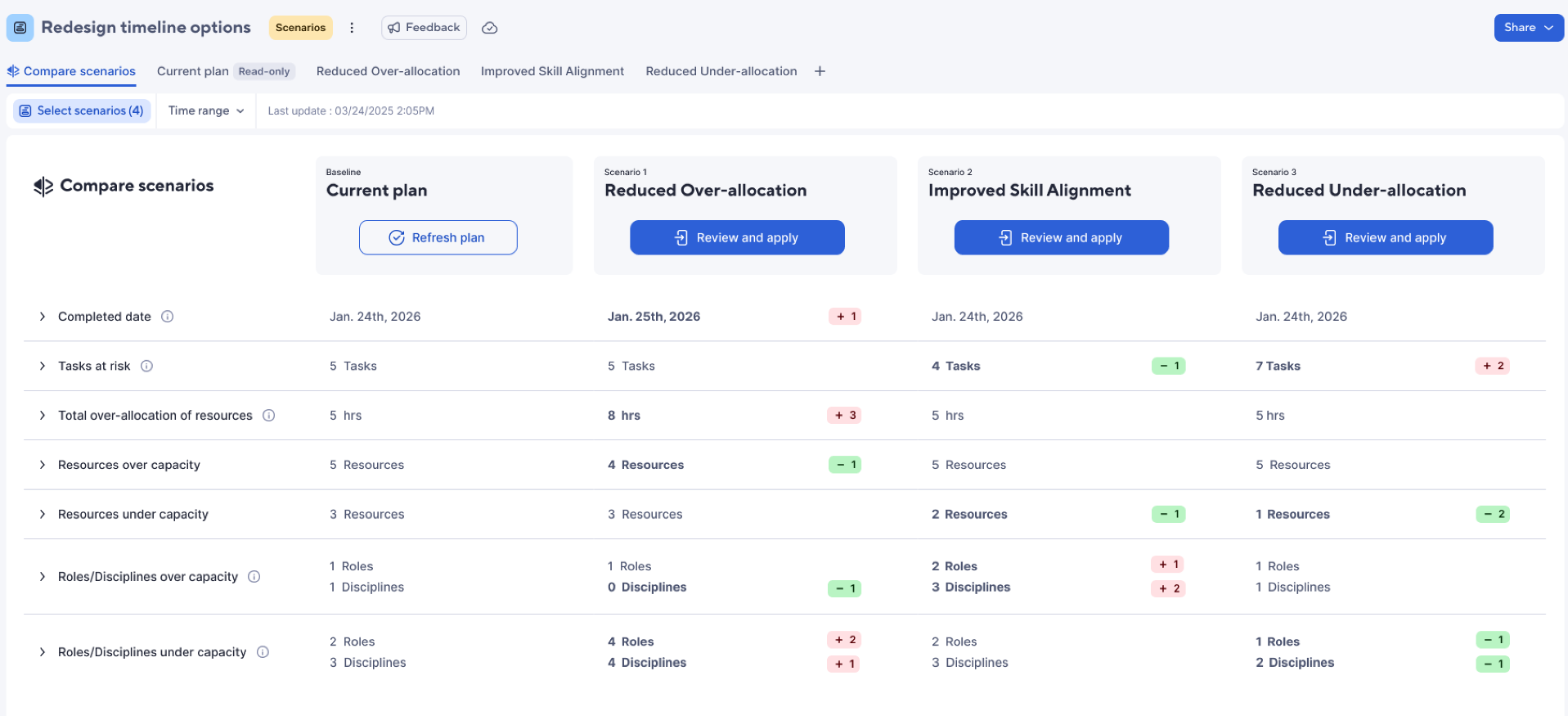
Obtenga más información sobre cómo comparar escenarios.
Aplicar un escenario
Necesita permisos de administrador tanto en el plan de escenarios como en todas las hojas de destino para aplicar un escenario.
Cuando haya identificado el mejor camino a seguir, aplique ese escenario para trasladar los cambios a las hojas del proyecto activo. Verá un resumen del impacto, en el que se muestra exactamente lo que cambiará antes de confirmar, y el sistema creará de forma automática una copia de seguridad del plan de registro.
Una vez que aplica un escenario, todo el plan de escenarios pasa a ser de solo lectura. No puede realizar más ediciones en ningún escenario del plan. Para continuar con la planificación, cree un nuevo plan de escenario.
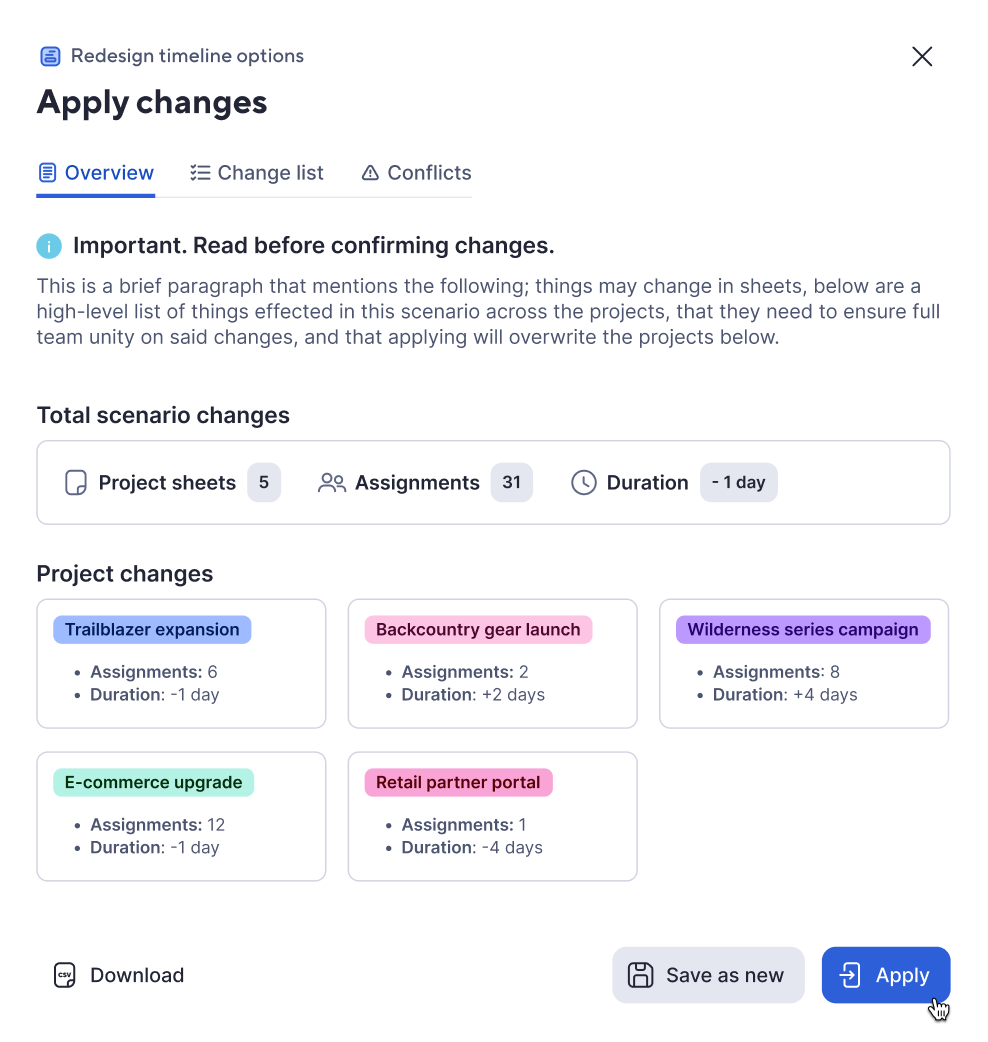
Obtenga más información sobre cómo aplicar un escenario.
Para qué no se utiliza la planificación de escenarios
La función Planificación de escenarios se diseñó para la etapa de entrega y, con ella, se analiza cómo los cambios en las tareas, las líneas de tiempo y los recursos afectan los proyectos activos.
No admite lo siguiente:
- Modelado presupuestario o financiero
- Planificación entre carteras o compensaciones a nivel del programa
- Planificación de la capacidad de recursos a nivel de la organización
- Hoja de ruta estratégica o priorización de proyectos
Limitaciones
Tenga en cuenta las siguientes limitaciones cuando trabaje con la función Planificación de escenarios:
- Un plan de escenarios puede contener hasta tres escenarios.
- Puede incluir hasta cinco hojas de proyecto en un solo plan de escenario.
- Los planes de escenarios no se sincronizan automáticamente cuando se actualizan las hojas del proyecto de origen. Utilice la opción de actualización para extraer la última línea de base.
- Una vez que aplica un escenario, todo el plan de escenarios pasa a ser de solo lectura. Cree un nuevo plan para continuar con la planificación.