Aprenda a administrar la autenticación multifactor (MFA) con aplicaciones de autenticación de Google o Microsoft para sus usuarios.
USM Content
Por dónde comenzar
Este artículo es el punto de partida para administrar la MFA mediante una aplicación de autenticación en todo su plan. Según la tarea que desee realizar, también es posible que necesite estos artículos relacionados:
- Configurar la opción Requerir MFA para exigir la MFA a todos los usuarios de su plan.
- Eximir a los usuarios de la MFA mediante una aplicación de autenticación para excluir a usuarios específicos del cumplimiento de la MFA.
- Restablecer la MFA mediante una aplicación de autenticación para usuarios para permitirles volver a inscribirse en un nuevo dispositivo.
- Configurar su aplicación de autenticación para acceder a la guía para usuarios finales sobre cómo inscribirse en la MFA mediante una aplicación de autenticación.
- Solucionar problemas de la aplicación de autenticación para ver problemas comunes y soluciones para configurar y usar la aplicación de autenticación.
Los administradores del sistema pueden activar o desactivar este tipo de aplicaciones como opción de autenticación de segundo factor (2FA) en el Centro de administración.
La MFA para usuarios sin SSO está desactivada de forma predeterminada en los planes creados antes del 30 de octubre de 2025. Sin embargo, en el caso de los nuevos planes Empresariales que se hayan vendido, adquirido o activado después de esa fecha, esta opción se incluye activada por defecto.
Cómo se combina la MFA mediante una aplicación de autenticación con los métodos de inicio de sesión
Use la aplicación de autenticación junto con un método de inicio de sesión principal. No puede servir como único factor de inicio de sesión. La aplicación de autenticación se empareja automáticamente con el correo electrónico y la contraseña, o con un código de acceso de un solo uso basado en el correo electrónico (TOTP), como factor principal de inicio de sesión. Debido a esta combinación, no puede exigir el uso de la aplicación de autenticación como método de inicio de sesión independiente.
Aplicaciones compatibles
Si bien es técnicamente compatible con cualquier aplicación de autenticación, Smartsheet prueba y recomienda a nivel oficial Microsoft Authenticator y el Autenticador de Google. El soporte de Smartsheet se limita a las configuraciones que involucran estas aplicaciones recomendadas.
Qué experimentan sus usuarios
Cuando se exige la MFA mediante una aplicación de autenticación para un plan o dominio, se muestra a cada colaborador afectado un aviso de inscripción la próxima vez que inicia sesión. El aviso le indica los pasos para vincular su aplicación de autenticación con su cuenta de Smartsheet.
Los colaboradores no pueden acceder a Smartsheet hasta que hayan completado la inscripción.
Puede compartir la guía de configuración para usuarios finales con su organización para que los usuarios sepan qué esperar: Configurar una aplicación de autenticación para iniciar sesión en Smartsheet.
Usuarios excluidos del uso de la MFA
Los administradores del sistema pueden eximir a usuarios individuales de la política de MFA obligatoria para dar lugar a casos especiales, como usuarios con desafíos específicos de cumplimiento. Puede administrar estas exenciones desde el menú Más acciones del panel Editar usuario en la página Tipos de puestos y ajuste (página Roles e informes de usuarios en el modelo heredado) en el Centro de administración. Aprenda a excluir usuarios específicos del cumplimiento de la MFA.
Restablecimiento de la MFA para usuarios
Si un usuario pierde su dispositivo o no puede acceder a su aplicación de autenticación, puede restablecer su inscripción en la MFA a través del Centro de administración, lo que le permite volver a inscribirse en un nuevo dispositivo. Aprenda a restablecer la MFA para un usuario.
Solo los administradores del sistema pueden realizar esta acción; los administradores de grupo o los usuarios que no son administradores del sistema carecen de esta capacidad.
Activar el cumplimiento de la aplicación de autenticación de dos factores (2FA) mediante una aplicación de autenticación
Los administradores del sistema de los planes Empresarial y Pro solo pueden habilitar o deshabilitar la aplicación de autenticación a nivel del plan. Sin embargo, los administradores del sistema de los planes Empresariales pueden activar esta función a nivel del plan o del dominio.
Cuando se usa la aplicación de autenticación a nivel del dominio, todos los usuarios incluidos en el dominio activado deben configurar su aplicación de autenticación durante el siguiente inicio de sesión y usarla para la autenticación multifactor en futuros accesos.
Planes de Negocios y Pro
- Vaya a la página de inicio del Centro de administración.
- Desplácese hasta la sección Configuración e identifique la tarjeta Autenticación.
Seleccione Autenticación multifactor (MFA).
Brandfolder Image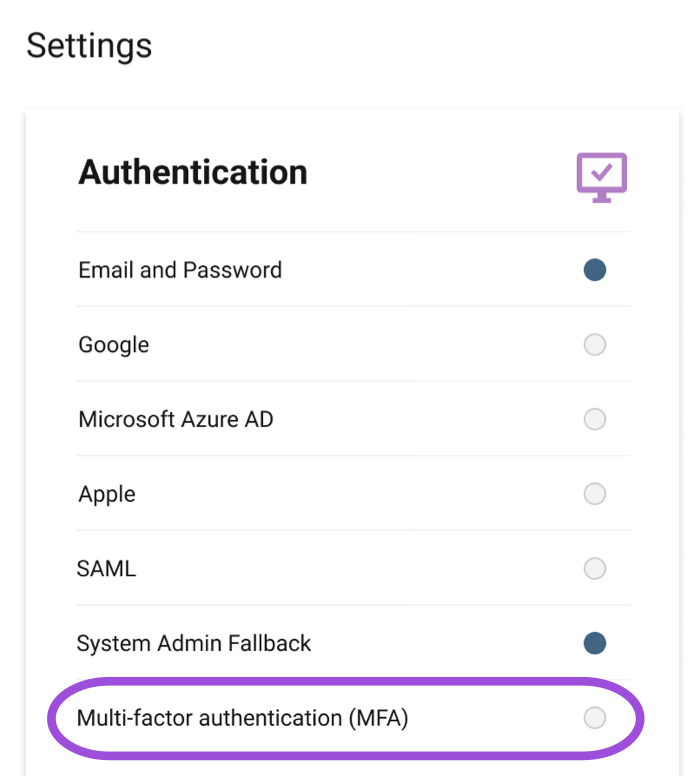
Seleccione Activar para confirmar la acción.
Brandfolder Image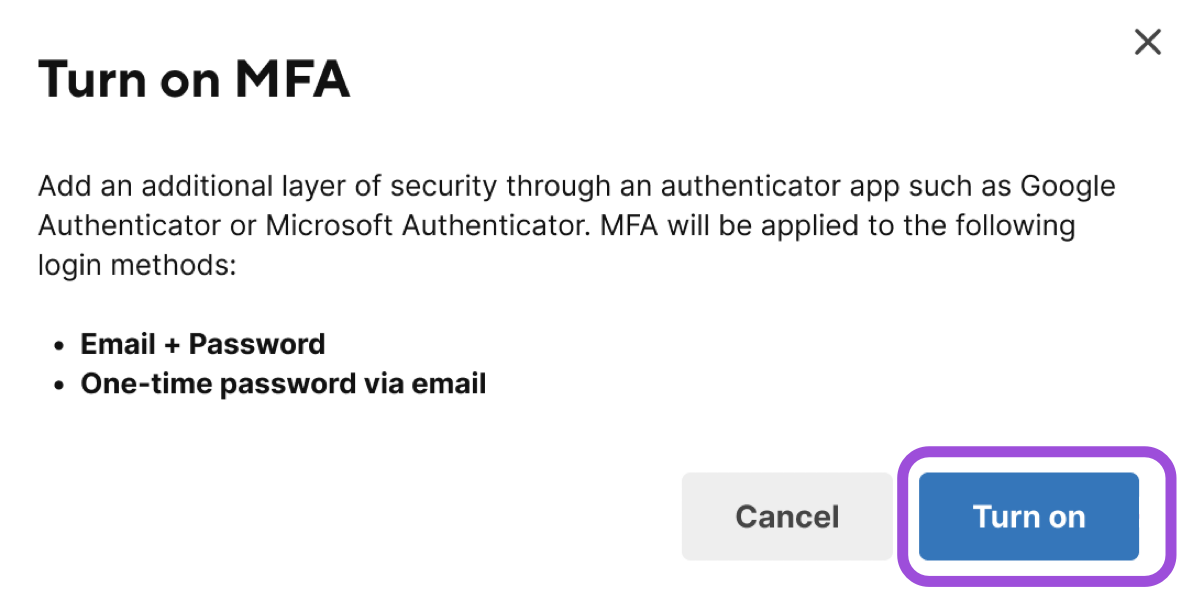
Planes Empresariales
Cumplimiento a nivel del dominio
- Vaya al Centro de administración y seleccione el ícono Menú en la parte superior izquierda.
- Vaya a Configuración > Autenticación.
- Desplácese hasta la sección Contraseña única por correo electrónico.
Active la autenticación multifactor.
Brandfolder Image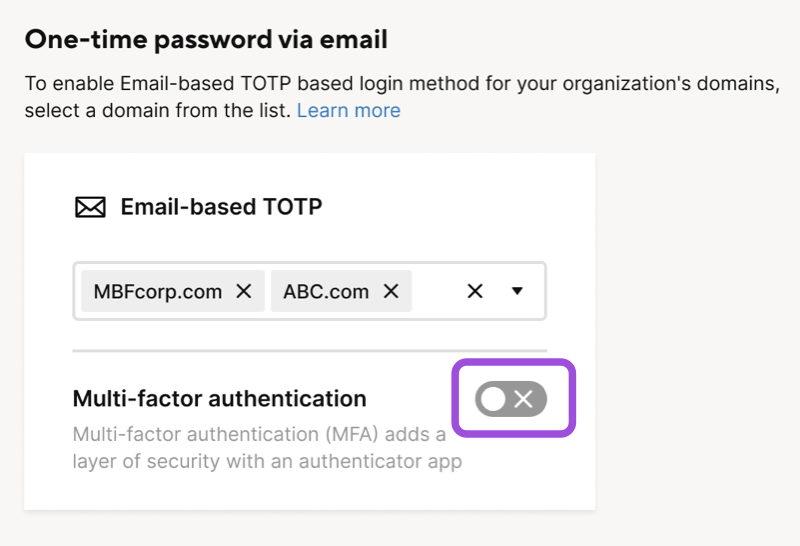
Seleccione Activar para confirmar la acción.
Brandfolder Image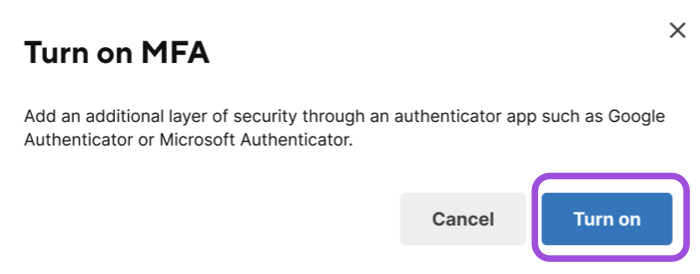
Habilite la MFA como opción de inicio de sesión de respaldo para los administradores del sistema.
Cumplimiento a nivel del plan
- Vaya a la página de inicio del Centro de administración.
- Desplácese hasta la sección Configuración e identifique la tarjeta Autenticación.
Seleccione Autenticación multifactor (MFA).
Brandfolder Image
En la página Autenticación, seleccione MFA (aplicación de autenticación).
Brandfolder Image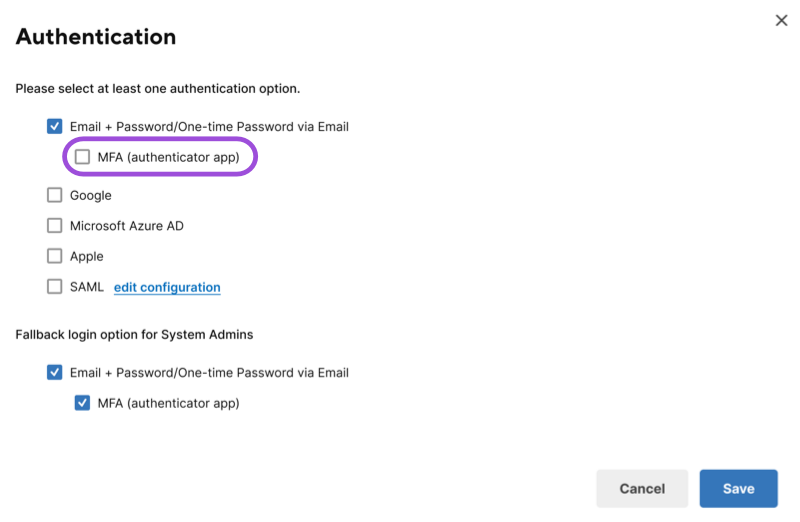
Seleccione Guardar para aplicar los cambios.
Habilite la MFA como opción de inicio de sesión de respaldo para los administradores del sistema.
Aspectos que debe tener en cuenta
Desactivación de usuarios
Si desactiva a un usuario, su plan conserva sus datos de inscripción de MFA. Tras la reactivación, ese usuario puede iniciar sesión con su configuración de MFA existente sin necesidad de volver a inscribirse.
Eliminación de usuarios
Si elimina a un usuario de su plan o dominio, ya sea de forma manual o a través de SCIM/Directorio, se elimina su inscripción a la MFA. Si este recibe una invitación más adelante, debe completar el proceso de inscripción a la MFA nuevamente.
Proceso de combinación de usuarios
Cuando combina un usuario con la cuenta de otro, se elimina la inscripción de dispositivos MFA de la cuenta de usuario original (origen). La cuenta de usuario de destino (combinada) no hereda la configuración de la MFA del usuario de origen.
Si aplica la MFA para el dominio o el plan del usuario combinado, este debe completar una configuración única de MFA nuevamente durante su próximo intento de inicio de sesión.