Los administradores del sistema pueden descargar un informe de tipos de puestos (informe de tipos de usuarios en el modelo heredado) en cualquier momento desde el Centro de administración para comprender y administrar a los usuarios del plan.
USM Content
Generar un informe de tipos de puestos
El informe de tipos de puestos es un archivo CSV que pueden descargar los administradores del sistema de Smartsheet y en el que se proporciona una descripción general completa de todos los usuarios activos asociados con su plan que iniciaron sesión en Smartsheet al menos una vez. Este informe es útil para la eficaz administración y supervisión del acceso de usuarios.
En el informe, se enumeran todos los usuarios asociados a su plan, incluidos aquellos que no tienen un tipo de puesto designado, y se excluyen los usuarios que se desactivaron o eliminaron del plan. Por el contrario, en la página Tipos de puestos y corrección solo se muestran los usuarios con un tipo de puesto activo.
El informe incluye los siguientes detalles por usuario:
- Correo electrónico, nombre de usuario y dominio del usuario: Se identifica el nombre y la dirección de correo electrónico del usuario, y se lo clasifica como interno o externo en función de la asociación del dominio
- Tipo de puesto: Se indican roles como colaborador, invitado, miembro provisional o miembro
- Tipos de acceso de administrador: Se especifica si el usuario tiene alguna de las siguientes funciones de administrador:
- Administrador del sistema
- Administrador de grupo
- Administrador de recursos del plan
- Permisos y actividad: Se detallan los niveles de acceso del usuario y la actividad reciente dentro de Smartsheet.
- Metadatos organizativos: Se muestran el título del puesto y el departamento de cada usuario.
- Ciclo de vida del plan: Se muestra cómo y cuándo se agregó cada usuario al plan y su estado en el momento en que se agregó.
- Conciliación de facturación: Se muestra la fecha y el resultado del cambio de tipo de puesto más reciente de cada usuario.
- Control de creación: Indica si el usuario está en la lista de creadores aprobados del plan. Devuelve No para todos los usuarios de planes sin control de creación habilitado.
Consulte Detalles del informe de tipos de puestos para obtener más información sobre las columnas que se incluyen en él.
Cuando cambia a un usuario a un nivel inferior o lo convierte en miembro, los cambios aparecen de inmediato en la página Tipos de puestos y corrección. Sin embargo, el informe de tipos de puestos se actualiza después de 24 horas.
Descargar el informe de tipos de puestos
Para acceder y descargar el informe, haga lo siguiente:
En la página de inicio del Centro de administración, seleccione el ícono de menú
 en la parte superior izquierda y vaya a Usuarios y grupos > Tipos de puestos y corrección.
Aparecerá la página Tipos de puestos y corrección.
Seleccione Informes > Descargar informe de tipos de puestos.
Brandfolder Image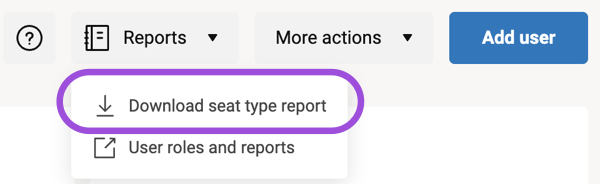
- Elija un nombre para el archivo y guárdelo en su máquina local.
A continuación, le mostramos otra forma de descargar el informe:
En la página de inicio del Centro de administración, busque el mosaico Usuarios y seleccione Descargar informe de tipos de puestos.
Brandfolder Image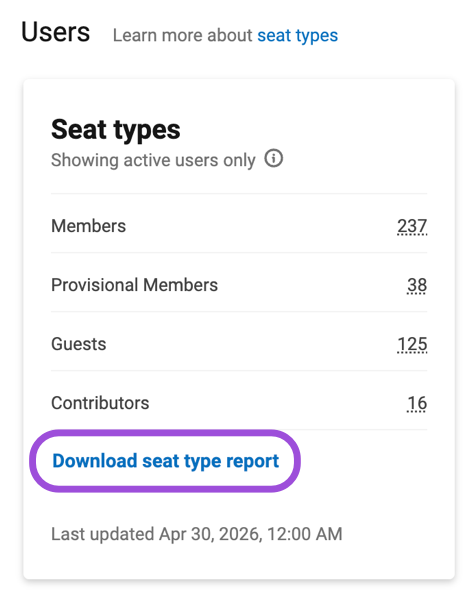
La generación del informe en el caso de los planes con una gran cantidad de usuarios puede demorar más tiempo.
LCM Content
Generar un informe de tipos de usuarios
El informe de tipos de usuario es un archivo CSV que se puede descargar y está disponible para los administradores del sistema de Smartsheet. Proporciona una descripción general completa de todos los usuarios activos asociados a su plan que iniciaron sesión en Smartsheet al menos una vez. Este informe es útil para la gestión eficaz de usuarios y la supervisión de licencias.
El informe incluye los siguientes detalles por usuario:
- Correo electrónico y dominio: Identifica la dirección de correo electrónico del usuario y la clasifica como interna o externa en función de la asociación del dominio.
- Tipo de usuario: Indica si el usuario es Usuario con licencia, Usuario gratuito o Invitado.
- Tipos de acceso de administrador: Especifica si el usuario tiene alguna de las siguientes funciones de administrador:
- Administrador del sistema
- Administrador de grupo
- Administrador de recursos del plan
- Permisos y actividad: Detalla los niveles de acceso del usuario y la actividad reciente dentro de Smartsheet.
Consulte Detalles del informe de tipos de usuario para obtener más información sobre las columnas incluidas en el informe.
El informe enumera exclusivamente los usuarios activos; se omiten aquellos desactivados o eliminados.
Descargar el informe de tipos de usuario
Para acceder y descargar el informe, haga lo siguiente:
En la página de inicio del Centro de administración, vaya al menú de la izquierda y diríjase a Usuarios y grupos > Roles e informes de usuarios.
Aparecerá la página Administración de usuarios.
Seleccione Más acciones > Tipo de usuario.
Se le pedirá que descargue el informe.
Brandfolder Image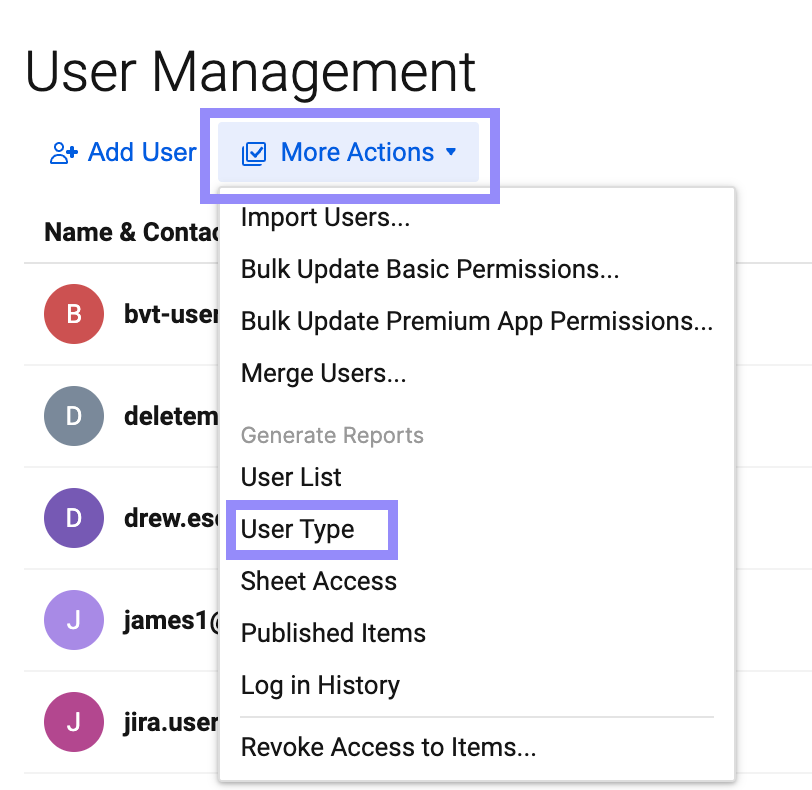
- Elija un nombre para el archivo y guárdelo en su máquina local.
A continuación, le mostramos otra forma de descargar el informe:
En la página de inicio del Centro de administración, busque el mosaico Usuarios y seleccione Descargar informe de tipos de usuario.
Brandfolder Image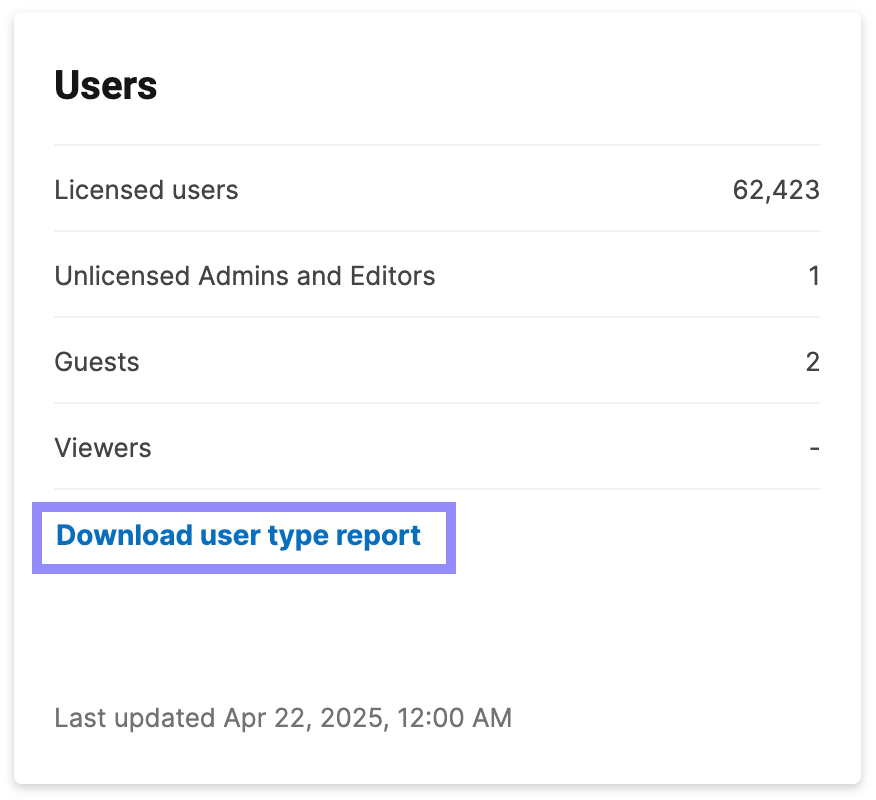
Generar el informe para planes con una gran cantidad de usuarios puede demorar un poco.