Edite las funciones, el tipo de puesto y el perfil de un usuario desde un solo panel en el Centro de administración.
USM Content
Editar usuarios individualmente
- Inicie sesión en el Centro de administración.
- Seleccione el ícono Menú
 en la parte superior izquierda.
Vaya a Usuarios y grupos > Tipos de puestos y corrección.
Aparecerá la página Tipos de puestos y corrección.
- En la fila del usuario, seleccione el ícono de menú de tres puntos
 para abrir el menú de acciones.
Seleccione Editar usuario.
Brandfolder Image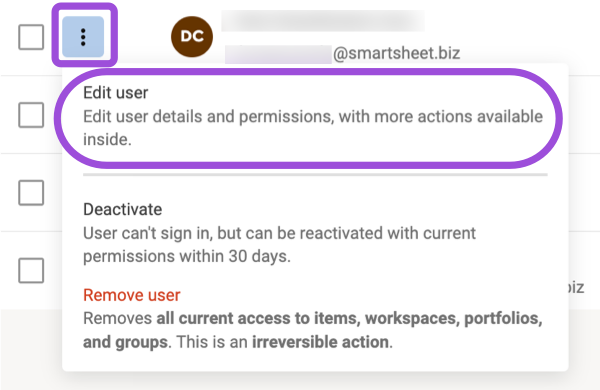
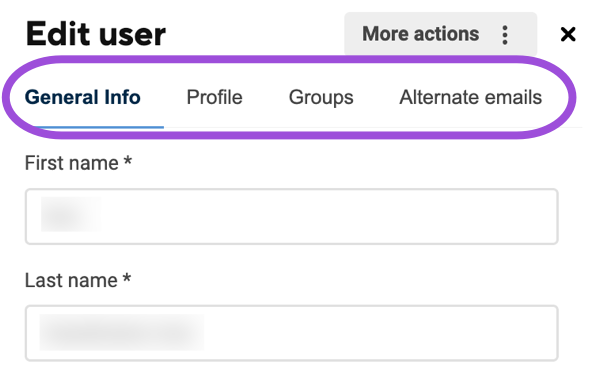
El panel Editar usuario se abre a la derecha.
| Use esta pestaña | Para hacer esto |
|---|---|
| Información general | Edite el nombre, el tipo de puesto, las funciones, las capacidades avanzadas y los conectores del usuario, y vea su dirección de correo electrónico principal. |
| Perfil | Editar el título, el departamento, la empresa, los números de teléfono y la categoría de trabajo del usuario. |
| Grupos | Vea los grupos de los que forma parte el usuario, y vea los detalles del grupo o elimine al usuario de un grupo. |
| Correos electrónicos alternativos * | Agregue direcciones de correo electrónico adicionales a la cuenta del usuario o convierta una de ellas en la principal |
* Si agrega una dirección de correo electrónico alternativa, Smartsheet envía un correo electrónico de confirmación a esa dirección. El usuario debe confirmar el cambio para agregar correctamente el correo electrónico alternativo.
Editar funciones de usuario y capacidades avanzadas
Asigne funciones, capacidades avanzadas y conectores en la pestaña Información general. El panel Editar usuario ofrece las mismas capacidades avanzadas y los mismos conectores que el panel Agregar usuario.
La pestaña Información general contiene estas opciones:
- Las funciones incluyen Administrador del sistema, Administrador de grupo, Visor de recursos y Administrador de activos del plan.
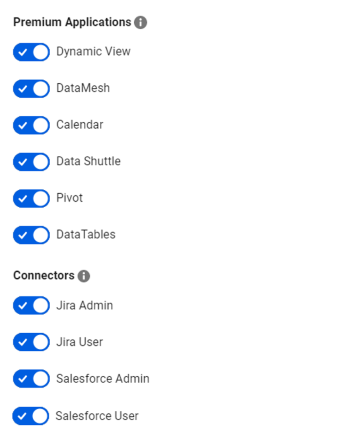
- Las capacidades avanzadas incluyen Dynamic View, DataMesh, Calendario, Data Shuttle, Pivot y DataTables.
- Los conectores incluyen Administrador de Jira y administrador de Salesforce. Usuario de Jira y Usuario de Salesforce también aparecen cuando están habilitados para su plan.
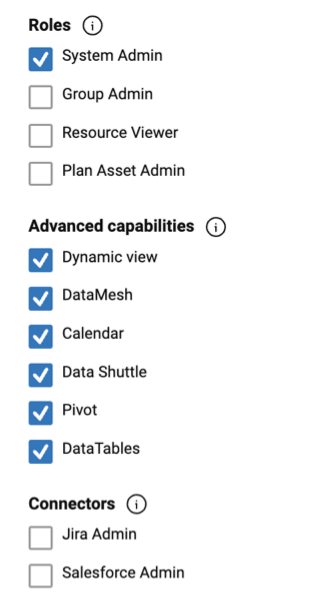
Para obtener descripciones de lo que otorga cada casilla de verificación, consulte Otorgar capacidades y conectores avanzados al agregar un usuario.
Otorgar o revocar capacidades y conectores avanzados
Debe ser administrador del sistema para cambiar las capacidades avanzadas o los conectores de un usuario.
- En el panel Editar usuario, seleccione la pestaña Información general.
- En Capacidades avanzadas o Conectores, marque una casilla de verificación para otorgar la capacidad o desmárquela para revocarla.
Seleccione Guardar.
Smartsheet aplica todos los cambios en el panel cuando selecciona Guardar. Cuando desmarca una casilla de verificación, Smartsheet revoca el derecho y lo devuelve al grupo disponible de su plan.
Antes de revocar una capacidad, transfiera los elementos que sean propiedad del usuario en esa aplicación. El Centro de administración no los transfiere automáticamente.
Estos puntos se aplican cuando modifica capacidades:
- Jira Admin no incluye Jira User, y Salesforce Admin no incluye Salesforce User. Seleccione cada casilla de verificación por separado.
- Si su plan no tiene ningún derecho disponible para una capacidad, Smartsheet no la otorga y muestra el motivo junto a la capacidad. Smartsheet sigue guardando los demás cambios.
- Los usuarios que no tienen la capacidad de Dynamic View o de Data Shuttle no ven las páginas de Dynamic View y Data Shuttle en el panel de navegación izquierdo.
- Las secciones Capacidades avanzadas y Conectores no aparecen para el tipo de puesto Colaborador. Cuando cambia a un usuario de Miembro a Colaborador en el panel Editar usuario y selecciona Guardar, Smartsheet borra las capacidades avanzadas y los conectores del usuario.
- Smartsheet registra cada concesión y revocación en el registro de auditoría del administrador con la capacidad, el usuario, su nombre, y la fecha y hora.
Para ver más acciones que puede realizar en un usuario, incluidas la transferencia de permisos y la administración de MFA, consulte Acceder a controles de usuario adicionales.
Lo que puede editar depende del estado del usuario
El panel Editar usuario muestra un banner de estado y limita los campos y las acciones disponibles cuando un usuario está inactivo:
- Pendiente (invitado, aún no aceptado): Se muestran la mayoría de los campos, pero solo puede quitar al usuario de los grupos, reenviar su invitación o quitarlo del plan.
- Rechazado (invitación rechazada): Los campos son de solo lectura hasta que vuelve a enviar la invitación y el usuario la acepta.
- Desactivado: Los campos son de solo lectura. Las acciones disponibles se limitan a transferir permisos de propietario, transferir grupos de los que es propietario, quitarlo de grupos, descargar un informe de acceso a hojas, reactivarlo y quitar al usuario. Consulte Desactivar o reactivar usuarios.
Editar usuarios en masa
Utilice la opción Permisos básicos de actualización masiva... para cambiar los tipos de usuario de múltiples usuarios de su plan a la vez. Para hacerlo, descargue una lista de usuarios como archivo CSV, modifique los valores de la lista de usuarios y, luego, vuelva a cargar la lista en Smartsheet.
Si cambia los permisos de un usuario que es propietario de elementos de Smartsheet, es posible que deba transferir los permisos de propietario.
No puede usar la opción Permisos básicos de actualización masiva... para editar el tipo de usuario de quienes tienen el estado de invitado. Solo puede editar estas propiedades si el usuario aceptó la invitación al plan.
- Inicie sesión en el Centro de administración.
Seleccione el ícono Menú
para abrir el panel izquierdo y vaya a Usuarios y grupos > Roles e informes de usuarios.Aparecerá la página Roles e informes de usuarios.
- Seleccione Más acciones > Permisos básicos de actualización masiva...
- Siga los pasos que se indican en la ventana emergente Permisos básicos de actualización masiva para actualizar los atributos del usuario.
- Descargue el archivo de la plantilla
- Actualizar roles de usuarios
Cargar el archivo CSV
Brandfolder Image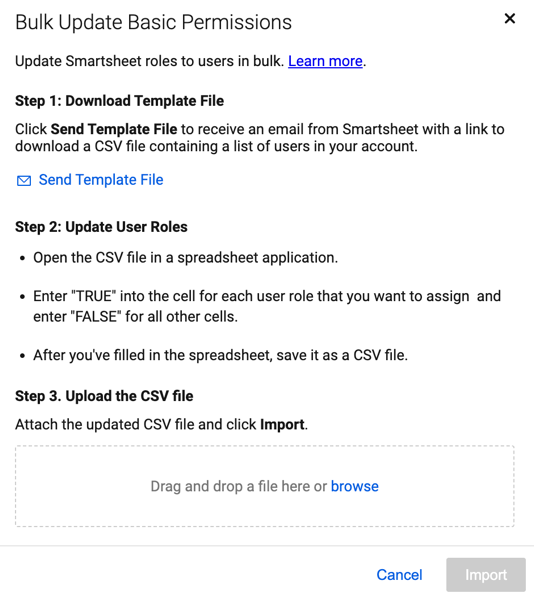
- Seleccione Importar.
Editar aplicaciones y conectores premium
- Seleccione Más acciones > Permisos de actualización masiva de aplicaciones premium...
- Siga los pasos que se indican en la ventana emergente Permisos de actualización masiva de aplicaciones premium para actualizar los roles de aplicaciones premium de los usuarios.
- Descargue el archivo de la plantilla
- Actualice el acceso de los usuarios a las aplicaciones premium
Cargue el archivo CSV actualizado
Brandfolder Image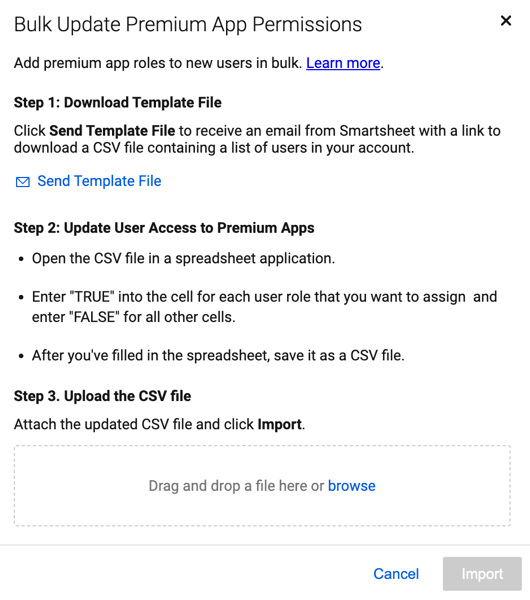
- Seleccione Importar para aplicar los cambios.
LCM Content
En la página Administración de usuarios del Centro de administración, puede editar usuarios, asignar roles de administrador y realizar un seguimiento de los estados de los usuarios dentro de su plan de Smartsheet.
Para acceder a la página Administración de usuarios:
- Inicie sesión en el Centro de administración.
- Seleccione el ícono Menú
en la parte superior izquierda.
Vaya a Usuarios y grupos > Roles e informes de usuarios.
Aparecerá la página Administración de usuarios.
También puede acceder a la página Administración de usuarios desde la aplicación de Smartsheet; para ello, seleccione el ícono de su cuenta y, luego, Administración de usuarios.
Editar usuarios individualmente
- Seleccione un nombre en la página Administración de usuarios.
- Implemente los cambios en el panel Editar usuario a la derecha.
| Use esta pestaña | Para hacer esto |
|---|---|
| Información general | Editar el nombre y los roles del usuario, así como los roles de las aplicaciones premium, y ver su dirección de correo electrónico principal. |
| Perfil | Editar el título, el departamento, la empresa, los números de teléfono y la categoría de trabajo del usuario. |
| Grupos | Visualizar los grupos de los que forma parte el usuario, y ver los detalles del grupo o eliminarlo del grupo. |
| Correos electrónicos alternativos * | Agregar direcciones de correo electrónico alternativas a la cuenta del usuario o convertir una dirección de correo electrónico alternativa en la dirección principal. Tenga en cuenta que los usuarios pueden eliminar las direcciones de correo electrónico alternativas desde Administración de usuarios. |
* Si agrega una dirección de correo electrónico alternativa, se envía un correo electrónico de confirmación a dicha dirección. El usuario debe confirmar el cambio para que se agregue correctamente el correo electrónico alternativo.
Editar funciones de usuario
Asigne funciones de usuario al alternar los controles deslizantes y marcar las casillas de verificación en la pestaña Información general.
Editar permisos de aplicaciones y conectores premium
Para habilitar o revocar el acceso a las aplicaciones y conectores premium en su cuenta, utilice los controles deslizantes de cada usuario.
Editar propiedades de usuarios de forma masiva
Utilice la opción Permisos básicos de actualización masiva... para cambiar los tipos de usuario de múltiples usuarios de su plan a la vez. Para hacerlo, descargue una lista de usuarios como archivo CSV, modifique los valores de la lista de usuarios y, luego, vuelva a cargar la lista en Smartsheet.
Si cambia los permisos de un usuario que es propietario de elementos de Smartsheet, es posible que deba transferir los permisos de propietario.
No puede usar la opción Permisos básicos de actualización masiva... para editar el tipo de usuario de quienes tienen el estado de invitado. Solo puede editar estas propiedades si el usuario aceptó la invitación al plan.
- Seleccione Más acciones > Permisos básicos de actualización masiva...
- Siga los pasos que se indican en la ventana emergente Permisos básicos de actualización masiva para actualizar los atributos del usuario.
- Descargar la lista de usuarios
- Actualizar roles de usuarios
- Cargue el archivo CSV
- Seleccione Importar.
Editar aplicaciones y conectores premium
- Seleccione Más acciones > Permisos de actualización masiva de aplicaciones premium...
- Seleccione Generar lista de usuarios. La lista se enviará a su correo electrónico.
- Abra el correo electrónico y descargue el archivo .csv. El archivo incluye todos los usuarios y una columna para cada función de usuario.
- Para otorgar una función a un usuario, escriba TRUE en la celda correspondiente a dicha función.
Para eliminar una función, escriba FALSE en la celda correspondiente a dicha función.
Los administradores de grupo o los visores de recursos deben ser usuarios de pago.
- Guarde el archivo actualizado y cárguelo en la casilla de arrastrar y soltar, en la ventana Permisos de actualización masiva de aplicaciones premium.
- Seleccione Actualizar para aplicar los cambios.