La configuración de Azure a nivel de dominio le permite implementar un inicio de sesión único (SSO) basado en SAML unificado para su dominio en todos los planes.
Debe ser administrador del sistema en Smartsheet y Azure a fin de configurar Azure para el inicio de sesión único basado en SAML a nivel de dominio en Smartsheet.
Paso 1: Conectar Azure con Smartsheet
- Inicie sesión en Azure AD.
- En la página de inicio, desplácese hacia abajo hasta Azure services (Servicios de Azure).
- Vaya a Enterprise applications (Aplicaciones empresariales) > New application (Nueva aplicación) > Create your own application (Cree su propia aplicación) > Name your application (Asigne un nombre a la aplicación). Por ejemplo, SSO de SAML de Smartsheet.
- Seleccione la opción Non Gallery application (Aplicación que no es galería).
- En el nuevo mosaico de aplicación, seleccione Single sign-on (Inicio de sesión único) > SAML debajo de la sección Manage (Administrar).
Bajo Configuración básica de SAML, tome los valores del Configurar SAML IdP en el Centro de administración e introdúzcalos en el Identificador/Identificador de entidad y URL de respuesta/URL ACS campos. Aprenda cómo llegar al Configurar SAML IdP páginaNo.
Estos valores no se aplican a la configuración de SAML en planes de Smartsheet Gov.
Paso 2: Editar atributos y reclamaciones del usuario
- Salga de la sección Basic SAML Configuration (Configuración básica de SAML) y vaya a User Attributes & Claims (Atributos y reclamaciones del usuario).
- Abra el atributo Unique User Identifier (Identificador único de usuario):
- Configure el atributo de origen como user.userprincipalname o user.mail.
- Defina el formato de identificador de nombre como la dirección de correo electrónico.
- Verifique que los campos no editables estén configurados de la siguiente manera:
- Nombre: nameidentifier
- Espacio de nombre: http://schemas.xmlsoap.org/ws/2005/05/identity/claims
- Elimine todas las reclamaciones adicionales.
- Agregue una nueva reclamación para la reclamación de correo electrónico requerida con los siguientes datos:
- Nombre: Correo electrónico
- Espacio de nombres: Dejar este campo en blanco (de forma predeterminada)
- Fuente: Atributo
Atributo de origen: user.userprincipalname o user.mail
El atributo de origen que se transfiere depende de usted como cliente; sin embargo, debe proporcionar el valor de la dirección de correo electrónico a Smartsheet.
- (Opcional) Agregue otras reclamaciones recomendadas:
- Agregue una reclamación de nombre de la siguiente manera:
- Nombre: givenName
- Espacio de nombres: Dejar este campo en blanco (de forma predeterminada)
- Fuente: Atributo
- Atributo de origen: user.givenname
- Agregue una reclamación de apellido de la siguiente manera:
- Nombre: surname
- Espacio de nombres: Dejar este campo en blanco (de forma predeterminada)
- Fuente: Atributo
- Atributo de origen: user.surname
- Agregue una reclamación de nombre de la siguiente manera:
- En SAML Certificates (Certificados de SAML), controle lo siguiente:
- El estado está configurado como Activo.
- El correo electrónico de notificación es correcto. De esta forma, recibirá una notificación cuando el certificado esté próximo a vencerse.
- Copie la URL de los metadatos de federación de aplicaciones (recomendado), o bien descargue un XML de metadatos de federación y abra el archivo en un bloc de notas u otro editor de texto sin procesar de su preferencia.
- En el panel izquierdo, debajo de Manage (Administrar), seleccione Properties (Propiedades) y desplácese hasta la parte inferior para desactivar la opción User assignment required? (¿Se requiere asignación de usuario?).
Una vez que haya confirmado que está configurado y funciona según lo esperado, puede regresar a esta página para volver a activarla y asignar usuarios específicos.
Paso 3: Configurar Azure en el Centro de administración de Smartsheet
- Inicie sesión en el Centro de administración.
- Seleccione el ícono Menú en la esquina superior izquierda de la pantalla.
- Vaya a Configuración > Autenticación.
Seleccione Agregar un IdP de SAML o Configurar en el IdP existente.
Aparecerá la ventana Configurar el IdP de SAML.
Brandfolder Image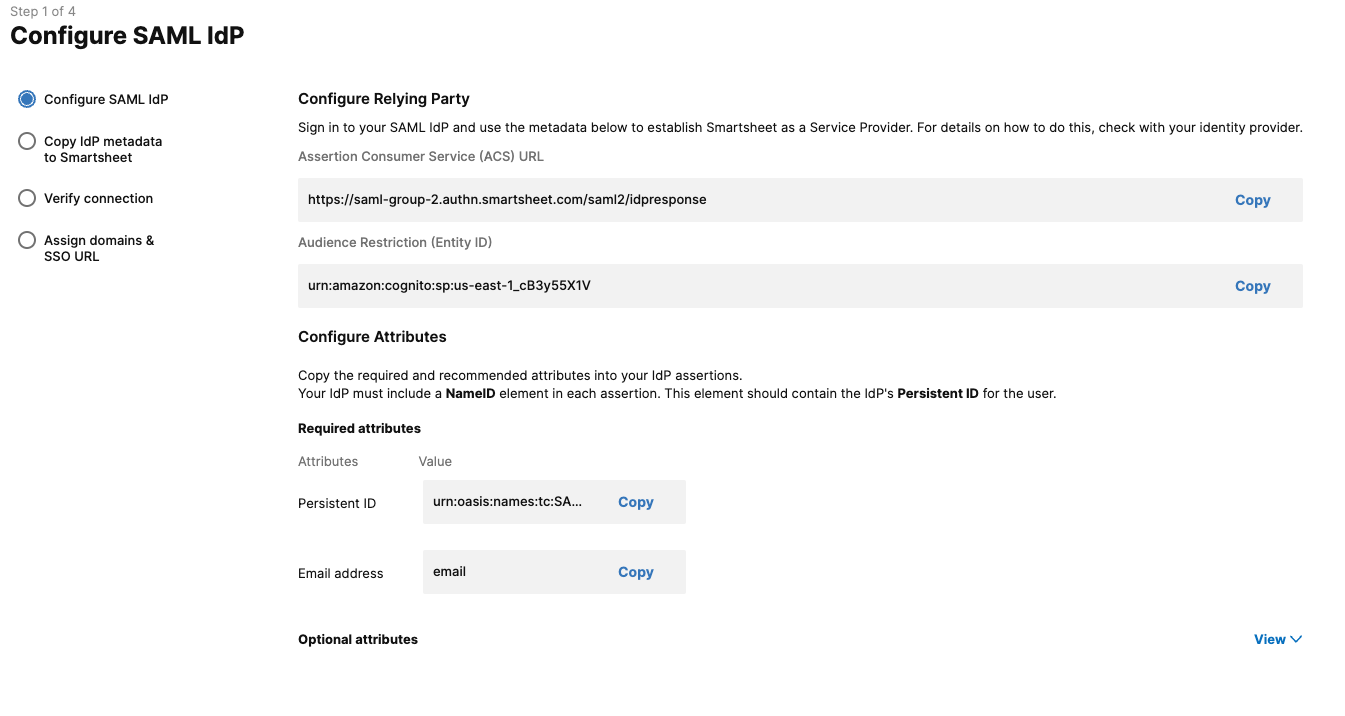
Seleccione Siguiente.
No necesita copiar los valores de la ventana Configurar el IdP de SAML porque ya configuró Smartsheet como una plataforma de confianza en el Paso 6 de la sección Conectar Azure con Smartsheet.
Pegue la URL del XML o el archivo XML en la página Copiar metadatos de IdP a Smartsheet e introduzca un nombre para la configuración personalizada de SAML en el campo Nombrar el IdP de SAML. Por ejemplo, “SSO de SAML de Azure”.
Utilice la URL del XML o el archivo XML que copió en el Paso 6 en la sección Editar atributos y reclamaciones del usuario.
Brandfolder Image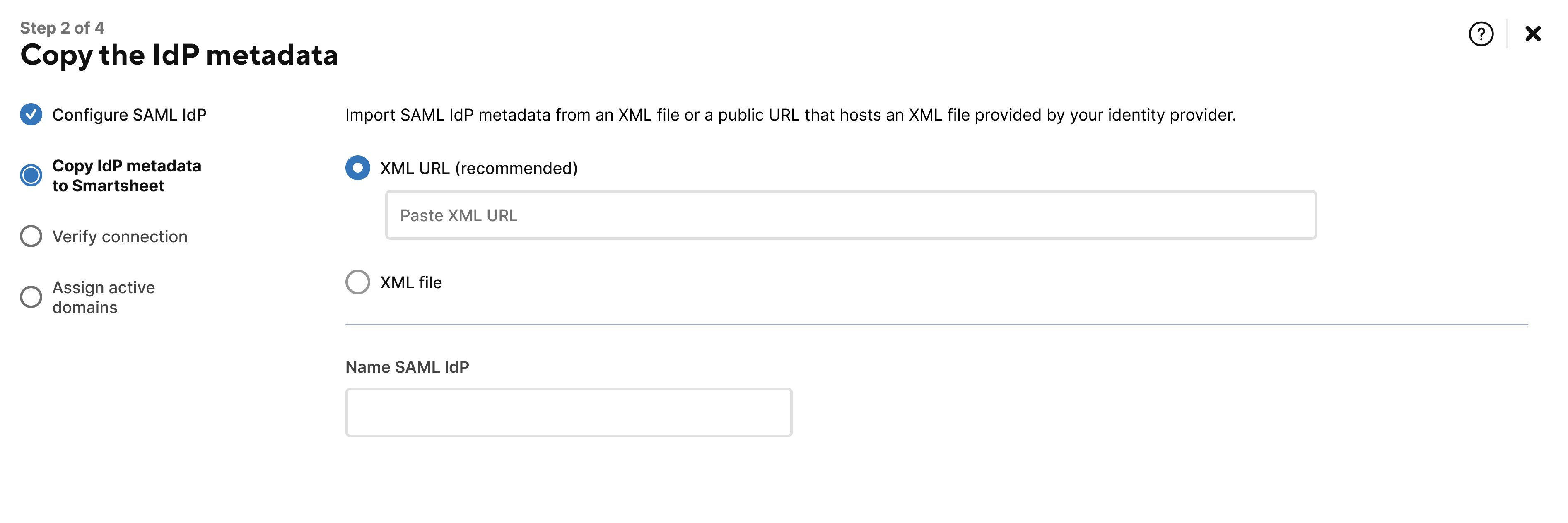
Debe probar su conexión iniciando sesión en Smartsheet con el IdP personalizado de SAML. Seleccione Verificar conexión. Una vez verificada, marque la casilla Verifiqué la conexión correctamente.
Brandfolder Image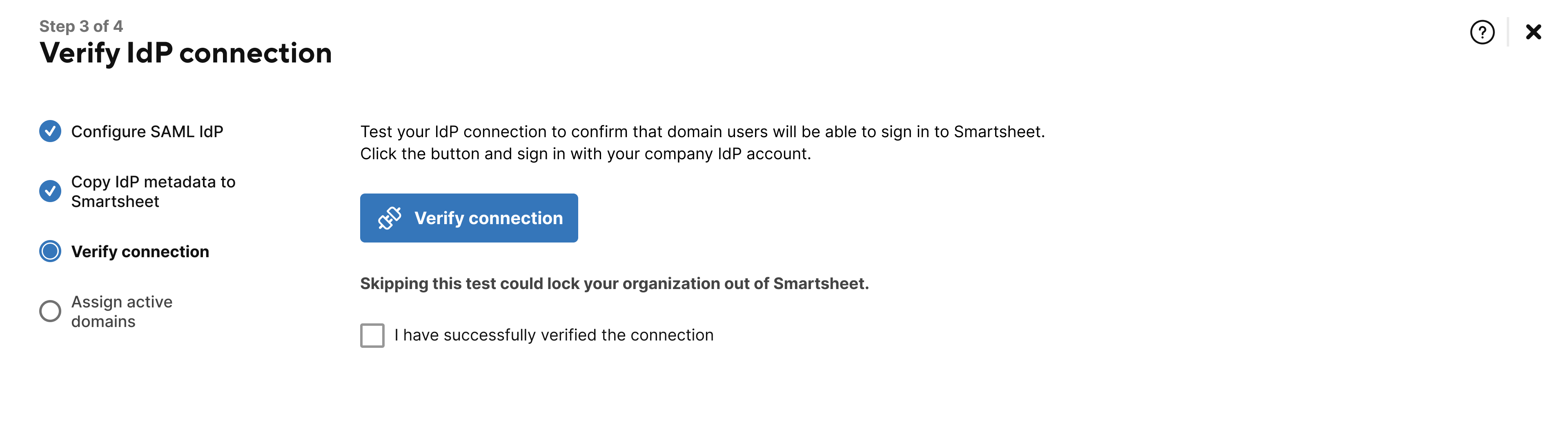
Use el campo de lista desplegable para asignar sus dominios activos a su IdP de SAML de Azure o seleccione Agregar dominio para buscar los dominios que desea agregar.
Para ejecutar la autenticación a través del mosaico, copie la URL de SSO de Smartsheet y agréguela al campo Sign On URL (URL de inicio de sesión) en la configuración de Azure. Si no agrega la URL de inicio de sesión, ocurrirá un error cuando intente realizar la autenticación a través del mosaico.
Brandfolder Image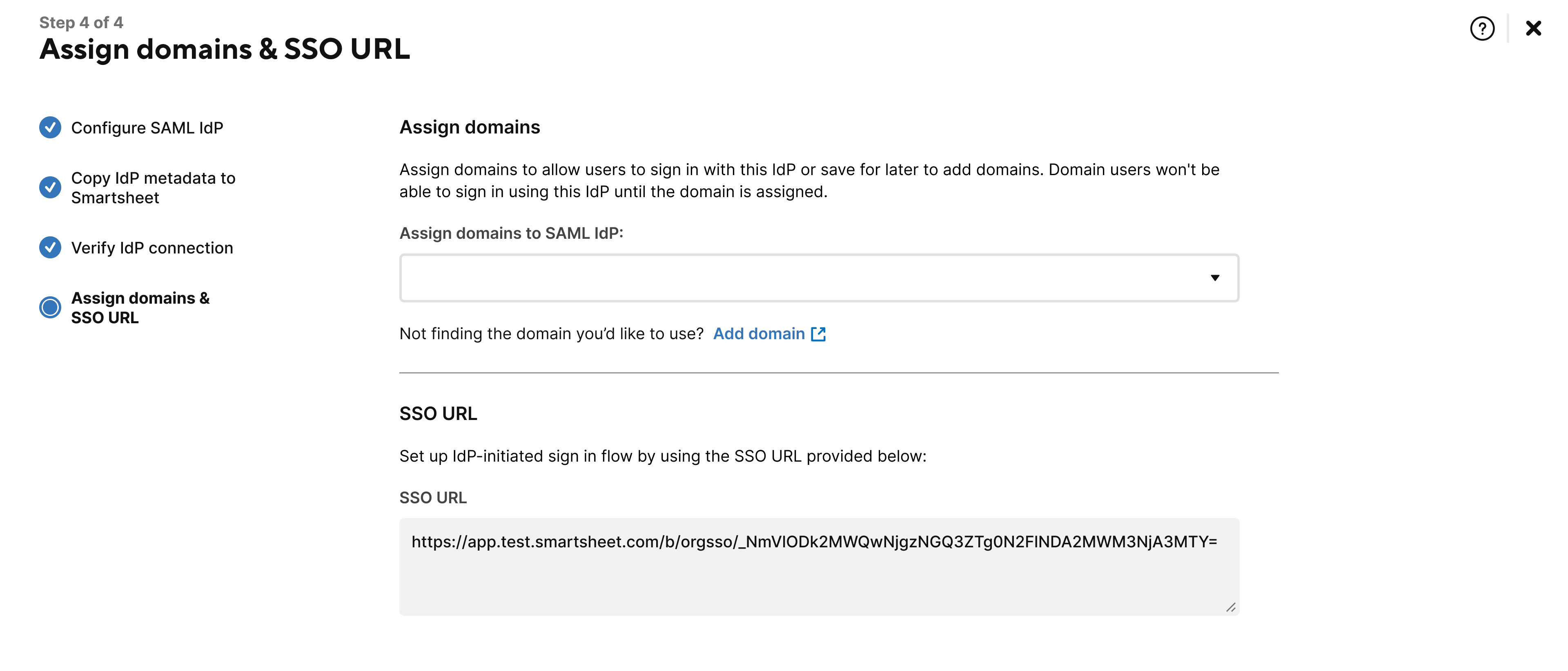
Seleccionar Finalizar > Activar.
Vuelva a la página Autenticación en el Centro de administración y verifique que el botón esté activado.
Brandfolder Image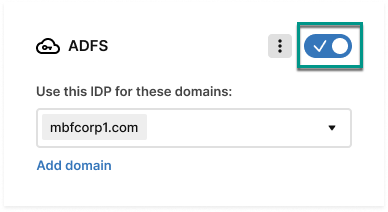
Después de activar la configuración de Azure, los usuarios del dominio asignado deberían ver el botón La cuenta de su empresa en la página de inicio de sesión de Smartsheet, que pueden utilizar para iniciar sesión con SAML.