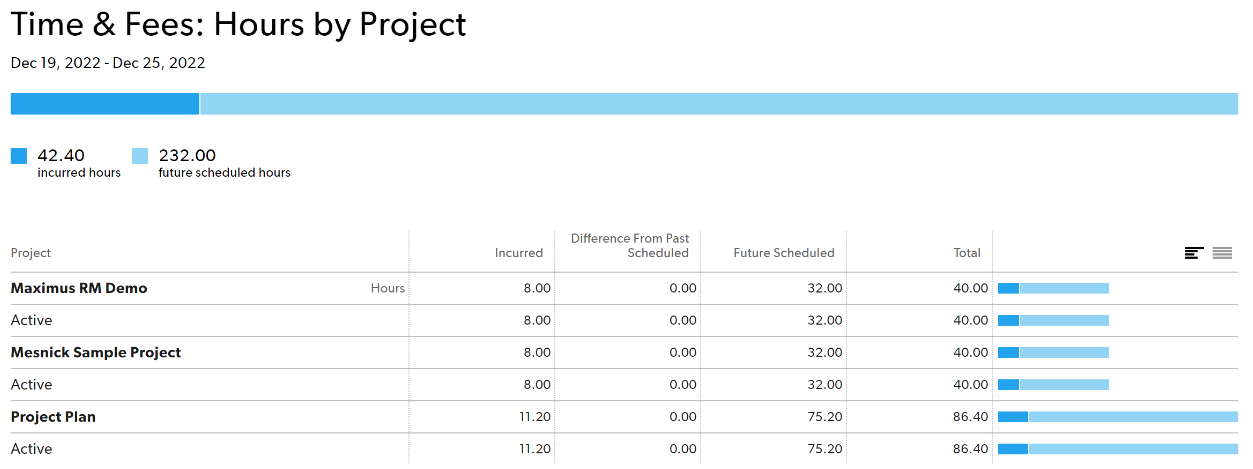
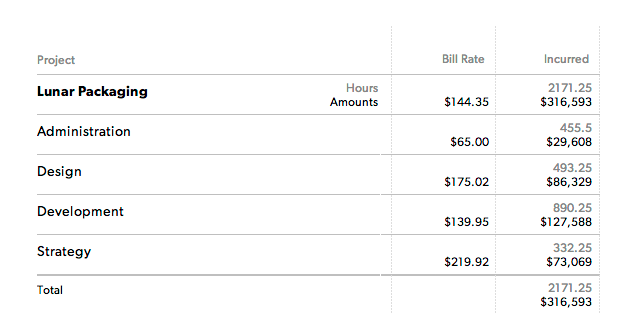
Los informes de tiempo y tarifas muestran el progreso del proyecto y comparan el tiempo y las tarifas reales con el tiempo y las tarifas programados.
USM Content
Los informes de tiempo y tarifas extraen datos de las métricas seleccionadas: horas, días, montos, montos y horas, o montos y días.
Crear un informe de tiempo y tarifas
- En la barra de navegación superior, seleccione Informes .
- Seleccione el botón Nuevo informe .
- En la barra lateral izquierda, en Ver , seleccione Tiempo y tarifas y la opción adecuada (Horas, Días, etc.).
Seleccione Período de tiempo y la opción adecuada (Este año, Semana pasada, etc.).
Si selecciona un período relativo a hoy, el informe es dinámico y sigue mostrando datos con respecto a la fecha actual. Si desea establecer un intervalo de tiempo, seleccione Intervalo de fechas personalizado.
- Defina las opciones Primero agrupar por y Segundo agrupar por si es necesario.
- Establezca los filtros necesarios.
- Seleccione el botón Ejecutar informe .
Los proyectos visibles varían según el nivel de permiso. Por ejemplo, los editores de proyectos solo pueden ver los proyectos de los que son propietarios.
Columnas del informe de tiempo y tarifas
| Columna | Descripción |
|---|---|
Agrupaciones seleccionadas | Seleccione una fila para ver las entradas de tiempo individuales en cada grupo. |
Tarifas de facturación | Si eligió montos al configurar el informe, puede ver la columna Tarifa de facturación. En esta columna, se muestra la tarifa de facturación aplicada de una persona por las horas trabajadas en un proyecto. A veces, los informes muestran grupos en los que se incluyen varias tarifas de facturación, por ejemplo, cuando se agrupan por disciplina. |
Incurrido | El monto real ya incurrido en el proyecto. La configuración de su cuenta, Incurred Hours And Amounts , determina si esto incluye horas confirmadas y no confirmadas de forma predeterminada, pero también puede modificarla en los filtros Entry Type (Tipo de entrada) o Approval Type (Tipo de aprobación) del informe. El tiempo futuro no aparece como tiempo incurrido en los informes. |
Diferencia con la programación anterior | Muestra la diferencia entre el tiempo o el dinero incurridos y el plan original. Por ejemplo, si originalmente se programó que una persona trabajara en un proyecto durante cuatro horas en un día determinado, pero confirmó cinco horas, la diferencia con la columna programada anterior muestra +1. |
Programado para el futuro | Tiempo o dinero programados en el futuro. |
Restante | La cantidad de tiempo o dinero aún disponible para el proyecto. |
Gráfico | El diagrama le permite comparar lo incurrido, la diferencia y la programación futura entre sí. |
Cuando exporta un CSV de informe de resumen, el orden de las columnas puede cambiar y los filtros aplicados aparecen en el CSV.
Ejemplos de usos de los informes de tiempo y tarifas
Crear una previsión de ingresos por tiempo y presupuesto
- Ver: Tiempo y tarifas: Cantidades y horas
- Plazo: Próximos 30 días
- Primero agrupar por: Cliente
- Luego, agrupe por: Proyecto
- Mostrar: Todo
Crear un informe de horas no confirmadas
Los informes de tiempo no confirmado son útiles si su organización hace un seguimiento del tiempo. Este informe muestra quién no ingresó o confirmó su tiempo durante el período de tiempo determinado.
A continuación, le mostramos la configuración de un informe de entradas de tiempo no confirmadas.
- Ver: Tiempo y tarifas: Horas
- Plazo: La semana pasada
- Primero agrupar por: Tipo de entrada
- Luego, agrupar por: Miembro del equipo
- Mostrar: Tipo de entrada: Sin confirmar
Crear un informe de resumen de horas por departamento
- Ver: Tiempo y tarifas: Horas
- Plazo: El mes pasado
- Primero agrupar por: Disciplina
- Luego, agrupar por: Miembro del equipo
- Mostrar: Todo
Crear un informe para planillas horarias incompletas
Para ver un informe para las personas que no actualizaron sus planillas horarias, revise el tiempo no confirmado de la semana. Para ver quién actualizó sus planillas horarias, revise las horas confirmadas.
- Vista: Tiempo y tarifas (horas)
- Plazo: Esta semana (o la duración que se desee)
- Primero, agrupar por: Miembro del equipo
- Luego, agrupar por: Proyecto
- Mostrar: Tipo de entrada de tiempo: No confirmado
Si tiene la función Informes avanzados, puede utilizar el informe de Smartsheet de planillas horarias faltantes para analizar y comunicar esta información.
Crear un informe de licencia
El informe de licencias muestra todas las licencias incurridas (ya tomadas), la diferencia (licencias no planificadas y tomadas) y las programadas para el futuro (planificadas en el cronograma para el futuro) para el período de tiempo que seleccionó.
- Ver: tiempo y tarifas (horas o días)
- Plazo: Esta semana (o la duración que se desee)
- Primero agrupar por: Tipo de licencia
- Luego, agrupe por: Miembro del equipo
- Mostrar: Tipo de licencia (seleccione el que quiera ver en el informe)
Crear un informe de horas programadas
En un informe de horas programadas, puede ver las horas que cada persona tenía programadas para el proyecto específico.
- Ver: tiempo y tarifas (horas)
- Plazo: Esta semana (o la duración que se desee)
- Primero agrupar por: Miembro del equipo
- Mostrar: Proyecto (Seleccione los proyectos específicos que desea ver)
Informes avanzados
Si su organización tiene un plan de Negocios o Empresarial de Smartsheet y utiliza la autenticación de Smartsheet , puede analizar y compartir más los datos de su informe de tiempo y tarifas en Smartsheet. Cuando crea un informe avanzado a partir de un informe de tiempo y tarifas, se crean varios recursos de Smartsheet para usted, incluidos los siguientes:
- Hoja de origen
- Informe de tiempo y tarifas
- Informe de partes de horas faltantes
- Panel
En el informe de control de horas faltante, se muestra la lista de miembros del equipo que no enviaron datos de una semana determinada durante los últimos 90 días. Este informe determina el estado del envío utilizando una columna de estado de envío calculado en la hoja de datos subyacente. La fórmula de esa columna arroja los siguientes valores:
- No ingresado: El recurso no ingresó ningún momento de la semana
- Rechazado: El recurso tiene una o más entradas rechazadas para la semana
- Enviado: El recurso tiene al menos una entrada pendiente o aprobada para la semana
- Sin enviar: El recurso confirmó al menos una entrada para la semana, pero nunca se envió para su aprobación
Puede modificar la fórmula de la columna de estado de envío si su organización tiene reglas diferentes para las planillas horarias faltantes (es decir, un recurso debe enviar tiempo para cada día laborable para evitar que su planilla horaria se cuente como faltante).
Obtenga más información sobre el informe avanzado y los recursos de Smartsheet asociados.