Aplica a
Capacidades
¿Quiénes pueden usar esta capacidad?
Cualquiera que no sea un recurso gestionado puede ingresar tiempo.
Utilizar la planilla horaria
Puede ingresar tiempo para toda la semana, realizar un seguimiento de las horas por categoría y agregar notas a las entradas de tiempo.
Su administrador de asignaciones de recursos establece cómo realiza usted el seguimiento del tiempo en Resource Management; usted usará uno de los siguientes métodos:
- Seguimiento de 1/2 día: Diseñado para equipos con poca variación en las actividades diarias. Realiza un seguimiento del tiempo en incrementos de 4 horas.
- Seguimiento de horas + minutos: Permite a los equipos confirmar las horas de la semana o modificar las horas para mostrar el tiempo real trabajado.
- Seguimiento del tiempo desglosado: Captura la mayor cantidad de detalles. Realice un seguimiento del tiempo de cada categoría y agregue notas a las entradas.
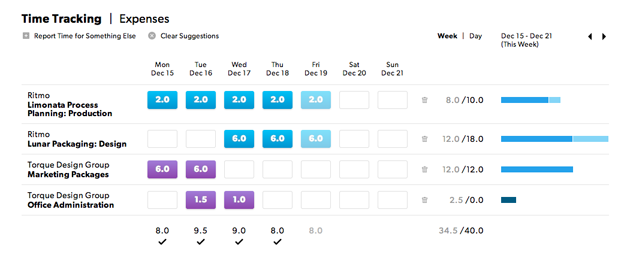
Resource Management sugiere horas programadas, pero usted debería registrar el tiempo real, incluso cuando estas horas difieren del plan. El seguimiento del tiempo brinda más precisión a las estimaciones de los proyectos futuros.
Seguimiento de 1/2 día y horas + minutos
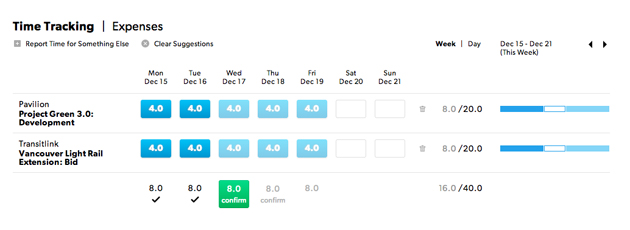
Para confirmar el tiempo:
- Vaya a su página personal.
- Asegúrese de que las horas sean correctas. Introduzca los cambios necesarios.
- Seleccione Confirmar.
Puede realizar cambios en una entrada de tiempo hasta que un administrador o editor de cartera bloquee las horas.
- Para cambiar las horas sugeridas, seleccione la entrada de hora e introduzca sus cambios.
Es posible que haya asignado entradas de tiempo para más de un proyecto en un día. Cuando realice cambios en una de sus asignaciones, Resource Management dará por sentado que las otras entradas de tiempo sugeridas son correctas. Puede editar o eliminar estas entradas de tiempo por separado.
- Para informar el tiempo de algo que no está en la planilla horaria, seleccione Informar el tiempo para algo más, seleccione el proyecto correspondiente y agregue sus horas.
Seguimiento del tiempo desglosado
Con el seguimiento del tiempo desglosado, puede asignar categorías y agregar notas a cada entrada. Las categorías y notas ayudan a su equipo a comprender cómo usa su tiempo. Recurra a su administrador si no ve las categorías que necesita.
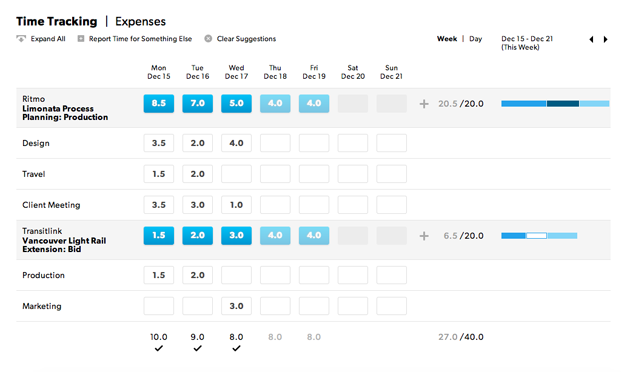
Para ingresar tiempo desglosado:
- Seleccione el ícono más (+) en la barra del proyecto.
- En el menú desplegable, seleccione una categoría o agregue una nueva.
- Ingrese su tiempo para cada día y agregue las notas. O bien, en la parte inferior de la planilla horaria seleccione las horas programadas para confirmarlas.
- Seleccione la fila del proyecto para mostrar u ocultar categorías para cada fila del proyecto.
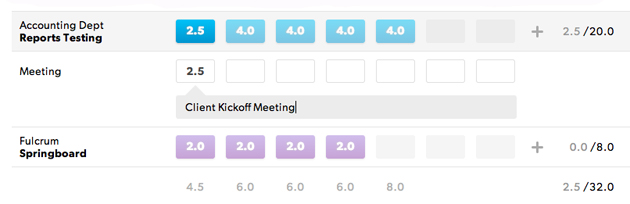
Para agregar notas:
Pulse la flecha hacia abajo del teclado para ir al campo de notas.
Para agregar varias notas a una categoría el mismo día, cambie a la vista de día. Si hay una entrada de tiempo que tiene asociada más de una fila de categoría, se le solicitará que cambie a la vista de día.
Interpretación de los presupuestos
En la vista de semana, sitúe el cursor sobre una barra para ver en detalle la relación entre las horas confirmadas y las horas programadas.

Borrar o restaurar sugerencias
Seleccione Borrar sugerencias en la parte superior de la planilla horaria para borrar todas las horas sugeridas. Seleccione Restaurar sugerencias para restaurarlas.
Eliminación de una fila
Utilice el ícono de la papelera para eliminar filas de su planilla horaria.
Si realiza un seguimiento del tiempo en 1/2 día u horas + minutos, al eliminar una fila con el tiempo sugerido borrará las sugerencias de cada entrada de tiempo de esa fila. No puede eliminar filas de proyectos en proyectos o frases a los que está asignado.
Modificación del tiempo bloqueado
Para desbloquear la planilla horaria, póngase en contacto con un editor de cartera o administrador. Consulte al administrador de su cuenta para comprender cuándo se bloquean las entradas de tiempo.
Confirmación del tiempo para otras personas
Los editores de carteras y los administradores pueden ingresar y confirmar tiempo en nombre de todos los usuarios con licencia. Las planillas horarias para recursos gestionados son de solo lectura, independientemente del nivel de permiso.