Aplica a
- Pro
- Business
- Enterprise
Crear una serie de números o fechas con la función arrastrar y rellenar
Puede completar rápidamente un intervalo de celdas con una serie de números, fechas o cadena de texto que termine en números, ya sea secuencial o, incluso, un intervalo de espacios parejos utilizando el método de arrastrar y rellenar.
Aspectos básicos de la función de arrastrar y rellenar
Se utiliza la función de arrastrar y rellenar para copiar un valor o una fórmula de una celda en celdas adyacentes. Al utilizar la función arrastrar y rellenar con una fórmula, las referencias de la celda se ajustarán en forma automática para reflejar la nueva ubicación.
La fórmula se completará en forma automática en una celda si dicha celda se encuentra directamente arriba, debajo o entre dos celdas que contienen la misma fórmula. Obtenga más información sobre esta funcionalidad en nuestro artículo Fórmulas y formatos de autorellenar.
Utilizar la función arrastrar y rellenar
-
Haga clic en una celda que contenga un valor, o una fórmula, que deba copiarse en celdas adyacentes.
-
Desplace el mouse sobre el extremo inferior derecho de la celda. El punto de inserción debería modificarse por un retículo.
-
Haga clic y arrastre la esquina inferior derecha hacia otras celdas adyacentes.
Verá un borde punteado alrededor de cada celda que se afectará cuando suelte el clic. -
Suelte el clic para rellenar todas las celdas con el valor, o la fórmula, de la celda inicial.
Para usar la función arrastrar y rellenar en celdas no consecutivas, primero aplique un filtro a la hoja. Para obtener más información sobre cómo usar filtros, consulte nuestro artículo sobre Cómo usar filtros para mostrar u ocultar datos de la hoja.
Otra forma rápida de rellenar contenidos en sentido descendente en una columna es con la tecla de acceso rápido Ctrl + D (Windows) o Command + D (Mac).
Usar la función arrastrar y rellenar con fechas
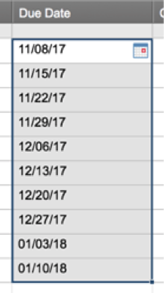
Puede usar la función arrastrar y rellenar con columnas de fecha. Por ejemplo, para crear una serie de fechas, separadas entre sí por una semana, debería hacer lo siguiente:
- Escriba las dos primeras fechas en celdas adyacentes para definir un patrón.

- Seleccione ambas celdas...

- Haga clic y arrastre hacia abajo desde el punto de llenado ubicado en el extremo inferior derecho de las celdas seleccionadas.
A medida que arrastra hacia abajo, las celdas incluidas se delinean con una línea punteada.
- Suelte para crear la serie.