USM Content
Erfahren Sie, wie Sie ein Projekt-Portfolio in Resource Management einrichten.
Überblick über das Projektportfolio
USM Content
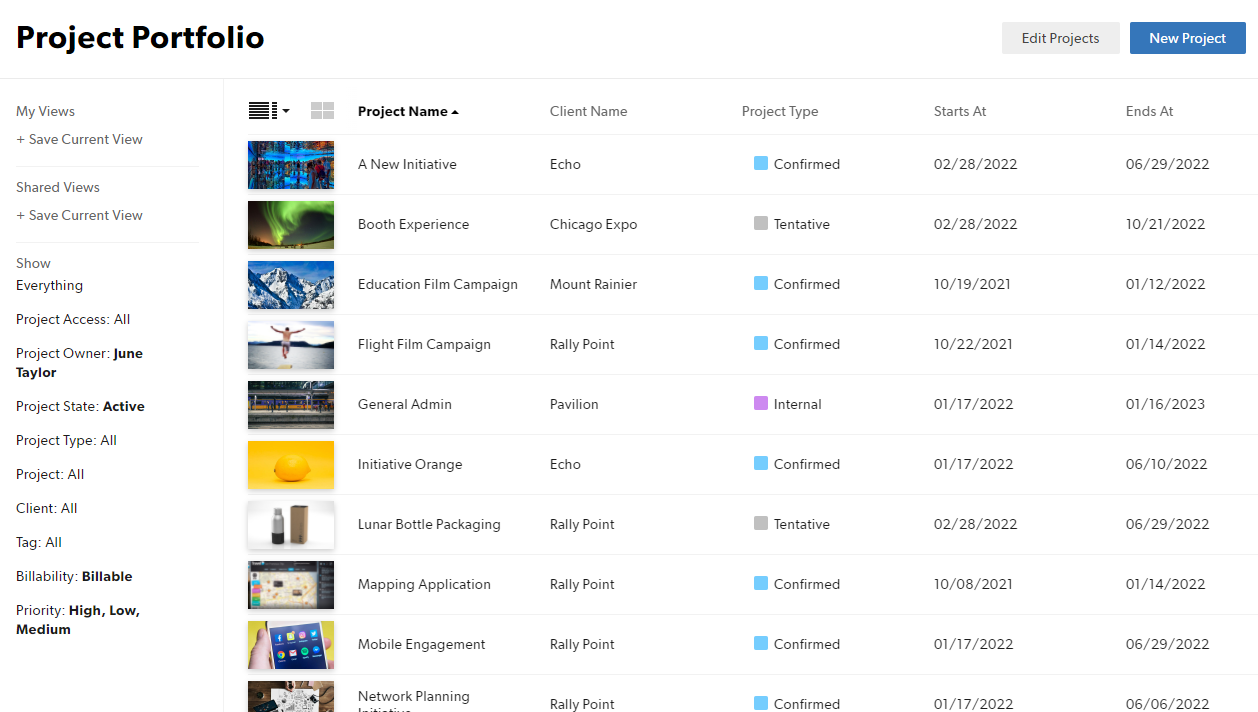
Wählen Sie in der oberen Navigationsleiste Projekte aus, um Ihr Projektportfolio zu sehen.
Sie können Ihr Portfolio so organisieren, dass es die wichtigsten Projekte anzeigt und Sie die Statusinformationen finden, die Sie für jedes Projekt benötigen.
Wählen Sie ein Projekt in Ihrem Portfolio aus, um die detaillierte Projektseite anzuzeigen.
Aus dem Projektportfolio können Sie:
Projekte filtern nach: Projektstatus, Projekttyp, Projektname, Kunde, Tag und benutzerdefinierten Projektfeldern
Persönliche gespeicherte Ansichten erstellen
Gemeinsame gespeicherte Ansichten erstellt, auf die in der gesamten Organisation zugegriffen werden kann (nur Resourcing-Administratoren)
Mit Spalten arbeiten
Sie können bearbeiten, welche Spalten angezeigt werden, und Projekte nach Spaltennamen sortieren. Wählen Sie oben in der Spalte eine Spaltenbezeichnung aus, um die Projektliste alphabetisch oder numerisch zu sortieren.
Gespeicherte Ansichten
Verwenden Sie gespeicherte Ansichten, um schnell die Projekte und Informationen anzuzeigen, die für Sie und Ihr Unternehmen am wichtigsten sind.
Um eine Ansicht für sich selbst zu speichern, wählen Sie + Aktuelle Ansicht speichern unter Meine Ansichten. Wenn Sie die Ansicht ändern, können Sie sie erneut unter demselben Namen speichern oder ihr einen neuen Namen geben und sie als zusätzliche Ansicht speichern.
Ressourcenadministratoren können gemeinsame gespeicherte Ansichten erstellen, die jeder in Ihrer Organisation verwenden kann, der Zugriff auf die Projektportfolio-Seite hat.
In Kombination mit benutzerdefinierten Feldern können gespeicherte Ansichten Projekte hervorheben, die Ihre Aufmerksamkeit benötigen, aktuelle Projektarbeiten anzeigen oder Projekte identifizieren, die zur Archivierung bereit sind.
Eine gespeicherte Ansicht des Projektportfolios erstellen
USM Content
- Wählen Sie in der oberen Navigation Projekte aus.
- Aktivieren Sie im linken Bereich unter Anzeigen die zu verwendenden Filter.
- Der Screenshot unten verwendet benutzerdefinierte Projektfelder als Filter: Abrechnungsfähigkeit, Priorität und Projektinhaber.
- Klicken Sie im linken Bereich unter Meine Ansichten oder Freigegebene Ansichten auf + Aktuelle Ansicht speichern.
- Nur Sie können in Meine Ansichten gespeicherte Berichte einsehen.
- Jeder Benutzer mit Zugriff auf die Portfolioseite Projekte kann die in Freigegebene Ansichten gespeicherten Berichte einsehen.
- Benennen Sie die Ansicht und wählen Sie Speichern.