Projekt in Resource Management bearbeiten

Wer kann das nutzen?

Pläne:

  • Resource Management

Während ein Projekt aktiv ist, können Sie problemlos Änderungen an übergeordneten Projekteigenschaften vornehmen sowie Aktionen durchführen, die sich auf alle Zeiteinträge dieses Projekts auswirken.

Mehrere Projekten bearbeiten

Wer kann das nutzen?

Pläne:

  • Resource Management

Berechtigungen:

RM-Administratoren, Portfoliobearbeiter und Projektbearbeiter können Informationen für mehrere Projekte gleichzeitig auf der Seite „Projektportfolio“ bearbeiten. Projektbearbeiter können nur Projekte bearbeiten, deren Inhaber sie sind.

Find out if this capability is included in Smartsheet Regions or Smartsheet Gov.

Wenn sich Projektprioritäten oder -details ändern, ist es wichtig, diese Informationen zu aktualisieren, damit die Projektdaten korrekt bleiben.

Projektbearbeiter können nur Projekte bearbeiten, deren Inhaber sie sind.

  1. Wählen Sie in der oberen Navigationsleiste Projekte aus. 
  2. Verwenden Sie Filter, um die Projekte anzuzeigen, die Sie bearbeiten möchten. 
    • Sie können gespeicherte Ansichten oder geteilte Ansichten als Filter verwenden. 
    • Um nur Projekte zu sehen, die Sie besitzen, setzen Sie den Filter Projekteigentümer auf Sie selbst.
  3. Sie können archivierte Projekte nicht aktualisieren. Setzen Sie daher den Projektstatus auf Aktiv
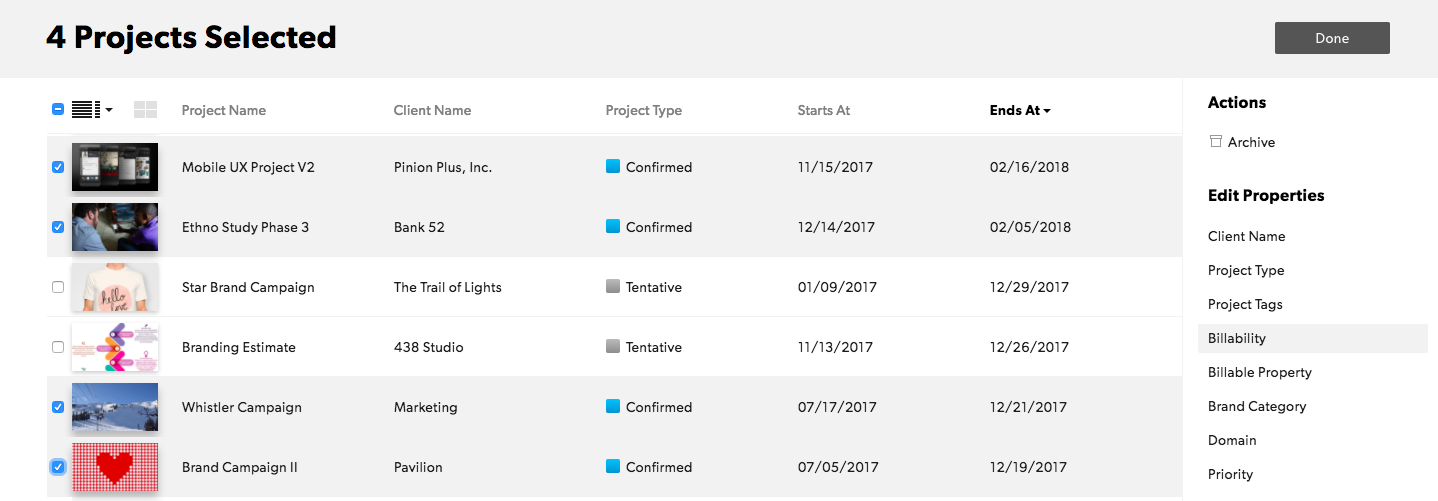
  4. Wählen Sie oben rechts Projekte bearbeiten aus.
  5. Aktivieren Sie die Kontrollkästchen für Projekte, die Sie bearbeiten möchten.
  6. Wählen Sie in der rechten Spalte unter Eigenschaften bearbeiten jede Änderung aus, die Sie vornehmen möchten, und wenden Sie sie an.
  7. Wenn Sie alle Änderungen vorgenommen haben, wählen Sie oben auf dem Bildschirm Fertig aus.

Benutzerdefinierte Projektfelder ändern

Sie können benutzerdefinierte Projektfelder massenweise bearbeiten:

  • Wenn das benutzerdefinierte Feld ein Textfeld ist, können Sie den Wert ändern.
  • Wenn es sich bei dem benutzerdefinierten Feld um ein Dropdown-Menü handelt, können Sie diesen Wert ändern.
  • Wenn es sich bei dem benutzerdefinierten Feld um ein Dropdown-Menü mit mehreren Optionen handelt, können Sie Werte hinzufügen oder entfernen.
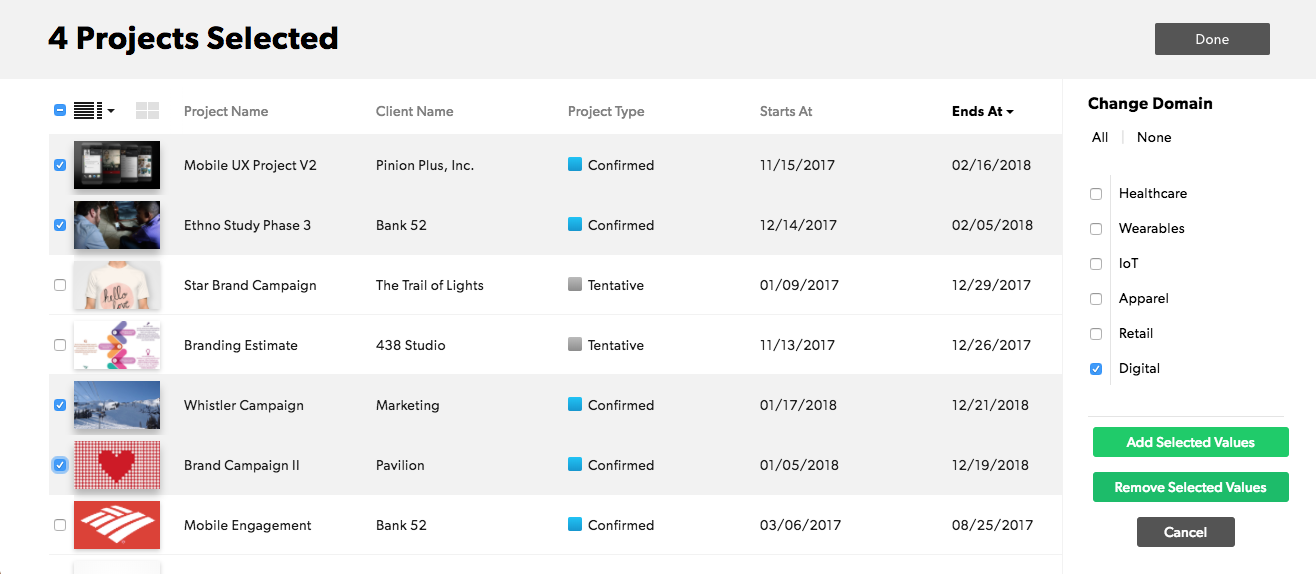
Navigiere zu den Kontoeinstellungen, um neue Kundennamen oder Projekt-Tags zu erstellen.

Projekte archivieren

Sie können abgeschlossene historische Projekte massenarchivieren. Wenn Sie Projekte archivieren, beenden Sie laufende Zuweisungen und entfernen alle zukünftigen. Projektbearbeiter müssen Inhaber eines Projekts sein, um es zu archivieren. 

  1. Wählen Sie in der oberen Navigationsleiste Projekte aus.
  2. Verwenden Sie Filter, um die Projekte anzuzeigen, die Sie bearbeiten möchten.
    • Sie können gespeicherte Ansichten oder geteilte Ansichten als Filter verwenden.
    • Um nur Projekte zu sehen, die Sie besitzen, setzen Sie den Filter Projekteigentümer auf Sie selbst.
  3. Sie können archivierte Projekte nicht aktualisieren. Setzen Sie daher den Projektstatus auf Aktiv.
  4. Wählen Sie oben rechts Projekte bearbeiten aus.
  5. Aktivieren Sie die Kontrollkästchen für Projekte, die Sie bearbeiten möchten.
  6. Klicken Sie in der rechten Seitenleiste unter Aktionen auf Archivieren

Sobald Sie ein Projekt archiviert haben, können Sie es nicht wiederherstellen. 


Zeit- oder Ausgabeneinträge sperren

Wer kann das nutzen?

Pläne:

  • Resource Management

Berechtigungen:

RM-Admins und Portfoliobearbeiter*innen können Zeitberichte für beliebige Projekte sperren und entsperren. Benutzer*innen mit beliebigen anderen Berechtigungen können Zeitberichte für Projekte sperren und entsperren, deren Inhaber*in sie sind.

Find out if this capability is included in Smartsheet Regions or Smartsheet Gov.

In Resource Management können Sie Folgendes:

  • Alle Zeit- oder Ausgabeneinträge für ein Projekt sperren
  • Zeit- oder Ausgabeneinträge nach einer festgelegten Anzahl von Tagen automatisch sperren
  • Alle Zeit- oder Ausgabeneinträge nach der Genehmigung sperren 

Sie müssen Zeiteinträge überprüfen und genehmigen, bevor Sie sie sperren, insbesondere wenn Sie sie nach Ablauf eines bestimmten Zeitraums automatisch sperren möchten.

Einrichten, dass Stunden automatisch gesperrt werden

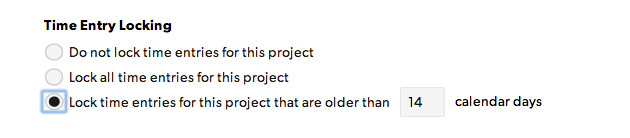
  1. Gehen Sie zur Projektseite und wählen Sie im Abschnitt „Zeiteingabesperre“ die Option Projekteinstellungen aus. 
  2. Wählen Sie die zu verwendende Option aus.
Brandfolder Image
time locking settings for resource management projects

Kommunizieren Sie mit Ihrem Team, wenn Sie Stunden für Projekte sperren möchten, damit es seine Zeit im Voraus bestätigen kann. Sobald ein Zeitbericht gesperrt wurde, kann er nur von RM-Admins oder Portfoliobearbeiter*innen entsperrt werden.

Einrichten, dass Zeiten oder Ausgaben automatisch gesperrt werden

  1. Öffnen Sie die Kontoeinstellungen.
    1. Wenn Sie in Resource Management in Smartsheet arbeiten, wählen Sie das Kebab-Menü oben rechts und dann Kontoeinstellungen aus.
    2. Wenn Sie in der eigenständigen Version von Resource Management arbeiten, wählen Sie Einstellungen > Kontoeinstellungen aus.
  2. Navigieren Sie zum Abschnitt Approvals Workflow (Genehmigungs-Workflow).
  3. Wählen Sie die Option Lock time and expense entries upon approval (Zeit- und Ausgabeneinträge nach Genehmigung sperren) aus.
Brandfolder Image
lock timesheets

Die Aktivierung dieser Einstellung bedeutet, dass Benutzer*innen ihre genehmigten Zeit- oder Ausgabeneinträge nicht bearbeiten können.

Wenn Sie diese Einstellung nicht aktivieren, können Benutzer*innen zusätzliche Zeit oder Ausgaben zu genehmigten und gesperrten Einträgen hinzufügen. 

Projekt oder Phase in Resource Management löschen

Wer kann das nutzen?

Pläne:

  • Resource Management

Berechtigungen:

RM-Administratoren, Portfoliobearbeiter und Projektbearbeiter können neue Projekte erstellen.

Find out if this capability is included in Smartsheet Regions or Smartsheet Gov.

Wenn Sie ein Projekt oder eine Phase löschen, löschen Sie alle Zuweisungen, Zeiteinträge und Ausgabeneinträge. Das Löschen eines Projekts löscht auch seine Phasen.

Das Löschen eines Projekts oder einer Phase ist eine irreversible Aktion. 

In Smartsheet können Sie nur die Phasen von verbundenen Projekten hinzufügen, bearbeiten und löschen. Erfahren Sie mehr über die Integration von Phasen mit Smartsheet.

Berechtigungen

Hier sind die Berechtigungen zum Löschen von Projekten für verschiedene Rollen.

RolleBerechtigungen
RessourcenadministratorKann jedes Projekt oder jede Phase löschen
Portfoliobearbeiter*inKann jedes Projekt oder jede Phase löschen
Projektbearbeiter*inKann Projekte löschen, die sie besitzen, sowie alle deren Phasen
ProjektmitgliedKann Projekte löschen, an denen sie beteiligt sind, sowie alle deren Phasen

Wenn sich die Berechtigungsstufe eines Projektinhabers zu Personalplaner, Portfolioreporter, Portfoliobetrachter oder Auftragnehmer ändert, wird die Zuweisung zu Projekten, deren Inhaber die Person ist, aufgehoben. Der*Die Projektinhaber*in für diese Projekte ist auf Keine festgelegt. 

So löschen Sie ein Projekt:

RM-Administratoren und Portfoliobearbeiter können jedes Projekt löschen. Projektbearbeiter können Projekte löschen, deren Inhaber sie sind. Projektmitglieder können Projekte löschen, an denen sie beteiligt sind. 

  1. Öffnen Sie ein Projekt. Wählen Sie die Projekteinstellungen-Schaltfläche in der oberen rechten Ecke der Seite. Die Seite Projekteinstellungen wird angezeigt.
  2. Wählen Sie die Löschen-Registerkarte links vom Projekteinstellungsformular aus. Ein Modal wird angezeigt, das Sie auffordert, Ihre Absicht zu bestätigen, das Projekt zu löschen.
  3. Wählen Sie im Modal das Kontrollkästchen aus, um Ihre Absicht zu bestätigen, und wählen Sie dann die Für immer löschen-Schaltfläche aus.

Das Projekt und die zugehörigen Zeiteinträge, Ausgaben, Zuweisungen und Phasen werden dauerhaft gelöscht.

So löschen Sie eine Phase:

  1. Wechseln Sie zur Seite Projekteinstellungen
  2. Links im Formular für die Projekteinstellungen fahren Sie mit dem Cursor über den Namen der Phase, die Sie löschen möchten. Ein Papierkorb-Symbol erscheint neben dem Phasennamen.

    Mouse hovered over a phase settings tab, with the trash icon highlighted
  3. Klicken Sie auf das Papierkorbsymbol, um die Phase zu löschen. Ein Modal erscheint, das Sie auffordert, Ihre Absicht zu bestätigen, die Phase zu löschen.
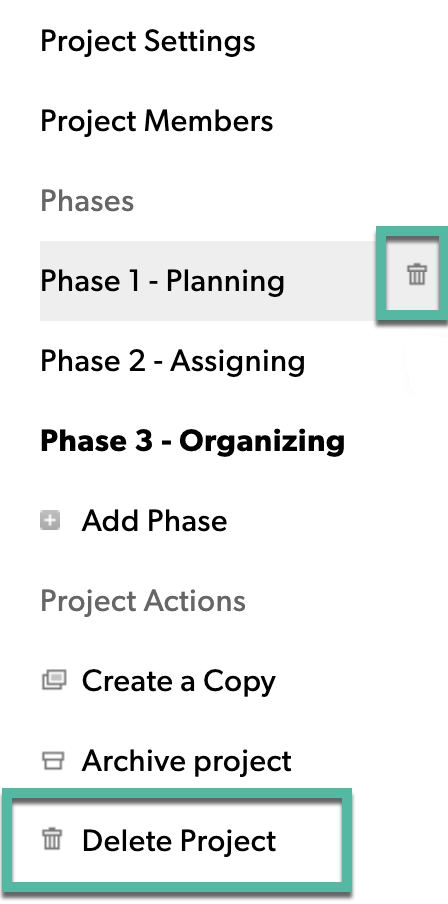
  4. Im Modal wählen Sie das Kontrollkästchen aus, um Ihre Absicht zu bestätigen, und wählen dann die Schaltfläche Für immer löschen.