In diesem Thema erfahren Sie, wie Sie Budgetinformationen in Resource Management erstellen und verwalten.
Budgets erstellen und verwalten
Zeitbudgets
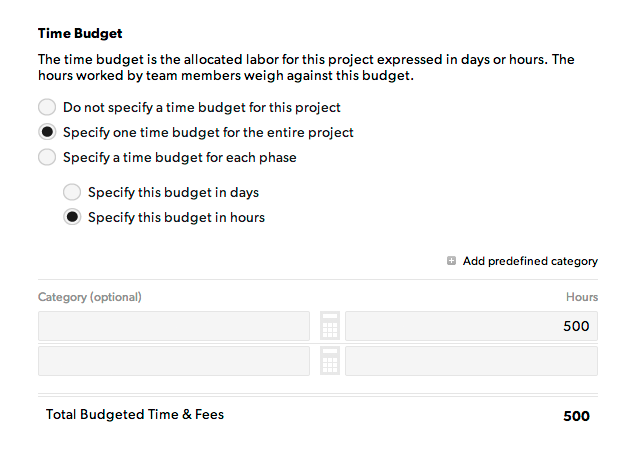
Ein Zeitbudget ist die in Arbeitsstunden oder Tagen ausgedrückte, einem Projekt zugeordnete Arbeit. Die von Ihrem Team geleisteten Stunden werden auf dieses Budget angerechnet.
Währungsbudgets
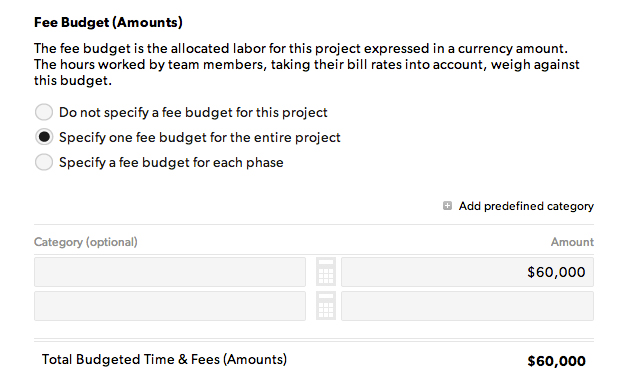
Ein Währungsbudget ist die in einem Währungsbetrag ausgedrückte, einem Projekt zugeordnete Arbeit. Die von Ihrem Team geleisteten Stunden multipliziert mit ihren Abrechnungssätzen werden auf dieses Budget angerechnet.
Ausgabenbudgets
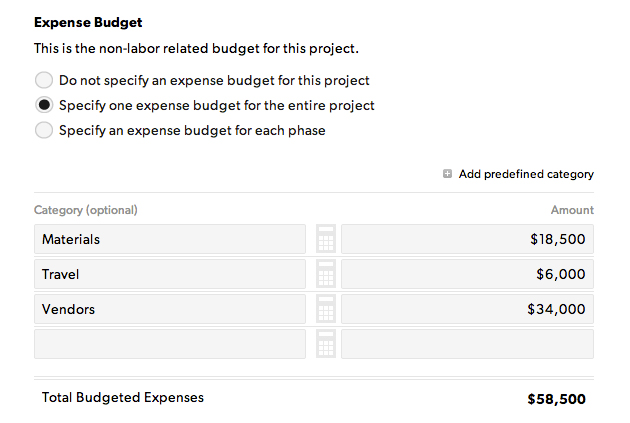
Ausgaben sind nicht mit Arbeit zusammenhängende Projektkosten. Beispiele für Ausgaben sind Kosten, die bei der Beauftragung externer Lieferanten, der Bestellung von Prototypen oder für Reisen anfallen. Verwenden Sie Ausgabenkategorien, um die Kosten zu Beginn eines Projekts abzuschätzen und angefallene Ausgaben in diesen Kategorien nachzuverfolgen. Ausgabenkategorien können Reisen, Materialien oder Berater sein.
Wenn Auftragnehmer oder Berater für ein Projekt eine feste Gebühr für geleistete Arbeit in Rechnung stellen, sollten Sie diese Person als Ausgabe anstatt als Projektarbeit hinzufügen. Schätzen Sie die Gebühr ab und geben Sie dann die Kosten für den Berater ein, wenn Sie die Rechnung erhalten.
Ausgaben nach Kategorie budgetieren
Verwenden Sie Kategorien, um bestimmte Ausgaben abzuschätzen und nachzuverfolgen. Sie können vordefinierte Kategorien verwenden oder Ihre eigenen erstellen.
Wenn Sie Ihrem Budget eine vordefinierte Ausgabenkategorie hinzufügen, können Sie die voraussichtlichen Kosten für diese Kategorie einsehen oder Sie können den Rechner verwenden, um die Kosten für ein Element einer Kategorie zu bestimmen.
Schätzen Sie beispielsweise die Reisekosten für ein Projekt mit dem Tool für die Kostenverfolgung oder budgetieren Sie die Zeit, die Sie voraussichtlich für Marketing, abrechnungsfähige Aufgaben oder Meetings benötigen mit dem Gebühren- oder dem Zeit-Tracker.
Projektrechnungsraten bearbeiten
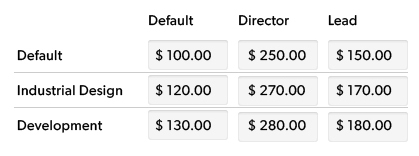
Neue Projekte verwenden die Standardrechnungsratenmatrix Ihres Unternehmens aus den Kontoeinstellungen. Wenn Sie die Gebühren für ein Projekt nachverfolgen, müssen Sie die angefallenen Stunden mit der Rechnungsrate multiplizieren. Das Ergebnis sind die angefallenen Gebühren für das Projekt (angefallene Stunden x Rechnungsrate = angefallene Gebühren für ein Projekt).
Um Rechnungsraten verwenden zu können, erstellen Sie zunächst eine Standardrechnungsratenmatrix in den Kontoeinstellungen.
Wenn Sie individuelle Raten für ein Projekt oder einen Kunden haben, können Sie die Rechnungsraten in den Projekteinstellungen so bearbeiten, dass sie nur für dieses Projekt gelten. Änderungen an der Standardmatrix wirken sich nicht auf die in den Projekteinstellungen festgelegten Rechnungsraten aus.
Standardrechnungsraten
So erstellen Sie eine Standardrechnungsratenmatrix:
- Klicken Sie in der oberen rechten Ecke auf Einstellungen und anschließend auf Kontoeinstellungen.
- Klicken Sie in der linken Seitenleiste auf Rechnungsraten.
- Fügen Sie Ihre Rollen, Disziplinen, Raten und Personen hinzu und klicken Sie dann auf Speichern.
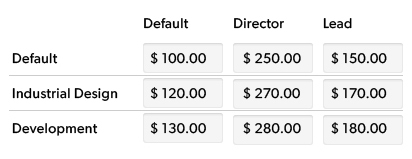
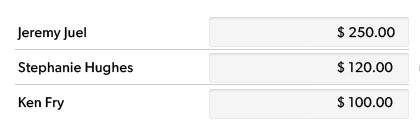
Wenn Sie einen Mitarbeiter zu einem Projekt hinzufügen, bestimmen die Einstellungen für diese Person ihre Rechnungsrate. Mitarbeiter können eine individuelle Rechnungsrate oder eine Rechnungsrate aufweisen, die an ihre Rolle und Disziplin gebunden ist.
Individuelle Rechnungsraten
So zeigen Sie Rechnungsraten für Teammitglieder an oder bearbeiten sie:
- Gehen Sie zum Projekt und klicken Sie in der oberen rechten Ecke auf Projekteinstellungen.
- Scrollen Sie nach unten zu Rechnungsraten.
Unterschiedliche Rechnungsraten
Wenn Mitarbeiter mehr als eine Rate für ein Projekt aufweisen, können Sie für jede Phase des Projekts individuelle Raten festlegen. Wenn Teammitglieder Stunden für diese bestimmte Phase angeben, weist Resource Management die richtige Rechnungsrate für die Phase zu.
Zum Beispiel:
Tamika arbeitet als kreative Leiterin und verdient 150 USD pro Stunde. Sie arbeitet am selben Projekt auch als Designerin und verdient dabei 100 USD pro Stunde. Legen Sie die Rechnungsraten für jede von Tamikas Rollen in den Projekteinstellungen fest.
Erstellen Sie dann zwei Phasen für das Projekt – „Kreative Leitung“ und „Design“.
Weisen Sie Tamika nun beide Phasen zu. Wenn Tamika Stunden erfasst oder Sie für eine der beiden Phasen im Zeitplan Zuweisungen erstellen, gelten die entsprechenden Raten.