Smart Columns in der Tabellenansicht verwenden
USM Content
Die Tabellenansicht ist neu und wird stets weiterentwickelt. Wir arbeiten aktiv daran, sie zu verbessern, also bleiben Sie hinsichtlich Neuerungen und Verbesserungen auf dem Laufenden.
Nur Admins können Smart Columns hinzufügen und konfigurieren.
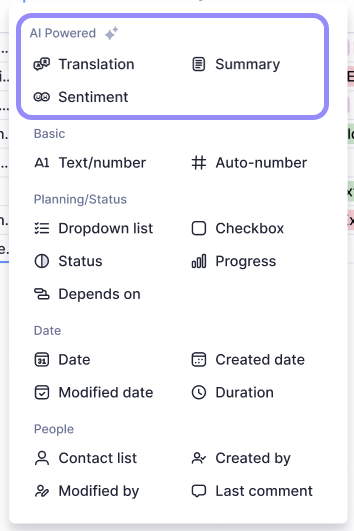
Smart Columns nutzen generative KI, um die manuelle Datenverarbeitung überflüssig zu machen. Sie wandeln umfangreiche Daten in prägnante Zusammenfassungen um, erkennen Stimmungen, um potenzielle Projektrisiken hervorzuheben, und überbrücken Sprachlücken für globale Teams. Durch die Automatisierung dieser Aufgaben können Sie Ihren Fokus von der manuellen Dateneingabe auf die übergeordnete strategische Analyse verlagern.
Weitere Informationen zu den KI-Modellen, die wir nutzen, finden Sie in unserem Whitepaper zur KI-Datensicherheit.
Verwendung von Smart Columns
Verwenden Sie Smart Columns, um die Datenverarbeitung zu automatisieren und ohne manuelle Analyse sofortige Insights in Ihre Sheetinhalte zu erhalten. Hier sind einige Beispiele für die Verwendung von Smart Columns:
- Zusammenfassen: Fassen Sie lange Statusaktualisierungen und Interviewnotizen für eine schnelle Überprüfung zusammen. Verwenden Sie sie für die Sichtung von Außendienst- und Support-Tickets, um komplexe Probleme in aussagekräftige Briefings zu fassen oder um unübersichtliche Daten für eine konsistente nachgelagerte Berichterstattung zu normalisieren.
- Übersetzen: Überbrücken Sie Sprachbarrieren, indem Sie anderssprachiges Feedback bzw. von Teammitgliedern eingereichte Unterlagen sofort übersetzen, sodass die gesamte Belegschaft weltweit gleichermaßen beitragen kann und Teams Zugriff auf dieselben Informationen in ihrer bevorzugten Sprache haben.
- Stimmungsanalyse: Erkennen Sie den emotionalen Ton von Sheetinhalten, um auf Projektrisiken aufmerksam zu werden. Dies ermöglicht es, umfangreiches Kundenfeedback schnell zu sichten, und hilft Teams dabei, negatives Feedback zu priorisieren und die Resonanz auf Kampagnen auf einen Blick zu erfassen.
Es gibt drei Arten von Smart Columns:
Übersetzungsspalte
Verwenden Sie die Übersetzungsspalte, um Spalten automatisch in eine unterstützte Sprache zu übersetzen, was Ihrem Team die Zusammenarbeit erleichtert und die Abstimmung verbessert.
Die folgenden Sprachen werden unterstützt: Englisch, Französisch, Deutsch, Spanisch, Portugiesisch, Italienisch, Niederländisch, Russisch, Chinesisch (vereinfacht und traditionell), Japanisch, Koreanisch, Arabisch und Hindi.
Übersetzungsspalte hinzufügen
- Führen Sie die Schritte zum Einfügen einer Spalte aus und wählen Sie den Spaltentyp Übersetzung aus.
- Wählen Sie im Menü „Spalteneigenschaften“ Folgendes aus:
- Spaltenname.
- Spaltenbeschreibung (optional).
- Spaltentyp: KI-Übersetzung ist der ausgewählte Typ.
Übersetzen: Wählen Sie die Zeile oder Spalte aus, die übersetzt werden soll.
Denken Sie daran, dass Sie eine ganze Zeile, eine Spalte oder mehrere Spalten auswählen können.
- Sprache: Wählen Sie die Sprache aus, in die Sie übersetzen möchten.
- Zusätzliche Anweisungen (optional): Fügen Sie einen Prompt hinzu, um die Übersetzungsausgabe anzupassen. Zum Beispiel: Übersetze ins Englische und verwende einen professionellen Ton.
- Wählen Sie Anwenden aus.
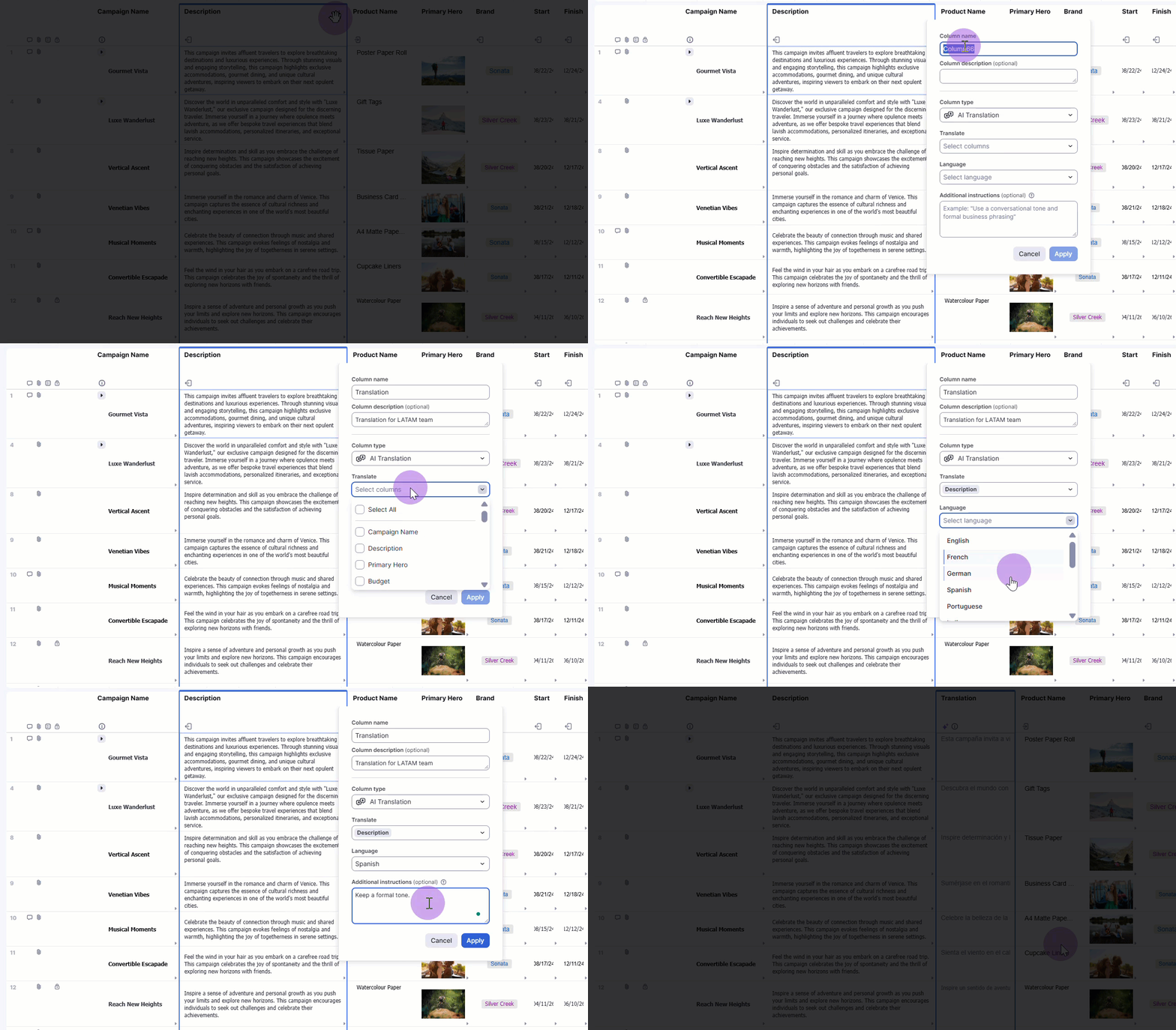
Die Übersetzungsspalte funktioniert wie jede andere Systemspalte, d. h. Sie können Werte aus den Zellen oder der gesamten Spalte auswählen, kopieren, einfügen und formatieren.
Derzeit müssen Benutzer*innen die Übersetzungsspalte manuell aktualisieren, wenn neue Updates hinzugefügt werden.
Zusammenfassungsspalte
Verwenden Sie die Zusammenfassungsspalte, um große Textmengen prägnant zusammenzufassen. Dies verbessert die Kommunikation. Der Zeitaufwand sinkt und die Abstimmung wird durch Konsistenz und eine vereinfachte Datenansicht erleichtert.
Zusammenfassungsspalte hinzufügen
- Führen Sie die Schritte zum Einfügen einer Spalte aus und wählen Sie den Spaltentyp Zusammenfassen aus.
- Wählen Sie im Menü „Spalteneigenschaften“ Folgendes aus:
- Spaltenname.
- Spaltenbeschreibung (optional).
- Spaltentyp: KI-Zusammenfassung ist der ausgewählte Typ.
Zusammenfassen: Wählen Sie hier die Zeile oder Spalte aus, die Sie zusammenfassen möchten.
Denken Sie daran, dass Sie eine ganze Zeile, eine Spalte oder mehrere Spalten auswählen können.
- Zusätzliche Anweisungen (optional): Fügen Sie einen Prompt hinzu, um die Übersetzungsausgabe anzupassen. Zum Beispiel: Halte die Zusammenfassung unter 100 Wörtern und schließe alle E-Mail-Adressen aus.
- Wählen Sie Anwenden aus.
Stimmungsanalysespalte
Verwenden Sie die Spalte für die Stimmungsanalyse, um den emotionalen Ton (positiv, neutral oder negativ) von schriftlichen Antworten zu messen. Dadurch können Trends einfacher erkannt werden.
Stimmungsanalysespalte hinzufügen
- Führen Sie die Schritte zum Einfügen einer Spalte aus und wählen Sie den Spaltentyp Stimmung aus.
- Wählen Sie im Menü „Spalteneigenschaften“ Folgendes aus:
- Spaltenname.
- Spaltenbeschreibung (optional).
- Spaltentyp: KI-Stimmungsanalyse ist der ausgewählte Typ.
Analysieren: Wählen Sie hier die Zeile oder Spalte aus, die Sie zusammenfassen möchten.
Denken Sie daran, dass Sie eine ganze Zeile, eine Spalte oder mehrere Spalten auswählen können.
Zugewiesene Labels: Sie können die Namen und Farben der Labels anpassen.
Es wird empfohlen, die Anzahl der Labels auf fünf zu begrenzen, um die Datenqualität zu gewährleisten.
- Zusätzliche Anweisungen (optional): Fügen Sie einen Prompt hinzu, um die Übersetzungsausgabe anzupassen. Beispiel: OK als neutral zählen.
- Wählen Sie Anwenden aus.
Sie können Filter verwenden, um benutzerdefinierte Ansichten für jede Stimmung zu erstellen.
Sie wissen jetzt, wie Sie Smart Columns verwenden, um die Datenverarbeitung zu automatisieren. Sie können komplexe Informationen zusammenfassen, Stimmungen erkennen und Inhalte in Ihren Sheets übersetzen.