Gilt für
- Pro
- Business
- Enterprise
Funktionen
Wer kann diese Funktion nutzen?
Devi essere il proprietario del foglio o disporre delle autorizzazioni di condivisione a livello di amministratore per modificare le impostazioni del progetto del foglio.
Modifica delle impostazioni di progetto
Con le Impostazioni progetto sul foglio, puoi personalizzare aspetti del foglio come l'orario di lavoro e non lavorativo, le impostazioni di visualizzazione Gantt e la gestione delle risorse.
Accedi alle impostazioni del progetto per un foglio
Fai clic con il pulsante destro del mouse su un'intestazione di colonna nella visualizzazione Griglia e Gantt del foglio e seleziona Modifica impostazioni progetto.
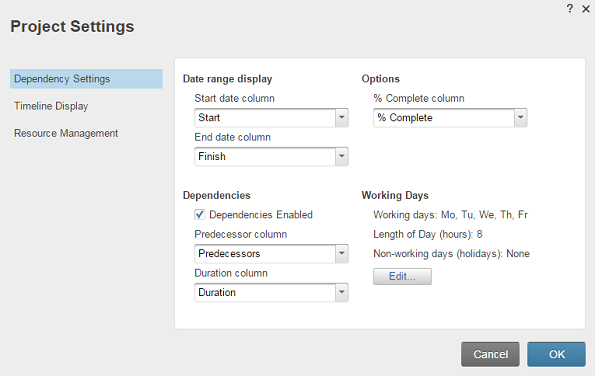
Viene visualizzato il modulo Impostazioni progetto.
NOTE:
- Dopo aver commutato il foglio nella Visualizzazione Gantt, saranno visualizzate solo le impostazioni Visualizzazione con cronologia temporale
- La sezione Gestione delle risorse è disponibile solo con i piani Business e Aziendale. Non sei sicuro di quale piano stai utilizzando? Consulta Identificare il piano Smartsheet e il tipo di utente.
Modifica delle impostazioni di dipendenza e dei giorni lavorativi
Visualizzazione intervallo date
Colonna Data di inizio e di fine — Quando si utilizzano più colonne di date, è possibile selezionare le colonne desiderate da utilizzare per il monitoraggio delle date di inizio e di fine. Queste colonne sono necessarie per utilizzare un diagramma di Gantt e quando si utilizza la funzione Dipendenza.
Opzioni
Colonna % di completamento: se vuoi sovrapporre un indicatore di % di completamento nelle barre delle attività nel diagramma di Gantt e vedere i calcoli automatici della percentuale di completamento eseguiti nelle righe madri (riepilogo), seleziona la colonna che contiene le informazioni di % di completamento nel foglio.
NOTA: I calcoli automatici della % di completamento nelle righe madri si basano sulla % di completamento aggiunta manualmente alle righe figlie, nonché sulla durata delle attività delle righe figlie.
Dipendenze
Abilitate—Se si seleziona la casella Dipendenze abilitate, viene aggiunta automaticamente la funzionalità di dipendenza al foglio. La funzione Dipendenza consente l'uso delle colonne Predecessore e Durata, la possibilità di escludere i giorni non lavorativi dalla pianificazione e l'opzione di modificare la durata (in ore) dei giorni lavorativi. Crea anche l'automazione nelle colonne Durata, Data di inizio, Data fine e % di completamento in tutte le righe madri, in modo tale che le righe madri indichino un riepilogo automatico delle attività figlie con rientro aumentato.
Colonna Predecessori—Seleziona la colonna che desideri utilizzare come colonna Predecessore nel foglio. Utilizza la colonna selezionata per creare dipendenze tra le attività nel programma.
Colonna Durata— La colonna Durata selezionata verrà utilizzata insieme ai giorni lavorativi per automatizzare la pianificazione delle date di inizio e di fine delle attività.
Giorni lavorativi
Giorni lavorativi e giorni non lavorativi—Dopo aver abilitato le dipendenze su un foglio, puoi fare clic su Modifica per selezionare i giorni della settimana considerati giorni non lavorativi ai fini del progetto Queste impostazioni sostituiscono le impostazioni complessive dell'account. Per saperne di più su come queste impostazioni influiscono sulla pianificazione automatica vedi il nostro articolo Designazione dei giorni non lavorativi e festivi.
Durata del giorno (ore)—Imposta la durata, in ore, dei giorni lavorativi nel foglio di progetto. Per impostazione predefinita, Smartsheet considera ogni giorno lavorativo della durata di 8 ore. La durata di ogni giorno lavorativo è presa in considerazione quando si calcolano le date delle attività. Ad esempio, se crei un'attività con una data di inizio e una durata di 9 ore, per impostazione predefinita, Smartsheet pianifica automaticamente la data di fine affinché abbia luogo il giorno lavorativo successivo. Se fosse necessario modificare il numero di ore in un giorno lavorativo a 9, Smartsheet pianifica la data di fine dell'attività affinché abbia luogo nello stesso giorno in cui inizia.
Personalizzare la visualizzazione e il comportamento del diagramma di Gantt
Nella sezione Visualizzazione con cronologia temporale delle impostazioni del progetto, puoi modificare gli intervalli della cronologia temporale di Gantt e visualizzare la formattazione, l'inizio dell'anno fiscale e le informazioni sulla colonna visualizzate a destra delle barre di Gantt nel diagramma di Gantt. Ad esempio, imposta una colonna Elenco contatti come etichetta di visualizzazione per visualizzare un elenco delle persone assegnate alle attività accanto a ciascuna barra di Gantt.

Seleziona Apri alla data di oggi per visualizzare le attività correnti nel progetto più rapidamente quando apri il foglio.
Tieni presente che l'impostazione Apri alla data di oggi è disponibile solo per il proprietario e gli amministratori del foglio. Per impostazione predefinita, è deselezionata e non viene conservata quando il foglio viene copiato. Inoltre, la visualizzazione viene applicata solo come preferenza e non influirà sul modo in cui gli altri collaboratori visualizzano il foglio. Se qualcuno con autorizzazioni di Editor o Visualizzatore deve aprire il diagramma di Gantt alla data odierna, puoi creare un report dal tuo foglio in visualizzazione Gantt e condividerlo sul report.