Verfolgen Sie Ihre Projekte präzise, indem Sie Arbeitstage, Nicht-Arbeitstage und Feiertage auf Sheet- und Kontoebene definieren.
USM Content
Projekteinstellungen sind jetzt Sheeteinstellungen in der Tabellen-, Board- und Zeitachsenansicht. Weitere Informationen zur Verwendung von Sheeteinstellungen.
Beachten Sie Folgendes in Bezug auf Nicht-Arbeitstage und Feiertage:
- Nicht-Arbeitstage und Feiertage werden bei der Berechnung der Dauer nicht berücksichtigt.
- Wenn Sie Ihre Gantt-Ansicht in Tagen anzeigen, hebt Smartsheet Nicht-Arbeitstage grau und Feiertage rosa hervor.
- Aufgaben und Meilensteine können an Nicht-Arbeitstagen und Feiertagen beginnen, aber niemals an solchen Tagen enden.
Arbeitstage, Nicht-Arbeitstage und Feiertage auf Sheetebene
Unter Sheeteinstellungen > Jahre, Wochen und Arbeitstage können Sie Folgendes festlegen:
- Den Monat, in dem das Geschäftsjahr beginnt
- Den Tag, an dem die Woche beginnt
- Arbeitsstunden pro Tag
- Arbeitstage und Nicht-Arbeitstage (einschließlich Betriebsferien)
Wenn Sie eine der oben genannten Optionen für das Sheet festlegen, gelten diese nur für dieses Sheet und überschreiben nicht die Einstellungen auf Planebene. Wenn Sie keine festlegen, verwendet das Sheet standardmäßig die Einstellungen auf Planebene.
Wenn Abhängigkeiten in einem Sheet aktiviert sind, wirken sich Nicht-Arbeitstage auf Dauerberechnungen im Sheet aus. Wenn Abhängigkeiten in einem Sheet nicht aktiviert sind, wirken sich Nicht-Arbeitstage NICHT auf Dauerberechnungen im Sheet aus.
Sie können Aufgaben und Meilensteine manuell so planen, dass sie an einem Nicht-Arbeitstag oder Feiertag beginnen. Ihre Enddaten dürfen jedoch nicht auf solche Tage fallen. Wenn das Startdatum einer Aufgabe ein Nicht-Arbeitstag oder Feiertag ist, betrachtet die Aufgabe diesen Tag unabhängig von den Einstellungen als Arbeitstag.
Wenn Sie einen anderen Monat als Januar als Beginn des Geschäftsjahres festlegen, wird das Geschäftsjahr in der Zeitskalenüberschrift über dem Startmonat angezeigt.
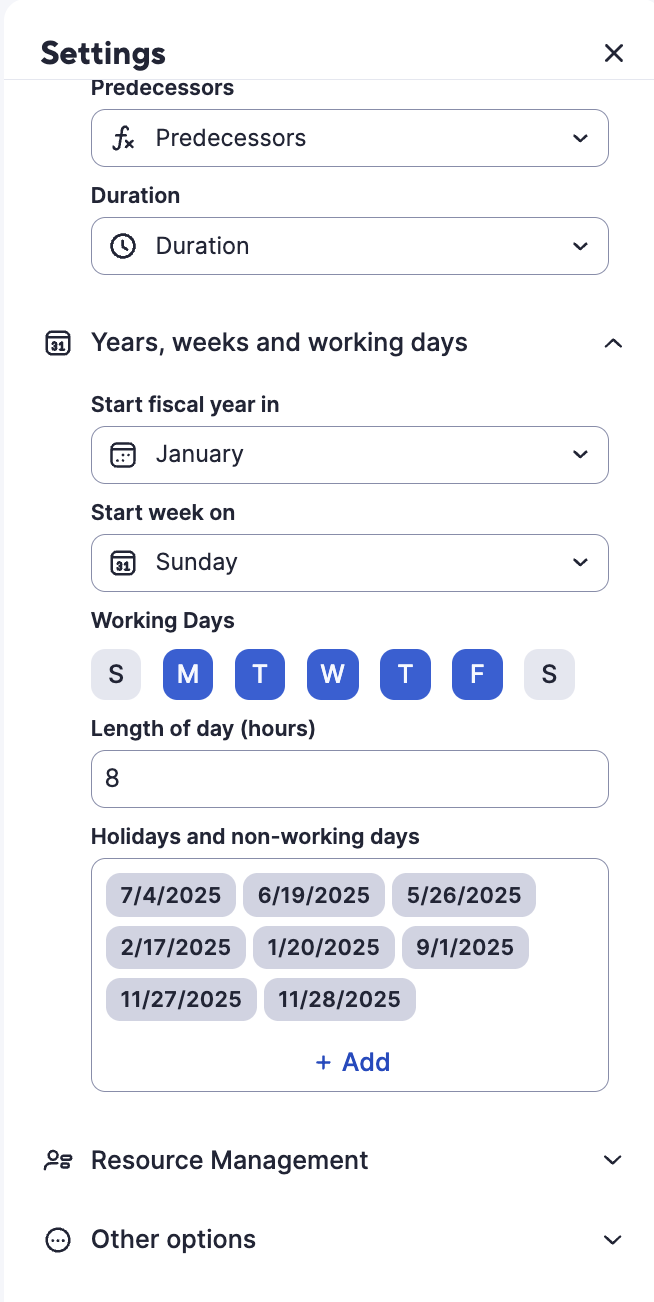
So konfigurieren Sie diese Einstellungen in der Tabellenansicht (klassisch) und in der alten Gantt-Ansicht:
Projekteinstellungen werden nur in Sheets angezeigt, für die Abhängigkeiten aktiviert sind.
Führen Sie diese Schritte aus, um Arbeitstage, Nicht-Arbeitstage und Feiertage für Ihr Sheet zu bearbeiten:
- Wählen Sie das Zahnradsymbol für Projekteinstellungen
 in der Überschrift der Gantt-Ansicht aus oder klicken Sie mit der rechten Maustaste auf eine Spaltenüberschrift in der Tabellenansicht (klassisch) oder in der Gantt-Ansicht und wählen Sie Projekteinstellungen bearbeiten aus.
- Wählen Sie im Abschnitt Arbeitstage die Option Bearbeiten aus.
- Aktivieren Sie das Kontrollkästchen für alle Arbeitstage der Woche und lassen Sie das Kontrollkästchen für Nicht-Arbeitstage leer.
- Geben Sie im Feld Länge des Tages (Stunden) die Anzahl der Stunden pro Arbeitstag ein. Standardmäßig geht Smartsheet von 8-Stunden-Arbeitstagen aus.
- Geben Sie im Abschnitt Nicht-Arbeitstage (Feiertage, Ausnahmen) Daten für Nicht-Arbeitstage oder Feiertage ein.
- Wählen Sie OK aus.
Wenn das Startdatum einer Aufgabe ein Nicht-Arbeitstag oder Feiertag ist, betrachtet Smartsheet diesen Tag unabhängig von den Einstellungen als Arbeitstag für die Aufgabe.
Arbeitstage, Nicht-Arbeitstage und Feiertage auf Kontoebene
Führen Sie als Systemadmin für einen Business- oder Enterprise-Plan diese Schritte aus, um die Arbeitstage, Nicht-Arbeitstage und Feiertage für Ihr Konto festzulegen und zu verwalten.
- Wählen Sie Ihr Benutzersymbol und dann Admin Center aus.
- Scrollen Sie nach unten zum Feld Arbeitstage und wählen Sie Arbeitstage aus.
- Wählen Sie im Abschnitt Arbeitstage die Wochentage aus.
- Geben Sie im Feld Länge des Tages (Stunden) die Anzahl der Stunden ein.
- Geben Sie im Feld Nicht-Arbeitstage Feiertage und Ausnahmen an. Dazu können Sie die Datumsauswahl verwenden oder Daten in dem Format angeben, das oben in der Abbildung zu sehen ist.
Bitte beachten Sie Folgendes
- Ihre Auswahl gilt für alle neuen Sheets, die Benutzer*innen dem Plan hinzufügen. Die Änderungen wirken sich nicht auf bestehende Projektsheets aus.
- Neue Sheets, die aus Vorlagen erstellt werden, übernehmen immer die Arbeitstage der Vorlage, unabhängig von den Einstellungen für Arbeitstage auf Kontoebene.
Weitere Informationen finden Sie unter Admin Center-Funktionen.