Erfahren Sie, wie Sie Daten aus Dateien in Sheets und Berichte importieren.
USM Content
Sie können Daten aus den folgenden Anwendungen in ein neues Sheet importieren:
- Microsoft Excel (XLS, XLSX und CSV)
Microsoft Project (.mpp, .mpx, .mspdi und .xml)
Microsoft Project verfügt über einige Funktionen, wie zum Beispiel Einschränkungen, die in Smartsheet nicht unterstützt werden und dazu führen können, dass Zeilen beim Importieren von MPP-Dateien nicht richtig angeordnet werden. Um das Problem zu beheben, speichern Sie die MPP-Datei als XML-Datei und importieren Sie die neue XML-Kopie. Wenn das Problem weiterhin besteht, wenden Sie sich an unser Supportteam.
- Google Tabellen
- Atlassian Trello-Board
- SharePoint
Informationen zur Automatisierung von Datenimporten finden Sie unter Hochlade-Workflow in Data Shuttle erstellen.
Für einen erfolgreichen Import müssen die Dateien folgende Kriterien erfüllen:
- Maximale Dateigröße: 50 MB.
- Die Dateien müssen innerhalb der Größenbeschränkungen des Sheets für den Plan und die ausgewählte Ansicht liegen. Genaue Informationen zu den Beschränkungen für Zellen, Zeilen und Spalten finden Sie unter Lösungen im großen Maßstab in Smartsheet.
Formeln werden nicht beibehalten. Aufgrund der Unterschiede in der Formelsyntax zwischen Excel und Smartsheet funktionieren importierte Excel-Formeln möglicherweise nicht in Smartsheet.
Um dies zu umgehen, speichern Sie die Formeln des Quellblatts als Text, indem Sie das Gleichheitszeichen vor der Formel entfernen und dann das Arbeitsblatt speichern. In Smartsheet können Sie die Gleichheitszeichen wieder hinzufügen und die Syntax ändern, damit die Formel funktioniert.
Daten importieren, um ein neues Sheet zu erstellen
Es gibt mehrere Möglichkeiten, Ihre Daten zu importieren. Der Zugriffspunkt variiert.
Über „+Erstellen“
- Wählen Sie +Erstellen in der linken Navigationsleiste aus.
- Wählen Sie Importieren aus. Die Liste der Quellanwendungen wird im Menü angezeigt.

- Wählen Sie die Quellanwendung aus, aus der importiert werden soll. Smartsheet fordert Sie auf, die Datei zu suchen und von Ihrem Computer hochzuladen.
- Nachdem Sie Ihre Datei hochgeladen haben, benennen Sie das neue Sheet und wählen Sie die primäre Spalte aus.
- Wählen Sie Importieren aus.
Über einen bestehenden Arbeitsbereich
- Navigieren Sie in der linken Leiste zu Start > Arbeitsbereiche.
- Wählen Sie den Arbeitsbereich aus, in dem Sie das neue Element unterbringen möchten. Dadurch wird der Arbeitsbereich geöffnet.
- Wählen Sie +Zum Arbeitsbereich hinzufügen oben im Bereich für Arbeitsbereiche aus.
- Bewegen Sie den Mauszeiger über Importieren und wählen Sie den Dateityp aus, den Sie importieren möchten.
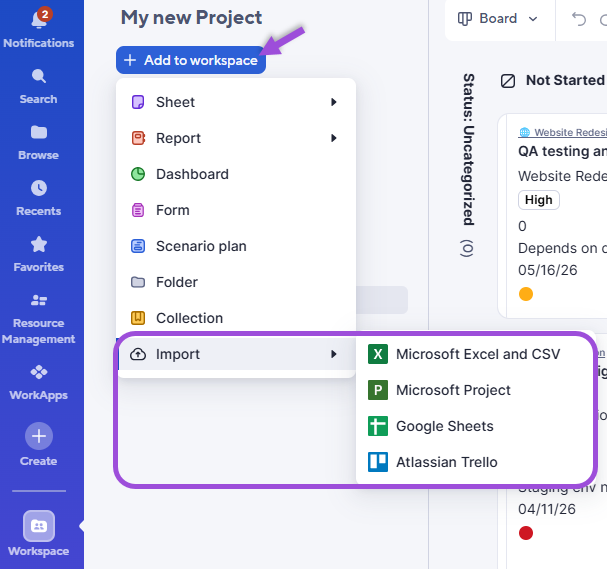
- Wählen Sie Durchsuchen aus oder ziehen Sie die Datei, die Sie importieren möchten, per Drag-and-Drop in den Importbereich.
- Überprüfen Sie die angezeigten Meldungen. Vergewissern Sie sich, dass alle gewünschten Spalten ausgewählt sind, oder heben Sie die Auswahl der Spalten auf, die Sie nicht importieren möchten.
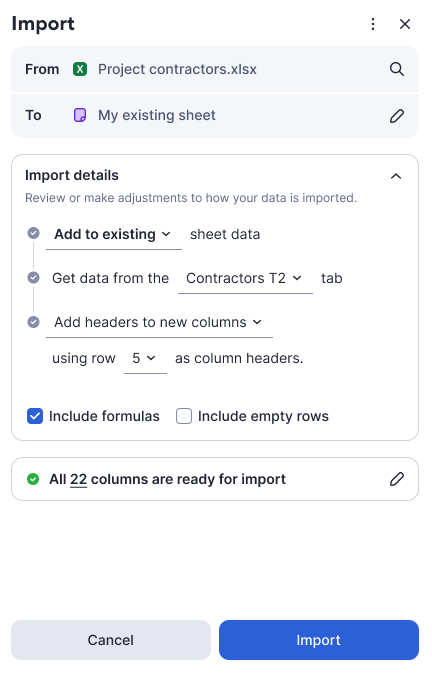
- Wählen Sie Importieren aus, um den Import abzuschließen, oder Schließen, um den Import abzubrechen.
Daten in ein bestehendes Sheet importieren
Sie können auch Daten in ein bestehendes Sheet importieren. Beachten Sie dabei, dass importierte Daten die bestehenden Daten überschreiben.
- Öffnen Sie Ihr Sheet in der Tabellenansicht.
- Wählen Sie das Dreipunkte-Menü rechts neben dem Namen Ihres Sheets und dann Importieren aus.
Der Importbereich wird auf der rechten Seite geöffnet.
- Wählen Sie Durchsuchen aus oder das Tool, aus dem Sie Daten importieren möchten, und folgen Sie den Anweisungen. Sie können die Datei auch per Drag-and-Drop in das Importfenster ziehen.
- Vergewissern Sie sich, dass alle gewünschten Spalten ausgewählt sind, oder heben Sie die Auswahl der Spalten auf, die Sie nicht importieren möchten.
Wenn Ihr Sheet bereits Daten enthält, werden diese durch das Importieren einer Datei überschrieben.
Überprüfen Sie die angezeigten Meldungen. Wählen Sie Importieren aus, um den Import abzuschließen, oder Schließen, um den Import abzubrechen.
Brandfolder Image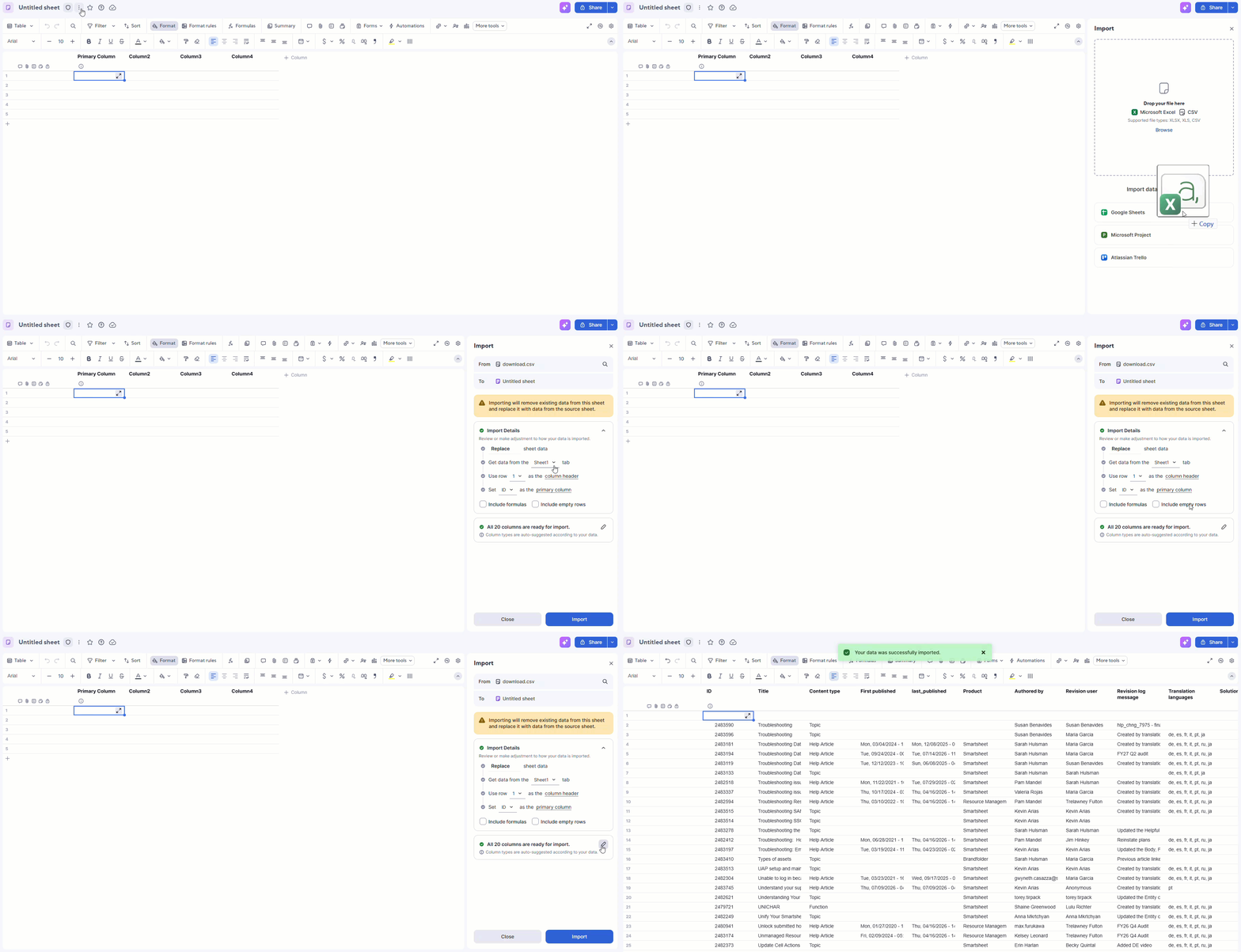
Möglicherweise müssen Sie das Sheet nach dem Import manuell anpassen, damit es wie gewünscht aussieht und funktioniert.
Mehrere Sheets aus einer Microsoft Excel-Arbeitsmappe importieren
Es wird nur das erste Arbeitsblatt (ganz links) einer Excel-Arbeitsmappe importiert. Sehen Sie unten in Ihrer Excel-Arbeitsmappe nach, ob sie mehrere Arbeitsblätter umfasst.

Führen Sie diese Schritte aus, um Daten aus mehreren Arbeitsblättern zu importieren:
- Importieren Sie Daten aus dem Arbeitsblatt ganz links, indem Sie die Arbeitsmappe importieren.
- Kehren Sie zur Excel-Datei zurück, wählen Sie einen Tab aus und ziehen Sie ihn nach links, um ihn an die Position ganz links zu verschieben.
- Speichern Sie die Excel-Datei und importieren Sie sie erneut in Smartsheet. Dadurch wird ein neues Sheet erstellt, das auf den Informationen in dem Arbeitsblatt basiert, das Sie gerade an die Position ganz links verschoben haben.
- Wiederholen Sie den Vorgang, bis Sie für jede gewünschte Arbeitsmappen ein Sheet erstellt haben.
Organisieren Sie in Smartsheet alle neuen Sheets in einem Ordner oder Arbeitsbereich.
Was Sie beim Import eines Atlassian Trello-Boards erwartet
Sie können 5.000 Karten oder 50 Listen aus einem Atlassian Trello-Board in ein neues Sheet importieren. Wenn Ihre Karten Titelbilder enthalten, beachten Sie, dass für den Import dieser Bilder eine Gesamtgröße von 10 MB gilt.
Wählen Sie das zu importierende Board aus und klicken Sie auf OK, um ein neues Sheet mit den importierten Daten zu erstellen. Standardmäßig wird das Sheet in der Kartenansicht angezeigt.
Durch den Import werden die folgenden Spalten erstellt (in der Tabellenansicht (klassisch)):
- Aufgabenname: Eine Text-/Zahlenspalte mit den Namen der Trello-Karten.
- Liste: Enthält die Listennamen des Trello-Boards. Listennamen werden in der Kartenansicht von Smartsheet als Spaltensatznamen angezeigt.
- Mitglieder: Eine Dropdown-Liste mit den Namen der Mitglieder des Trello-Boards (Namen der Personen, für die das Trello-Board freigegeben wurde).
- Fälligkeitsdatum: Wenn Sie ein Fälligkeitsdatum für eine Karte festgelegt haben, wird es in der Spalte „Fälligkeitsdatum“ angezeigt, die als Datumsspalte formatiert ist.
- Beschreibung: Beschreibender Text aus dem Trello-Board ist hier enthalten. Diese Spalte wird mit einer Text/Zahl-Spalte formatiert.
Zusätzliche Spalten und Informationen auf den Karten werden in Abhängigkeit dessen, was in Ihrem Trello-Board enthalten war, hinzugefügt.
Archivierte Karten werden nicht aus Trello importiert.
Gibt es Daten, die vom Import ausgeschlossen werden?
Einige Quellelemente, insbesondere nicht unterstützte Elemente, sind vom Import ausgeschlossen und müssen möglicherweise angepasst werden.
- Zusammengeführte Zellen sind ausgeschlossen.
- Zellenrahmen sind ausgeschlossen.
- Andere Sheets als das erste (ganz links) in einer Arbeitsmappe werden ausgeschlossen. Lesen Sie den Abschnitt „Mehrere Sheets aus einer Microsoft Excel-Arbeitsmappe importieren“ weiter unten, um dies zu umgehen.
- Dropdown-Listen für die Datenvalidierung sind ausgeschlossen. Sie können sie neu erstellen.
- Nicht unterstützte Formeln werden durch die Fehlermeldung #UNPARSEABLE ersetzt. Um dies zu umgehen, bereiten Sie die Quellformeln vor dem Import vor. Lesen Sie im Abschnitt Vor dem Importieren den Hinweis Formeln werden nicht beibehalten, um das Problem zu umgehen.
- Bilder aus einer externen Datei sind ausgeschlossen.