USM Content
Smart Assist erfordert einen Pro-, Business-, Enterprise- oder Advanced Work Management-Plan.
MCP-fähige KI-Assistenten erfordern einen Business-, Enterprise- oder Advanced Work Management-Plan.
Sowohl Smart Assist als auch MCP-fähige KI-Assistenten verwenden den Smartsheet-MCP-Server, um mit Ihrer Zustimmung auf Ihre Smartsheet-Daten zuzugreifen.
MCP steht für Model Context Protocol. MCP ist ein offener Standard, der es KI-Systemen ermöglicht, sicher eine Verbindung zu externen Datenquellen herzustellen.
In den folgenden Abschnitten wird erläutert, was Sie mit Smartsheet im Gespräch mit Smart Assist und MCP-fähigen KI-Assistenten tun können. Außerdem wird gezeigt, wie Sie mit ihnen kommunizieren, und es werden Ressourcen bereitgestellt, mit denen Sie Ihre eigenen Gespräche beginnen können.
Was kann ich im Gespräch mit Smart Assist tun?
Smart Assist ist ein in die Smartsheet-Anwendung eingebetteter KI-Assistent. Smart Assist versteht Ihren aktuellen Kontext und ist bereit, Fragen zu beantworten und angeforderte Aktionen auszuführen.
In Smart Assist verwenden die folgenden Prompts Ihren aktuellen Sheet-Kontext:
- „Worum geht es in diesem Sheet?“
- „Welche Projekte sind im Verzug?“
- „Welche Teammitglieder haben diese Woche Kapazitäten?“
Sie können Smartsheet-Daten auch außerhalb Ihres aktuellen Kontexts abfragen und entsprechende Aktionen ausführen.
Darüber hinaus können Sie direkt in Smart Assist Dateien hochladen, um Analysen durchzuführen und genehmigte Aktionen in Ihren Sheets auszuführen.
Smart Assist verwendet für alle Anfragen den Smartsheet-MCP-Server.
Was kann ich im Gespräch mit einem MCP-fähigen KI-Assistenten tun?
Der Smartsheet-MCP-Server kann auch mit MCP-fähigen KI-Assistenten wie ChatGPT, Claude, Gemini Enterprise Plus, Microsoft 365 Copilot und weiteren verwendet werden. Nachdem Sie einen KI-Assistenten mit dem Smartsheet-MCP-Server verbunden haben, können Sie in diesem Assistenten dialogorientiert mit Ihren Smartsheet-Daten interagieren. Ein mit dem Smartsheet-MCP-Server verbundener KI-Assistent ermöglicht es Ihnen, die Funktionen des KI-Assistenten zu nutzen, z. B. tiefgehende Recherchen, Workflow-Entwicklung oder die Möglichkeit, über Skills zusätzlichen Kontext und zusätzliche Anweisungen anzugeben.
Verschiedene KI-Assistenten, die mit dem Smartsheet-MCP-Server verbunden sind, unterstützen die folgenden Aktionen:
- Aktionen für Ihre Smartsheet-Daten im Chat ausführen
- Mit Ihrem Integrationscode über eine Befehlszeilenschnittstelle (CLI) interagieren
- Aus von Ihnen angegebenen lokalen Dateien lesen und in diese schreiben
- Spezialisierte Agenten mit Kompetenzen erstellen
- Umfassende Recherchen durchführen
Welche dialogorientierten Anwendungsfälle mit Smartsheet und Beispiel-Prompts gibt es?
Sie können in Alltagssprache Fragen stellen oder Anweisungen geben. Der Smartsheet-MCP-Server liest Smartsheet-Live-Daten, auf die Sie Zugriff haben, und antwortet basierend auf Ihrer Anfrage mit Zusammenfassungen, Erkenntnissen oder Aktionen.
Hier sind einige häufige Anwendungsfälle und Beispiel-Prompts:
In Projekte einarbeiten
Die folgenden Prompts fassen Sheets und Arbeitsbereiche zusammen und bieten Orientierung.
- „Worum geht es in Sheet X?“
- „Welche Projekte befinden sich in Arbeitsbereich Y?“
- „Welche Statuswerte sind im Sheet Z gültig?“
Erstellen und strukturieren
Die folgenden Prompts können Ihnen helfen, Sheet-Strukturen zu erstellen und zu ändern:
- „Erstelle einen neuen Projekt-Tracker mit Standard-PM-Spalten.“
- „Füge eine Prioritätsspalte mit den Optionen Hoch/Mittel/Niedrig hinzu.“
Zusammenfassungen generieren
Die folgenden Prompts veranschaulichen projektübergreifende Berichterstellung und Berichtsanalysen:
- „Rufe den projektübergreifenden Statusbericht ab und zeige mir alle überfälligen Elemente.“
- „Verwende den Ressourcenbericht, um herauszufinden, wer überlastet ist.“
Risiken identifizieren
Prompts wie die folgenden zeigen potenzielle Probleme auf, bevor sie zu Blockern werden.
- „Was droht in den nächsten zwei Wochen in Verzug zu geraten?“
- „Bei welchen Projekten sind mehr als drei Elemente als blockiert markiert?“
Entscheidungsfindung unterstützen
Die folgenden Prompts analysieren Muster und fassen Abwägungen in Ihren Daten zusammen.
- „Welcher Anbieter erzielt in meinem Anbieterbewertungs-Sheet insgesamt die höchste Punktzahl? Fassen Sie die Zielkonflikte zusammen.“
- „Haben wir genügend Kapazitäten, um Projekt X zu übernehmen? Arbeitslasten anzeigen.“
Datenqualität sicherstellen
Die folgenden Prompts helfen dabei, Lücken, Inkonsistenzen und strukturelle Probleme in Sheets zu identifizieren.
- „Zeilen suchen, in denen die folgenden Pflichtfelder fehlen: Inhaber, Fälligkeitsdatum oder Priorität“
- „Doppelte Aufgabennamen in meiner Master-Aufgabenliste ermitteln?“
An Diskussionen teilnehmen
Mit den folgenden Prompts können Sie Diskussionen zusammenfassen und Diskussionen eröffnen, um den Status abzufragen.
- „Was wird über die Einführungsaufgaben gesagt? Fassen Sie die wichtigsten Punkte zusammen.“
- „Starten Sie in jeder überfälligen Zeile eine Diskussion und bitten Sie die verantwortliche Person um eine Statusaktualisierung.“
Dies sind nur einige der Arten von Fragen und Anweisungen, die Sie und Ihr Team in Ihren KI-Umgebungen verwenden können.
Die Smartsheet Prompt-Sammlung enthält mehr als 100 Anweisungen, die Ihnen den Einstieg erleichtern, und beschreibt Best Practices für die Abfolge von Aktionen.
Wie beginne ich eine Unterhaltung mit Smart Assist oder einem MCP-fähigen KI-Assistenten?
Um Smartsheet in Unterhaltungen mit KI zu verwenden, führen Sie die Schritte aus, die für Ihren bevorzugten KI-Assistenten gelten.
Smart Assist verwenden
- Wählen Sie in der linken Navigationsleiste das Smart Assist-Symbol aus.
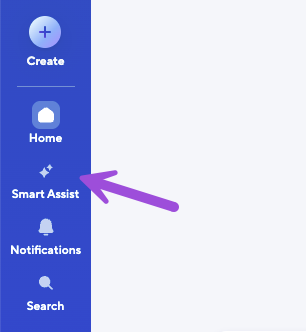
Die Seite Smart Assist wird angezeigt.
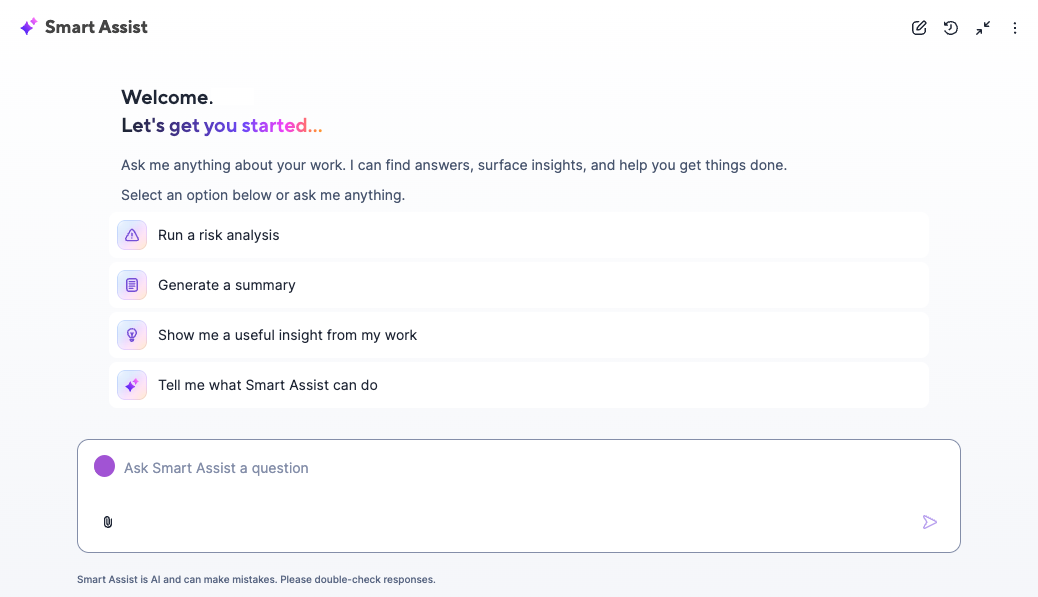
- Stellen Sie eine Frage, importieren Sie eine Datendatei oder geben Sie eine auszuführende Aktion ein und klicken Sie auf das Senden-Symbol
 .
Sehen Sie sich die Smartsheet MCP Prompt-Bibliothek mit vielen Beispiel-Prompts an.
Wenn Ihr Systemadministrator Smart Assist im Smartsheet Admin Center deaktiviert hat, sind die Smart Assist-Symbole nicht verfügbar.
Um Smart Assist im Kontext eines geöffneten Sheets (in der Tabellen-, Board- oder Zeitachsenansicht) oder Berichts (in der Zeitachsenansicht) zu verwenden, wählen Sie das KI-Funkel-Symbol
 oben rechts auf Ihrem Bildschirm aus. Smart Assist wird neben Ihrem Sheet oder Bericht angezeigt.
In Smart Assist arbeiten Sie im Vollbildmodus, indem Sie das Symbol zum Erweitern
 auswählen, oder im Seitenbereich, indem Sie das Symbol zum Reduzieren
 auswählen.
Smartsheet mit einem KI-Assistenten verbinden
Gehen Sie zu den Anweisungen zum Verbinden von Smartsheet mit Ihrem jeweiligen KI-Assistenten: