Standardisieren und verwalten Sie Ihre Projektarbeit größenangepasst mit Portfolios. Erstellen Sie Projektvorlagen, stellen Sie Projekte bereit und verfolgen Sie alles von einer zentralen Ansicht aus – ganz ohne komplizierte Einrichtung oder Konfiguration.
USM Content
Was ist ein Portfolio?
Ein Portfolio ist ein Self-Service-Arbeitsbereich, mit dem Sie die Erstellung und Verwaltung von Projekten standardisieren können. Definieren Sie eine Projektvorlage einmal und verwenden Sie sie dann, um schnell neue Projekte anzulegen – jedes mit einem eigenen Arbeitsbereich inklusive aller benötigten Sheets, Dashboards, Berichte und weiterer Elemente.
Portfolios bieten Ihnen eine zentralisierte Projektliste, in der Sie den Status jedes Projekts nachverfolgen, neue Projekte aktivieren und Ihre Arbeit von einem Ort aus verwalten können.
Jedes Projekt hat seinen eigenen Arbeitsbereich und übernimmt die in Ihrer Vorlage festgelegte Struktur, sodass jedes Projekt, an dem Ihr Team arbeitet, auf derselben Grundlage aufbaut.
Erfahren Sie mehr über das Erstellen und Aktivieren eines Projekts in einem Portfolio.
Wann macht ein Portfolio Sinn?
Verwenden Sie Portfolios, wenn Sie Projekte erstellen müssen, die immer wieder dieselbe Struktur haben.
Portfolios eignen sich gut für:
- Teams und Abteilungen, die mehrere Projekte in einem einheitlichen Format verwalten,
- kleinere Unternehmen, die zum ersten Mal standardisierte Workflows einrichten.
Wenn Sie erweiterte Governance-Funktionen wie Globale Updates oder ein größenangepasstes Metadatenmanagement benötigen, sollten Sie stattdessen Control Center in Betracht ziehen.
Was umfassen Portfolios?
Wenn Sie ein Portfolio erstellen, erhalten Sie direkt Folgendes:
- Eine Projektliste: ein zentrales Eingangssheet, in dem Sie alle Ihre Projekte hinzufügen, nachverfolgen und aktivieren können. Die Projektliste unterstützt eine Listenansicht (spezifisch für Portfolios) und eine Tabellenansicht für detaillierte Daten. Jede Projektliste enthält auch eine Spalte für die Projektleitung für das automatische Zugriffsmanagement.
- Eine Standardvorlage: eine gebrauchsfertige Vorlage mit gängigen Projektelementen, sodass Sie sofort mit der Einrichtung von Projekten loslegen können. Diese Vorlage umfasst ein RAID-Protokoll, ein Projekt-Dashboard inklusive Überblick über den Projektstatus, und ein Dashboard „Meine Arbeit“, anhand dessen die Benutzenden, für die das Projekt freigegeben wurde, ihre zugewiesenen Arbeiten einsehen können.
- Dashboards auf Portfolio-Ebene: ein vorgefertigtes Dashboard mit umfassenden Insights in Ihr Portfolio, wie z. B. Gesamtbudget, Projektaufschlüsselung nach Initiative und Priorität und mehr. Die Daten stammen aus der Projektliste. Darin enthalten sind auch Beispieldaten, die Sie entfernen können. Fügen Sie Projekte hinzu und erstellen Sie einen Portfoliobericht, um Ihr Dashboard auszubauen und Insights mit Stakeholder*innen zu teilen.
- Einen Onboarding-Ablauf: eine geführte Anleitung innerhalb der App, die Sie durch die Erstellung von Projektvorlagen, die Projekterstellung und die Einrichtung von Berichten führt.
Wie erstellen Sie ein Portfolio?
Bei der Portfolioerstellung gibt es mehrere Möglichkeiten:
- Vom Menü „Erstellen“ aus: Wählen Sie in der linken Navigationsleiste + Erstellen und dann Portfolios aus.
- Von der Startseite aus: Gehen Sie von der Startseite aus auf den Tab Portfolios. Wenn Sie noch keine Portfolios haben, erhalten Sie die Aufforderung, eines zu erstellen.
- Von einem bestehenden Arbeitsbereich aus: Speichern Sie einen Arbeitsbereich als Vorlage und verwenden Sie diese, um ein neues Portfolio zu erstellen oder zu einem bestehenden hinzuzufügen.
Sobald Sie Projekte in Ihrem Portfolio hinzugefügt und aktiviert haben, können Sie neue Projektarbeitsbereiche mit allen Elementen aus Ihrer ausgewählten Vorlage bereitstellen und sie für Ihre Mitarbeitenden freigeben.
Erfahren Sie mehr über das Freigeben eines Projekts in einem Portfolio.
Wie finden Sie Ihre Portfolios?
Sie können auf Ihre Portfolios über den Tab Portfolios auf der Startseite zugreifen. In diesem Tab werden alle Ihre Portfolios und die jeweiligen Projekte angezeigt. Sie können also direkt zu einem beliebigen Projekt navigieren, ohne das Portfolio zuerst zu öffnen.
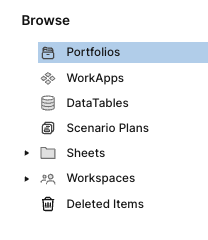
Sie können Ihre Portfolios und Projektarbeitsbereiche auch über Suchen und unter Favoriten in der linken Navigationsleiste finden. Alternativ können Sie Durchsuchen > Portfolios oder Durchsuchen > Arbeitsbereiche auswählen.
Zu beachtende Punkte
- Jedes aktivierte Projekt erstellt einen neuen Arbeitsbereich. Es ist nicht möglich, stattdessen einen Ordner zu erstellen.
- Die Projektliste unterstützt nur neuere Ansichten (Listen- und Tabellenansicht). Andere Ansichten sind in der Projektliste nicht verfügbar.
- Um ein nachhaltiges Änderungsmanagement zu gewährleisten, sollten Ihre Portfolios bis zu 5 Vorlagen und 100 Projekte und Ihre Arbeitsbereiche bis zu 100 Elemente enthalten.
- Resource Management, Dynamic View und Datenintegrationen werden derzeit in Portfolios nicht unterstützt.
- Dateibibliothekselemente in einer Vorlage werden nicht in neu bereitgestellte Projekte übertragen.
- Wenn Sie ein Projekt löschen, entfernen Sie den Projektarbeitsbereich und alle zugehörigen Elemente dauerhaft.
- Was Sie in einem Portfolio tun können, hängt von Ihrer Berechtigungsstufe ab. Im FAQ zu Portfolios finden Sie eine umfassende Übersicht.
- Die Verwendung von Portfolios löst eine vorläufige Mitgliedschaft aus. Weitere Informationen zu vorläufigen Mitgliedern finden Sie im HilfeartikelSmartsheet-Benutzermodell und vorläufige Mitgliedschaft.