Anhand der Szenarioplanung können Teams Projektzeitpläne gemeinsam mit der Kapazitätsplanung anzeigen und „Was-wäre-wenn“-Szenarien durchspielen, ohne Live-Pläne zu beeinträchtigen. Sie können ganz einfach Ressourcen verschieben, Zeitpläne ändern und Zuordnungen anpassen, um Ihre Optionen direkt miteinander zu vergleichen. Sobald sich alle Stakeholder*innen einig sind, wenden Sie einfach das erfolgreiche Szenario an. So aktualisiert sich Ihr abgesegneter Plan und Sie können zuversichtlich den besten Weg einschlagen.
USM Content
Die Szenarioplanung ist nur in Enterprise-Plänen verfügbar. Erweiterte Funktionen, darunter die Planung mit Platzhaltern sowie Rollen- und Disziplin-Insights, sind im Rahmen des Add-ons „Resource Management“ verfügbar.
Verwenden Sie die Szenarioplanung bei bevorstehen Änderungen, um die möglichen Auswirkungen nachzuvollziehen, bevor Sie eine Entscheidung treffen.
Beispiel:
- Ein Projekt wird hinzugefügt oder priorisiert – wie finden Sie die Ressourcen für eine erfolgreiche Durchführung?
- Eine Ressource wird einem anderen Projekt zugewiesen – was bedeutet das für Ihren Zeitplan?
- Die Unternehmensführung bittet Sie, die Bereitstellung zu beschleunigen – ist das realistisch und welche Kompromisse müssen eingegangen werden?
- Die Quartalsplanung steht bevor und Sie möchten Ihre Verpflichtungen auf Herz und Nieren testen, bevor Sie sie festlegen.
Für wen ist die Szenarioplanung geeignet?
Die Szenarioplanung wurde für die Personen entwickelt, von denen die Bereitstellung abhängt:
- Projektmanager*innen, die im Falle einer gefährdeten Bereitstellung zuständig sind, wenn sich Ressourcen, Zeitpläne oder Prioritäten ändern
- Ressourcenmanager*innen, die Arbeitslasten ausgleichen, Überbuchungen verhindern und auf Personaländerungen reagieren müssen
- Team- und Abteilungsleitende, die ihre Teams schützen, Erwartungen verwalten und datengestützte Anfragen an die Unternehmensführung stellen müssen
Zugriff auf Szenariopläne
So greifen Sie auf Ihre Szenariopläne zu:
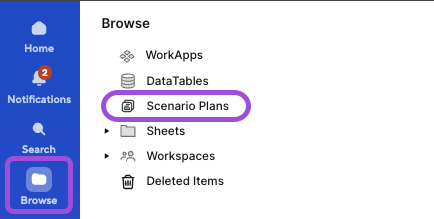
Über „Durchsuchen“
Wählen Sie in der linken Navigationsleiste Durchsuchen und dann Szenariopläne aus.
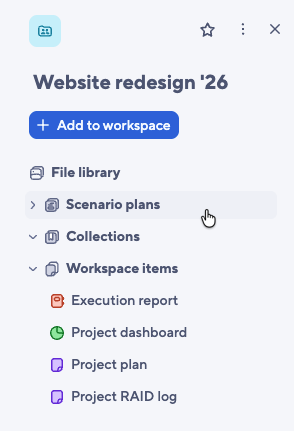
Über den Bereich für Arbeitsbereiche
Öffnen Sie den Arbeitsbereich mit Ihren Projekten, wählen Sie den entsprechenden Namen aus und öffnen Sie links den Bereich für Arbeitsbereiche.
So funktioniert die Szenarioplanung
Um einen Szenarioplan zu erstellen, müssen Sie Admin für den Arbeitsbereich sein, in dem Sie den Plan erstellen möchten, sowie für alle Projektsheets, die in den Plan aufgenommen werden sollen.
Voraussetzungen
- Die Szenarioplanung funktioniert mit bestehenden Projektsheets. Sie können in der Szenarioplanung kein neues Projekt erstellen, da Ihre Sheets bereits vorhanden und ordnungsgemäß konfiguriert sein müssen, bevor Sie einen Plan erstellen.
Erforderliche Spalten: „Startdatum“, „Enddatum“ und „Zugewiesen zu“.
Die Spalte Zugewiesen zu kann einen oder mehrere Kontakte enthalten. Verwenden Sie für optimale Ergebnisse denselben Kontaktspaltentyp für alle Projekte in einem Plan.
Optionale Spalten: „Dauer“, „Vorgänger“, „Zuordnung“, „Phase“
Bei Ihren Projektsheets muss außerdem dieArbeitslastverfolgung aktiviert sein. Wenn sie noch nicht konfiguriert ist, wird Ihnen bei der Erstellung Ihres Szenarioplans die Aktivierung erklärt.
Die Szenarioplanung folgt einem dreistufigen Workflow: Szenarien erstellen, vergleichen und das bestmögliche anwenden.
Szenario erstellen
Erstellen Sie einen Szenarioplan aus Ihren vorhandenen Projektsheets. Sie können bis zu 5 Projektsheets in einen einzigen Plan aufnehmen und darin bis zu 3 Szenarien erstellen. Nach der Erstellung können Sie Ihren Plan auch bearbeiten und Projekte hinzufügen oder entfernen.
Nach der Einrichtung Ihres Szenarioplans können Sie Änderungen direkt in der Zeitachse vornehmen, um Aufgabentermine zu verschieben, Ressourcen neu zuzuweisen, Aufgaben hinzuzufügen oder zu entfernen und Zuordnungen anzupassen. Ihre Änderungen werden sowohl in der Zeitachsen- als auch in der Kapazitätsansicht in Echtzeit angezeigt. Ihre Live-Pläne werden erst aktualisiert, wenn Sie die Änderungen anwenden.
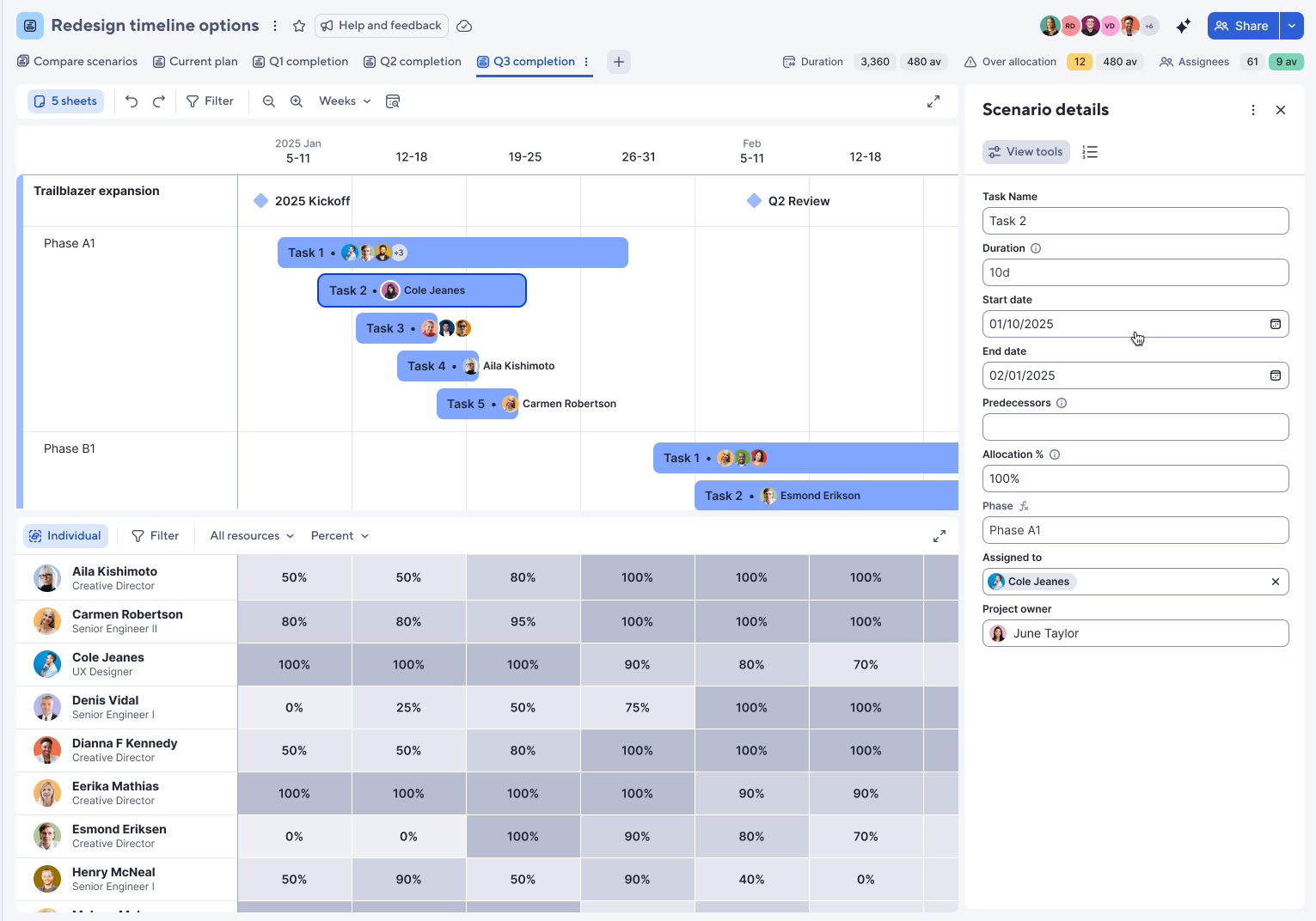
Erfahren Sie mehr über das Erstellen eines Szenarios.
Szenarien vergleichen
Verwenden Sie die Vergleichsansicht, um Ihre Szenarien mit Ihrem aktuellen Plan zu vergleichen. Zu den wichtigsten Messzahlen gehören Abweichungen beim Abschlussdatum, gefährdete Aufgaben sowie Über- und Unterbuchung von Ressourcen. Sie können nach Zeitrahmen filtern und jede Messzahl genau aufschlüsseln, um die betroffenen Projekte, Aufgaben und Ressourcen herauszufinden.
Wenn Sie über das Add-on „Resource Management“ verfügen, können Sie auch Daten zur Rollen- und Disziplinzuordnung anzeigen.
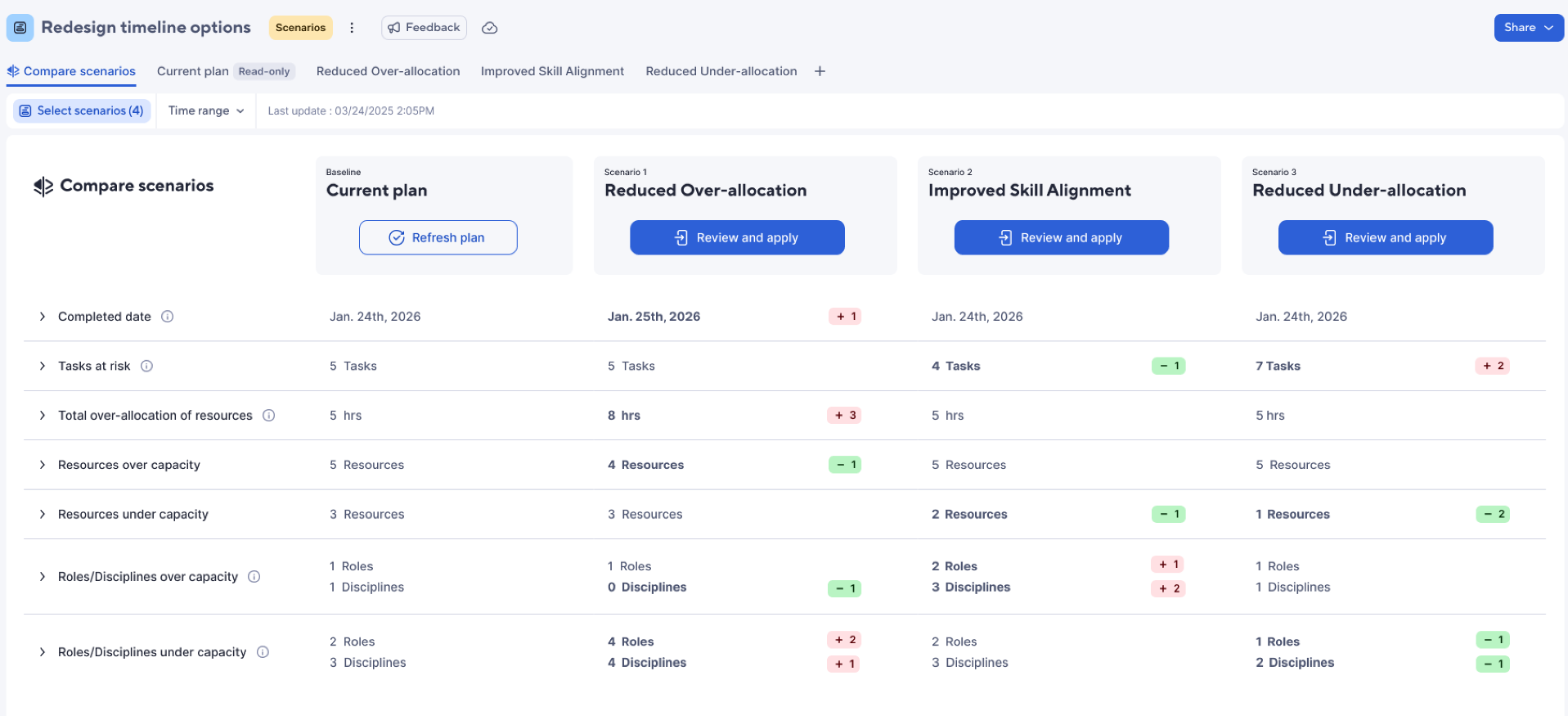
Erfahren Sie mehr über das Vergleichen von Szenarien.
Szenario anwenden
Um ein Szenario anzuwenden, benötigen Sie Administratorberechtigungen sowohl für den Szenarioplan als auch für alle Zielsheets.
Wenn Sie den besten Weg gefunden haben, wenden Sie dieses Szenario an, um die Änderungen in Ihre Live-Projektsheets zu übernehmen. Bevor Sie bestätigen, wird Ihnen eine Zusammenfassung der Auswirkungen mit allen Änderungen angezeigt. Das System erstellt dann automatisch ein Backup Ihres aktuellen Plans.
Sobald Sie ein Szenario anwenden, wird der gesamte Szenarioplan schreibgeschützt. Sie können keine weiteren Änderungen an den Szenarien im Plan vornehmen. Um mit der Planung fortzufahren, erstellen Sie einen neuen Szenarioplan.
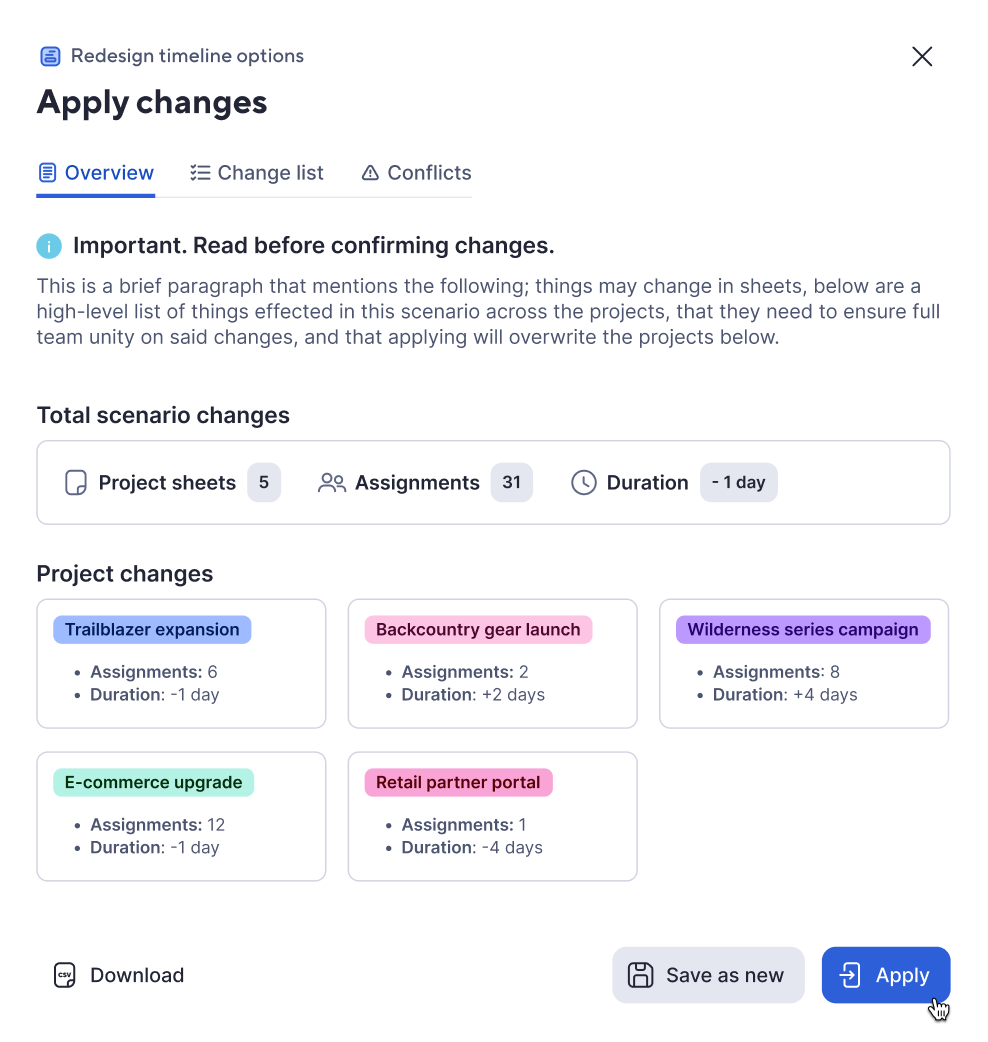
Erfahren Sie mehr über das Anwenden eines Szenarios.
Was Szenarioplanung nicht ist
Die Szenarioplanung wurde für die Bereitstellung entwickelt und analysiert, wie sich Änderungen an Aufgaben, Zeitplänen und Ressourcen auf aktive Projekte auswirken.
Folgendes wird nicht unterstützt:
- Budget- oder Finanzmodellierung
- Portfolioübergreifende Planung oder Kompromisse auf Programmebene
- Ressourcenkapazitätsplanung auf Organisationsebene
- Strategisches Roadmap-Erstellung oder Projektpriorisierung
Einschränkungen
Beachten Sie bei der Arbeit mit der Szenarioplanung die folgenden Einschränkungen:
- Ein Szenarioplan kann bis zu 3 Szenarien enthalten.
- Sie können bis zu 5 Projektsheets in einen Szenarioplan aufnehmen.
- Szenariopläne werden nicht automatisch synchronisiert, wenn Quellprojektsheets aktualisiert werden. Verwenden Sie die Aktualisierungsoption, um die neueste Baseline abzurufen.
- Sobald Sie ein Szenario anwenden, wird der gesamte Szenarioplan schreibgeschützt. Erstellen Sie einen neuen Plan, um mit der Planung fortzufahren.