Informationen zum Deaktivieren und Reaktivieren von Benutzer*innen in Smartsheet Admin Center
USM Content
Die Spalten Planstatus und Benutzerstatus auf der Seite Platztypen und True-up zeigen den aktuellen Kontostatus der einzelnen Benutzer*innen an. Definitionen der einzelnen Statuswerte finden Sie unter Übersicht über die Deaktivierung und Reaktivierung von Benutzer*innen.
Benutzer*innen deaktivieren
Wenn Sie einen deaktivierten Benutzer nicht innerhalb von 30 aufeinanderfolgenden Tagen reaktivieren, ist die Reaktivierung nicht mehr verfügbar. Sie müssen aus Ihrem Plan den*die Benutzer*in entfernen und ihn*sie erneut einladen, um den Zugriff wiederherzustellen.
- Melden Sie sich bei Admin Center an.
Wählen Sie das Menüsymbol aus, um den linken Bereich zu öffnen, und navigieren Sie zu Benutzer und Gruppen > Platztypen und Ausgleich.
Die Seite Platztypen und Ausgleich wird angezeigt.
- Wählen Sie in der Zeile des Benutzers ⋮ aus, um das Aktionsmenü zu öffnen.
Wählen Sie Deaktivieren aus. Ein Dialogfeld wird angezeigt. Das Deaktivieren des Benutzers bewirkt Folgendes:
- Die Anmeldung wird verhindert
- Die bestehenden Freigabeberechtigungen werden vorübergehend beibehalten
- Die Reaktivierung wird ermöglicht, wenn sie innerhalb von 30 Tagen abgeschlossen wird
Brandfolder Image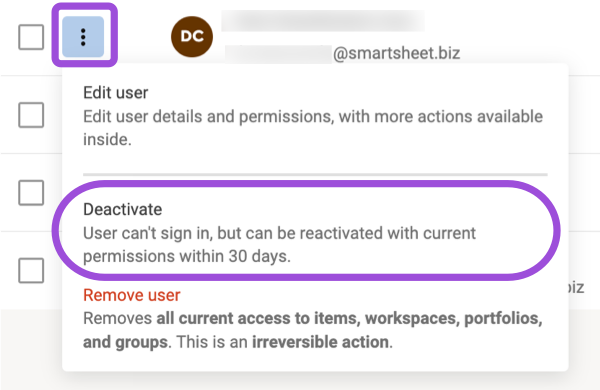
Wenn der*die Benutzer*in Inhaber*in von Planelementen ist, wird ein Übertragungsfeld angezeigt. Wählen Sie Assets des Plans auf einen anderen Benutzer übertragen aus, beginnen Sie dann mit der Eingabe, um nach einem Planmitglied zu suchen, und wählen Sie den Empfänger aus.
Brandfolder Image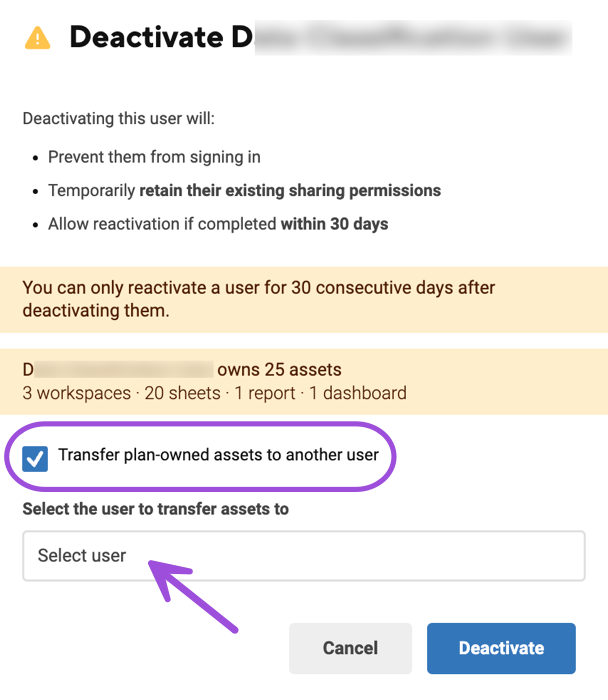
- Wählen Sie Deaktivieren aus, um den Vorgang zu bestätigen.
Nach der Deaktivierung wird der Planstatus des Benutzers auf Deaktiviert aktualisiert und mit einem Countdown in Tagen angezeigt. Der Benutzerstatus wird auf Keine aktualisiert.
Sie sind dafür verantwortlich, dass der Zugriff und die Nutzung der Smartsheet-Services durch Ihre Benutzer*innen innerhalb der zulässigen Grenzen liegen. Der unbefugte Zugriff auf die Dienstleistungen und ihre Nutzung können gemäß der Beschränkungsrichtlinie in Rechnung gestellt werden. Sofern von Smartsheet nichts anderes schriftlich vereinbart wurde, berührt die Entfernung oder Deaktivierung von Benutzer*innen bzw. die Einstellung der Servicenutzung nicht das Recht von Smartsheet, unbefugten Zugriff und unbefugte Nutzung in Rechnung zu stellen.
Deaktivierte Benutzer*innen finden
Benutzer*innen, die innerhalb der letzten 30 Tage deaktiviert wurden, werden standardmäßig mit einem Countdown in Tagen in der Benutzerliste in der Spalte Planstatus angezeigt. Benutzer*innen, die vor mehr als 30 Tagen deaktiviert wurden, werden auf dem Tab Benutzer*innen ohne Plan angezeigt.
So finden Sie Benutzer*innen, die vor mehr als 30 Tagen deaktiviert wurden:
- Wählen Sie auf der Seite Platztypen und True-up den Tab Benutzer*innen ohne Plan aus.
- Suchen Sie die Benutzer*innen mit dem Status Deaktiviert.
Sie können Benutzer*innen, die vor mehr als 30 Tagen deaktiviert wurden, nicht mehr reaktivieren. Auf dem Tab Benutzer*innen ohne Plan können Sie sie entfernen.
Benutzer*innen reaktivieren
Wenn der*die Benutzer*in innerhalb der letzten 30 Tage deaktiviert wurde, können Sie ihn*sie mit den folgenden Schritten reaktivieren. Wenn mehr als 30 Tage vergangen sind, finden Sie unter Benutzer entfernen Informationen dazu, wie Sie den*die Benutzer*in zunächst entfernen und dann erneut einladen.
- Melden Sie sich bei Admin Center an.
Wählen Sie das Menüsymbol aus, um den linken Bereich zu öffnen, und navigieren Sie zu Benutzer und Gruppen > Platztypen und Ausgleich.
Die Seite Platztypen und Ausgleich wird angezeigt.
- Suchen Sie den deaktivierten Benutzer. Wenn er nicht in der Standardansicht angezeigt wird, filtern Sie nach Planstatus > Deaktiviert.
- Wählen Sie in der Zeile des*der Benutzer*in ⋮ aus, um das Aktionsmenü zu öffnen.
- Wählen Sie Reaktivieren aus. Ein Dialogfeld bestätigt, dass sich der*die Benutzer*in anmelden und die zuvor vorhandenen Freigabeberechtigungen wiedererlangen kann.
- Wählen Sie zur Bestätigung Reaktivieren aus.
Nach der Reaktivierung erhält der*die Benutzer*in eine neue Einladungs-E-Mail. Es kann bis zu einer Minute dauern, bis der Zugriff aktiv wird.
Über die Verzeichnisintegration verwaltete Benutzer*innen reaktivieren
Die 30-Tage-Richtlinie für die Reaktivierung gilt ausschließlich für Benutzer*innen, die in Admin Center verwaltet werden. Wenn Sie Benutzer*innen über die Verzeichnisintegration (DI) verwalten und versuchen, eine Person nach Ablauf des 30-Tage-Zeitraums zu reaktivieren, gehen Sie wie folgt vor:
- Deaktivieren Sie die Verzeichnisintegration in Smartsheet vorübergehend, indem Sie die Option Verzeichnisintegration auf der Seite Sicherheit und Steuerung deaktivieren.
- Entfernen Sie den*die Benutzer*in im Admin Center.
- Reaktivieren Sie die Verzeichnisintegration in Smartsheet.
- Fügen Sie den*die Benutzer*in den relevanten Gruppen hinzu.
So können Sie den*die Benutzer*in über die Verzeichnisintegration erneut bereitstellen.
Anmerkungen
- Sie können keine externen Integrationen verwenden, um den Zugriff auf Smartsheet zu entziehen oder Benutzer*innen zu deaktivieren.
- Durch das Deaktivieren von Benutzer*innen werden sofort alle API-Zugriffstoken widerrufen, die sie generiert haben. Die deaktivierten Benutzer*innen können sie nicht mehr verwenden.
- Wenn das 30-tägige Reaktivierungsfenster verstrichen ist, gibt die API einen Fehler zurück, wenn Sie versuchen, den*die Benutzer*in zu reaktivieren. Entfernen Sie den*die Benutzer*in zuerst und fügen Sie ihn*sie dann erneut hinzu, um den Zugriff wiederherzustellen.
LCM Content
Unter Übersicht: Deaktivierung und Reaktivierung von Benutzer*innen finden Sie weitere Informationen zu den Auswirkungen der Deaktivierung und Reaktivierung von Benutzer*innen in Ihrem Smartsheet-Plan, einschließlich Einschränkungen und Richtlinien für die Reaktivierung.
Benutzer*innen deaktivieren
Wenn ein*e deaktivierte*r Benutzer*in nicht innerhalb von 30 aufeinanderfolgenden Tagen reaktiviert wird, ist die Reaktivierung nicht mehr verfügbar. Sie müssen den*die Benutzer*in aus Ihrem Plan entfernen und erneut einladen, um den Zugriff wiederherzustellen.
- Melden Sie sich bei Admin Center an.
Wählen Sie oben links das Menüsymbol aus und navigieren Sie zu Benutzer und Gruppen > Benutzerrollen und Berichte.
Die Seite Benutzerverwaltung wird angezeigt.
- Bewegen Sie den Mauszeiger auf die Zeile des Benutzerkontos, das Sie verwalten möchten. Wählen Sie rechts neben der Zeile
 aus, um das Aktionsmenü zu öffnen.
Wählen Sie Benutzer deaktivieren aus.
Ein Dialogfeld wird angezeigt.
- Wählen Sie Deaktivieren aus, um die Aktion zu bestätigen.
Sie sind dafür verantwortlich, dass der Zugriff und die Nutzung der Smartsheet-Services durch Ihre Benutzer*innen innerhalb der zulässigen Grenzen liegen. Der unbefugte Zugriff auf die Dienstleistungen und ihre Nutzung können gemäß der Beschränkungsrichtlinie in Rechnung gestellt werden. Sofern von Smartsheet nichts anderes schriftlich vereinbart wurde, berührt die Entfernung oder Deaktivierung von Benutzer*innen bzw. die Einstellung der Servicenutzung nicht das Recht von Smartsheet, unbefugten Zugriff und unbefugte Nutzung in Rechnung zu stellen.
Deaktivierte Benutzer*innen finden
Ändern Sie oben rechts auf der Seite Benutzerverwaltung die Filtereinstellung von Alle Benutzer anzeigen zu Deaktiviert.
Brandfolder Image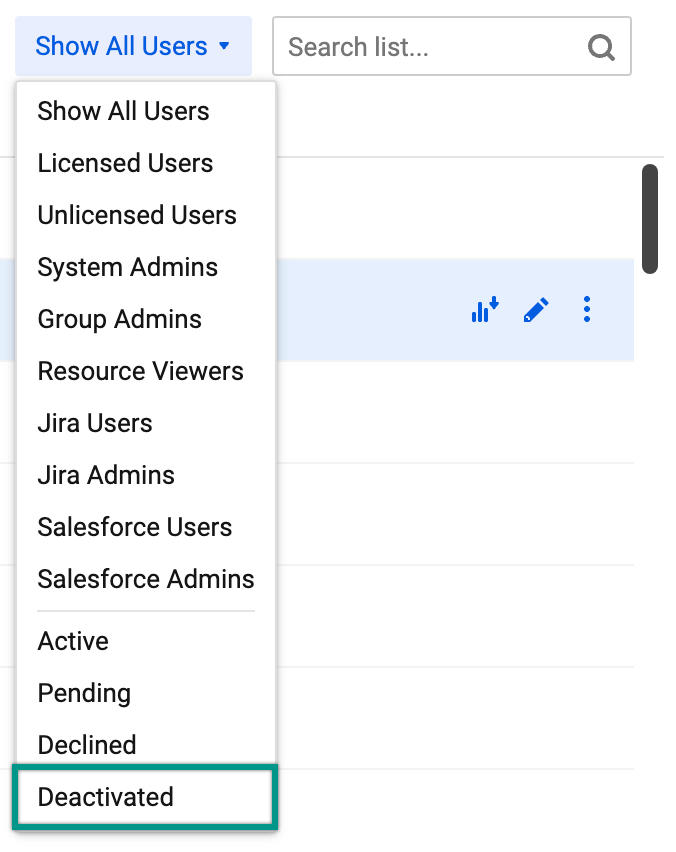
- Suchen Sie nach dem deaktivierten Benutzerkonto.
Benutzer*innen reaktivieren
Wenn der*die Benutzer*in innerhalb der letzten 30 Tage deaktiviert wurde, können Sie ihn*sie mit den folgenden Schritten reaktivieren. Wenn mehr als 30 Tage vergangen sind, lesen Sie Admin Center: Benutzer*innen entfernen, um den*die Benutzer*in zuerst zu entfernen und dann erneut einzuladen.
- Melden Sie sich bei Admin Center an.
Wählen Sie oben links das Menüsymbol aus und navigieren Sie zu Benutzer und Gruppen > Benutzerrollen und Berichte.
Die Seite Benutzerverwaltung wird angezeigt.
- Bewegen Sie den Mauszeiger auf die Zeile des Benutzerkontos, das Sie verwalten möchten. Wählen Sie rechts neben der Zeile
aus, um das Aktionsmenü zu öffnen.
- Wählen Sie Benutzer reaktivieren aus.
Über die Verzeichnisintegration verwaltete Benutzer*innen
Die 30-Tage-Richtlinie für die Reaktivierung gilt ausschließlich für Benutzer*innen, die in Admin Center verwaltet werden. Wenn Sie Benutzer*innen über die Verzeichnisintegration (DI) verwalten und versuchen, eine Person nach Ablauf des 30-Tage-Zeitraums zu reaktivieren, gehen Sie wie folgt vor:
- Deaktivieren Sie die Verzeichnisintegration in Smartsheet vorübergehend, indem Sie die Option Verzeichnisintegration auf der Seite Sicherheit und Steuerung deaktivieren.
- Entfernen Sie den*die Benutzer*in über Admin Center.
- Reaktivieren Sie die Verzeichnisintegration in Smartsheet.
- Fügen Sie den oder die Benutzer*in den relevanten Gruppen hinzu.
So können Sie den*die Benutzer*in über die Verzeichnisintegration erneut bereitstellen.
Anmerkungen
- Sie können keine externen Integrationen verwenden, um den Zugriff auf Smartsheet zu entziehen oder Benutzer*innen zu deaktivieren.
- Durch das Deaktivieren von Benutzer*innen werden sofort alle API-Zugriffstoken widerrufen, die sie generiert haben. Die deaktivierten Benutzer*innen können sie nicht mehr verwenden.
- Wenn das 30-tägige Reaktivierungsfenster verstrichen ist, gibt die API einen Fehler zurück, wenn Sie versuchen, den*die Benutzer*in zu reaktivieren. Entfernen Sie den*die Benutzer*in zuerst und fügen Sie ihn*sie dann erneut hinzu, um den Zugriff wiederherzustellen.