Bearbeiten Sie Rollen, Platztyp und Profil eines Benutzers in einem einzigen Bereich im Admin Center.
USM Content
Benutzer*innen einzeln bearbeiten
- Melden Sie sich bei Admin Center an.
- Wählen Sie oben links das Menüsymbol
 aus.
Navigieren Sie zu Benutzer und Gruppen > Platztypen und Ausgleich.
Die Seite Platztypen und Ausgleich wird angezeigt.
- Wählen Sie in der Zeile des Benutzers das Kebab-
 -Symbol aus, um das Aktionsmenü zu öffnen.
Wählen Sie Benutzer bearbeiten aus.
Brandfolder Image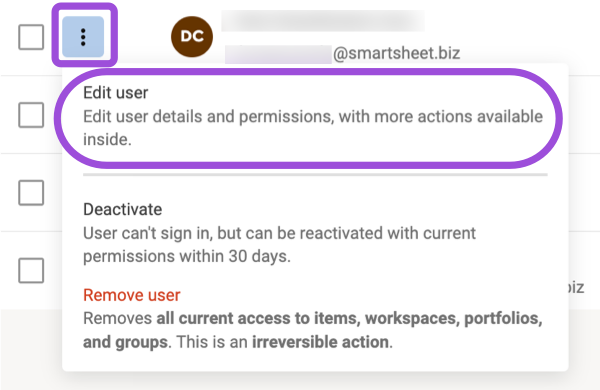
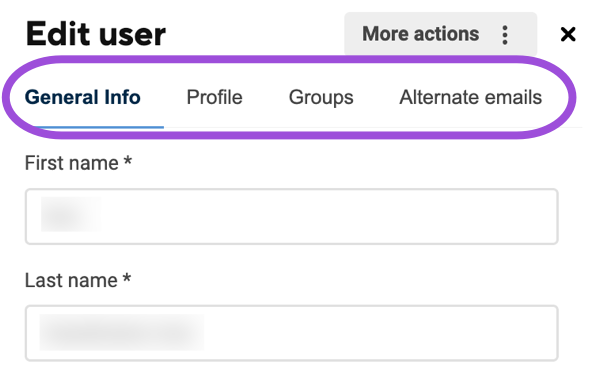
Der Bereich „Benutzer bearbeiten“ wird auf der rechten Seite geöffnet.
| Verwenden Sie den Tab | … um Folgendes zu erreichen |
|---|---|
| Allgemeine Informationen | Bearbeiten Sie den Namen des Benutzers, den Platztyp, die Rollen sowie die erweiterten Funktionen und Connectoren und zeigen Sie die primäre E-Mail-Adresse an. |
| Profil | Bearbeiten Sie Titel, Abteilung, Unternehmen, Telefonnummern und Stellenkategorie der Benutzer*innen. |
| Gruppen | Zeigen Sie Gruppen an, denen der*die Benutzer*in angehört, und zeigen Sie die Gruppendetails an oder entfernen Sie den*die Benutzer*in aus einer Gruppe. |
| Alternative E-Mail-Adressen * | Fügen Sie dem Konto des Benutzers zusätzliche E-Mail-Adressen hinzu oder machen Sie eine davon zur primären E-Mail-Adresse |
* Wenn Sie eine alternative E-Mail-Adresse hinzufügen, sendet Smartsheet eine Bestätigungs-E-Mail an diese Adresse. Der*Die Benutzer*in muss die Änderung bestätigen, damit die alternative E-Mail-Adresse erfolgreich hinzugefügt wird.
Benutzerrollen und erweiterte Funktionen bearbeiten
Weisen Sie Rollen, erweiterte Funktionen und Connectoren auf dem Allgemeine Informationen-Tab zu. Der Bereich Benutzer bearbeiten bietet dieselben erweiterten Funktionen und Connectoren wie der Bereich Benutzer hinzufügen.
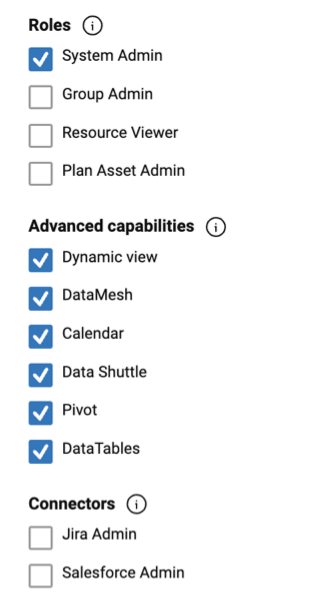
Der Allgemeine Informationen-Tab enthält folgende Optionen:
- Zu den Rollen gehören Systemadministrator, Gruppenadministrator, Ressourcen-Betrachter und Plan-Asset-Administrator.
- Zu den erweiterten Funktionen gehören Dynamic View, DataMesh, Kalender, Data Shuttle, Pivot und DataTables.
- Zu den Connectoren gehören Jira-Administrator und Salesforce-Administrator. Jira-Benutzer und Salesforce-Benutzer werden ebenfalls angezeigt, wenn sie für Ihren Plan aktiviert sind.
Beschreibungen dazu, welche Berechtigungen die einzelnen Kontrollkästchen erteilen, finden Sie unter Erweiterte Funktionen und Connectoren beim Hinzufügen eines Benutzers gewähren.
Erweiterte Funktionen und Connectoren gewähren oder widerrufen
Sie müssen Systemadministrator sein, um die erweiterten Funktionen oder Connectoren eines Benutzers zu ändern.
- Wählen Sie im Benutzer bearbeiten-Bereich den Allgemeine Informationen-Tab aus.
- Aktivieren Sie unter Erweiterte Funktionen oder Connectoren ein Kontrollkästchen, um die Berechtigung zu gewähren, oder deaktivieren Sie es, um sie zu widerrufen.
Wählen Sie Speichern aus.
Smartsheet wendet alle Änderungen im Bereich an, wenn Sie Speichern auswählen. Wenn Sie ein Kontrollkästchen deaktivieren, widerruft Smartsheet die Berechtigung und gibt sie an den Pool Ihres Plans zurück.
Bevor Sie eine Funktion widerrufen, übertragen Sie alle Elemente, die dem*der Benutzer*in in dieser Anwendung gehören. Admin Center überträgt sie nicht für Sie.
Diese Punkte gelten, wenn Sie Funktionen ändern:
- Jira Admin umfasst nicht Jira User, und Salesforce Admin umfasst nicht Salesforce User. Aktivieren Sie jedes Kontrollkästchen einzeln.
- Wenn in Ihrem Plan keine Berechtigung für eine Funktion verfügbar ist, gewährt Smartsheet sie nicht und zeigt den Grund neben der Funktion an. Smartsheet speichert Ihre anderen Änderungen trotzdem.
- Benutzer*innen, die nicht über die Funktion „Dynamic View“ oder „Data Shuttle“ verfügen, sehen die Seiten „Dynamic View“ und „Data Shuttle“ im linken Navigationsbereich nicht.
- Die Abschnitte Erweiterte Funktionen und Connectors werden für den Platztyp Mitwirkender nicht angezeigt. Wenn Sie im Bereich Benutzer bearbeiten den*die Benutzer*in von Mitglied zu Mitwirkender ändern und Speichern auswählen, löscht Smartsheet die erweiterten Funktionen und Connectors des*der Benutzer*in.
- Smartsheet erfasst jede Erteilung und jeden Entzug im Admin-Audit-Trail mit der Funktion, dem*der Benutzer*in, Ihrem Namen sowie Datum und Uhrzeit.
Weitere Aktionen, die Sie für Benutzer*innen ausführen können, einschließlich der Übertragung von Berechtigungen und der Verwaltung von MFA, finden Sie unter Zusätzliche Benutzersteuerelemente aufrufen.
Was Sie bearbeiten können, hängt vom Status des*der Benutzer*in ab
Der Benutzer bearbeiten-Bereich zeigt ein Statusbanner an und schränkt ein, welche Felder und Aktionen verfügbar sind, wenn ein*e Benutzer*in inaktiv ist:
- Ausstehend (eingeladen, noch nicht angenommen): Die meisten Felder werden angezeigt, aber Sie können den*die Benutzer*in nur aus Gruppen entfernen, die Einladung erneut senden oder aus dem Plan entfernen.
- Abgelehnt (Einladung abgelehnt): Felder sind schreibgeschützt, bis Sie die Einladung erneut senden und der*die Benutzer*in sie annimmt.
- Deaktiviert: Felder sind schreibgeschützt. Die verfügbaren Aktionen sind auf das Übertragen von Inhaberberechtigungen, das Übertragen von Gruppeninhaberschaften, das Entfernen aus Gruppen, das Herunterladen eines Sheet-Zugriffsberichts, das Reaktivieren und das Entfernen des*der Benutzer*in beschränkt. Siehe Benutzer*innen deaktivieren und reaktivieren.
Benutzer*innen gesammelt bearbeiten
Verwenden Sie die Option Bulk-Update von grundlegenden Berechtigungen …, um die Benutzertypen für mehrere Benutzer*innen in Ihrem Plan auf einmal zu ändern. Dazu laden Sie eine Liste von Benutzer*innen als CSV-Datei herunter und nehmen Sie Änderungen an den Werten in der Liste vor. Anschließend laden Sie die Liste wieder in Smartsheet hoch.
Wenn Sie die Berechtigungen einzelner Benutzer*innen ändern, die Inhaber*innen von Smartsheet-Elementen sind, müssen Sie möglicherweise Inhaberberechtigungen übertragen.
Sie können die Option Bulk-Update von grundlegenden Berechtigungen… nicht verwenden, um den Benutzertyp für Benutzer*innen mit dem Status Eingeladen zu bearbeiten. Sie können diese Eigenschaften erst dann bearbeiten, nachdem diese Benutzer*innen die Einladung zum Plan angenommen haben.
- Melden Sie sich bei Admin Center an.
Wählen Sie das Menü
Symbol aus, um den linken Bereich zu öffnen, und navigieren Sie zu Benutzer und Gruppen > Benutzerrollen und Berichte.Die Benutzerrollen und Berichte-Seite wird angezeigt.
- Wählen Sie Weitere Aktionen > Bulk-Update von grundlegenden Berechtigungen ….
- Führen Sie die Schritte im Popup-Fenster Bulk-Update von grundlegenden Berechtigungen aus, um Eigenschaften von Benutzer*innen zu aktualisieren.
- Vorlagendatei herunterladen
- Benutzerrollen aktualisieren
CSV-Datei hochladen
Brandfolder Image
- Wählen Sie Importieren aus.
Premium-Apps und Connectors bearbeiten
- Wählen Sie Weitere Aktionen > Bulk-Update von Premium-App-Berechtigungen… aus
- Führen Sie die Schritte im Popup-Fenster Bulk-Update von Premium-App-Berechtigungen aus, um Premium-App-Rollen für Benutzer*innen zu aktualisieren.
- Vorlagendatei herunterladen
- Benutzerzugriff auf Premium-Apps aktualisieren
Aktualisierte CSV-Datei hochladen
Brandfolder Image
- Wählen Sie Importieren aus, um die Änderungen anzuwenden.
LCM Content
Auf der Seite Benutzerverwaltung im Admin Center können Sie Benutzer*innen bearbeiten, Administratorrollen zuweisen und den Status von Benutzer*innen in Ihrem Smartsheet-Plan nachverfolgen.
So rufen Sie die Seite Benutzerverwaltung auf:
- Melden Sie sich bei Admin Center an.
- Wählen Sie das Menü
Symbol oben links aus.
Navigieren Sie zu Benutzer und Gruppen > Benutzerrollen und Berichte.
Die Seite Benutzerverwaltung wird angezeigt.
Sie können die Seite Benutzerverwaltung auch über die Smartsheet-App aufrufen, indem Sie Ihr Kontosymbol und dann Benutzerverwaltung auswählen.
Benutzer*innen einzeln bearbeiten
- Wählen Sie einen Namen auf der Seite Benutzerverwaltung aus.
- Nehmen Sie Ihre Änderungen rechts im Bereich Benutzer bearbeiten vor.
| Verwenden Sie den Tab | … um Folgendes zu erreichen |
|---|---|
| Allgemeine Informationen | Bearbeiten Sie Namen, Rollen und Premium-Anwendungsrollen von Benutzer*innen und zeigen Sie die primären E-Mail-Adressen von Benutzer*innen an. |
| Profil | Bearbeiten Sie Titel, Abteilung, Unternehmen, Telefonnummern und Stellenkategorie der Benutzer*innen. |
| Gruppen | Zeigen Sie Gruppen, denen Benutzer*innen angehören, und die zugehörigen Details an oder entfernen Sie Benutzer*innen aus Gruppen. |
| Alternative E-Mail-Adressen * | Fügen Sie alternative E-Mail-Adressen zum Konto von Benutzer*innen hinzu oder machen Sie eine alternative E-Mail-Adresse zur primären. Beachten Sie, dass Benutzer*innen alternative E-Mail-Adressen aus der Benutzerverwaltung löschen können. |
* Wenn Sie eine alternative E-Mail-Adresse hinzufügen, wird eine Bestätigungs-E-Mail an diese Adresse gesendet. Der*Die Benutzer*in muss die Änderung bestätigen, bevor die alternative E-Mail-Adresse hinzugefügt wird.
Benutzerrollen bearbeiten
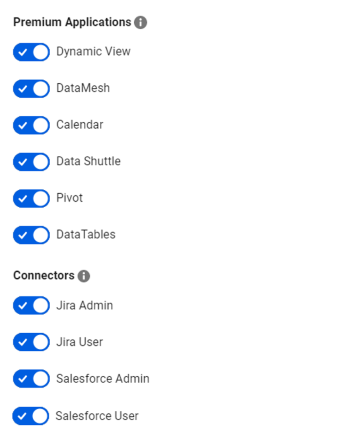
Weisen Sie Benutzerrollen zu, indem Sie die Schieberegler umschalten und die Kontrollkästchen im Tab Allgemeine Informationen aktivieren.
Berechtigungen für Premium-Apps und Connectors bearbeiten
Um den Zugriff auf Premium-Apps und Connectors in Ihrem Konto zu ermöglichen oder zu widerrufen, aktivieren (oder deaktivieren) Sie die Schieberegler für die jeweiligen Benutzer*innen.
Benutzereigenschaften massenweise bearbeiten
Verwenden Sie die Option Bulk-Update von grundlegenden Berechtigungen …, um die Benutzertypen für mehrere Benutzer*innen in Ihrem Plan auf einmal zu ändern. Dazu laden Sie eine Liste von Benutzer*innen als CSV-Datei herunter und nehmen Sie Änderungen an den Werten in der Liste vor. Anschließend laden Sie die Liste wieder in Smartsheet hoch.
Wenn Sie die Berechtigungen einzelner Benutzer*innen ändern, die Inhaber*innen von Smartsheet-Elementen sind, müssen Sie möglicherweise die Inhaberberechtigungen übertragen.
Sie können die Option Bulk-Update von grundlegenden Berechtigungen… nicht verwenden, um den Benutzertyp für Benutzer*innen mit dem Status Eingeladen zu bearbeiten. Sie können diese Eigenschaften erst dann bearbeiten, nachdem diese Benutzer*innen die Einladung zum Plan angenommen haben.
- Wählen Sie Weitere Aktionen > Bulk-Update von grundlegenden Berechtigungen ….
- Führen Sie die Schritte im Popup-Fenster Bulk-Update von grundlegenden Berechtigungen aus, um Eigenschaften von Benutzer*innen zu aktualisieren.
- Benutzerliste herunterladen
- Benutzerrollen aktualisieren
- CSV-Datei hochladen
- Wählen Sie Importieren aus.
Premium-Apps und Connectors bearbeiten
- Wählen Sie Weitere Aktionen > Bulk-Update von Premium-App-Berechtigungen…
- Wählen Sie Benutzerliste erstellen aus. Die Liste wird an Ihre E-Mail-Adresse gesendet.
- Öffnen Sie die E-Mail und laden Sie die CSV-Datei herunter. Die Datei zeigt alle Ihre Benutzer*innen und eine Spalte für jede Benutzerrolle.
- Um Benutzer*innen eine Rolle zuzuteilen, geben Sie „TRUE“ in die Zelle für diese Rolle ein.
Um eine Rolle zu entfernen, geben Sie „FALSE“ in die Zelle für diese Rolle ein.
Gruppenadmins oder Ressourcen-Betrachter*innen müssen kostenpflichtige Benutzer*innen sein.
- Speichern Sie Ihre aktualisierte Datei und laden Sie sie durch Ziehen und Ablegen in das Fenster Bulk-Update von Premium-App-Berechtigungen hoch.
- Wählen Sie Aktualisieren aus, um die Änderungen anzuwenden.