Erstellen Sie Portfolio-Berichte, um Projektdaten aus Ihren Portfolios oder Control Center-Programmen zusammenzuführen. Wählen Sie bestimmte Vorlagen aus jedem Portfolio- oder Programm-Blueprint aus und filtern Sie nach Projektstatus, um sich auf das Wesentliche zu konzentrieren.
USM Content
Mit Portfolio-Berichten können Sie Daten aus Projektvorlagen in einem oder mehreren Portfolios oder Control Center-Programmen in einem einzigen Bericht zusammenfassen. Verwenden Sie sie, um Fortschritte zu vergleichen, Trends aufzudecken oder Arbeit in Ihrer gesamten Projektlandschaft nachzuverfolgen.
Beim Erstellen eines Berichts stehen Ihnen die folgenden beiden Berichtsdatentypen zur Verfügung:
- Sheets. Erstellt einen Bericht auf Grundlage von Sheets, Ordnern und Arbeitsbereichen.
- Portfolios. Erstellt einen Bericht mit Vorlagen aus Ihren Portfolios oder Control Center-Programm-Blueprints.
Einen Sheets-basierten Bericht erstellen
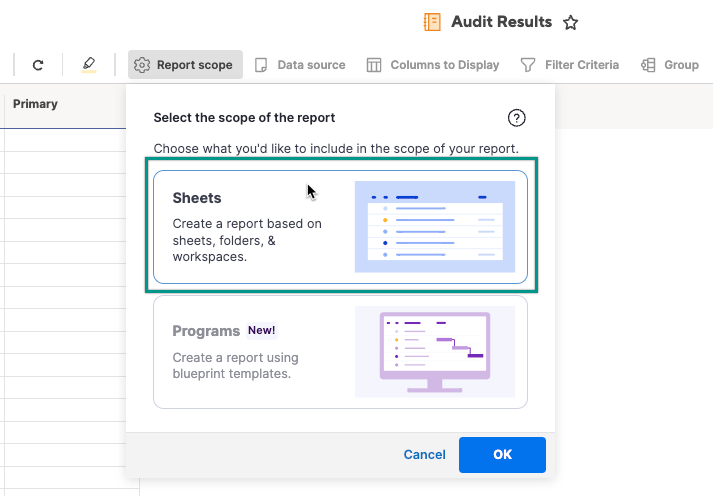
- Wählen Sie Berichtsumfang > Sheets aus.
- Wählen Sie OK aus, um einen Bericht mit einer Sheet-Auswahl zu erstellen.
- Folgen Sie den Anweisungen im Assistenten, um den Bericht abzuschließen.
Portfolio-Bericht erstellen
Sie müssen Portfolio-Admin oder Program Lead sein, um auf die Option zum Erstellen eines Portfolio-Berichts zugreifen zu können. Sie benötigen außerdem Zugriff auf alle relevanten Portfolios oder Programme, Blueprints und Vorlagen.
- Wählen Sie Berichtsumfang > Portfolios aus.
- Wählen Sie unter Project status (Projektstatus) aus, ob Ihr Bericht aktive Projekte, archivierte Projekte oder beides enthalten soll.
Bei Verwendung von Portfolio-Vorlagen zeigt der Bericht nur aktive Projekte an.
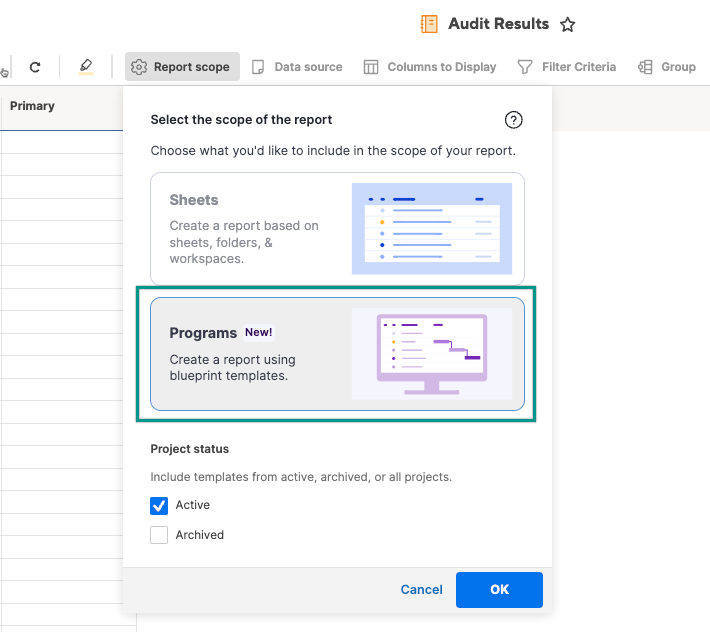
- Wählen Sie OK aus.
- Erweitern Sie jedes Portfolio oder Programm sowie die zugehörigen Blueprints, um eine oder mehrere Vorlagen auszuwählen.
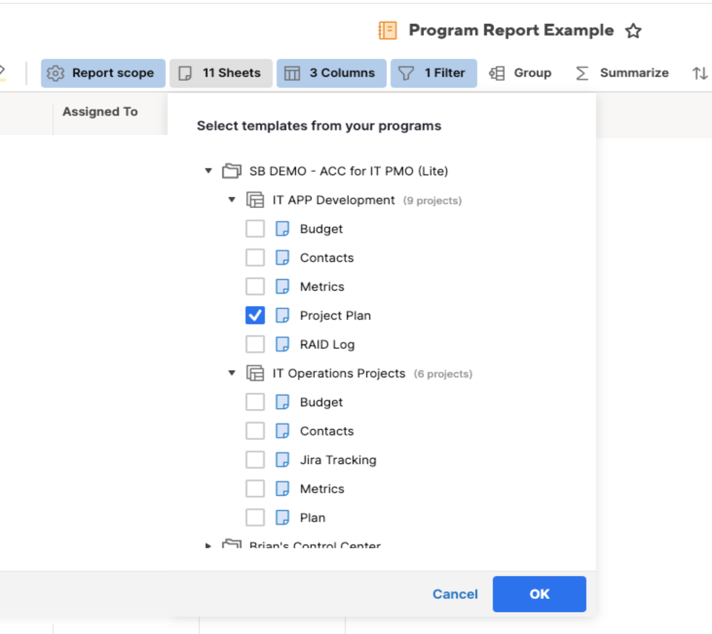
- Folgen Sie den Anweisungen im Assistenten, um den Bericht abzuschließen.
Sie können Vorlagen aus verschiedenen Portfolios, Blueprints und Programmen einbeziehen, um portfolio- oder programmübergreifende Berichte zu erstellen.
Zu beachtende Punkte
- Jedes Mal, wenn Sie den Bericht ausführen, spiegelt er den aktuellen Zustand Ihrer Portfolios und Programme wider. Der Bericht gibt nur Projekt-Sheet-Instanzen zurück, die den von Ihnen definierten Filtern entsprechen. Wenn Sie den Bericht beispielsweise so konfigurieren, dass nur aktive Projekte angezeigt werden, werden archivierte Projekte nicht angezeigt.
- Die Steuerelemente Anzuzeigende Spalten, Filter, Gruppieren, Zusammenfassen und Sortieren des Berichts verwenden Spalteninformationen aus den Vorlagen, nicht aus den zugrunde liegenden Projekt-Sheets.
- Sie müssen den Bericht und die zugrunde liegenden Sheets für alle freigeben, die Zugriff auf den Bericht benötigen.
- Um den Bericht zu kopieren, wählen Sie Datei > Als neu speichern... aus. Dadurch wird eine exakte Kopie des Berichts erstellt, die Sie dann bearbeiten können, um den Vorlagenumfang oder andere Einstellungen zu ändern.
Vorlagen, Portfolios, Programme und Projekte löschen und archivieren
- Wenn Sie ein Projekt löschen oder archivieren, wird der Berichtsumfang automatisch aktualisiert, um die zugehörigen Projekt-Sheets basierend auf dem Projektstatusfilter zu entfernen.
- Wenn Sie eine Vorlage aus einem Blueprint oder eine Projektvorlage aus einem Portfolio löschen oder entfernen, können Sie sie nicht mehr auswählen, und der Bericht wird aktualisiert, um die zugehörigen Projekte zu entfernen.
- Durch das Löschen eines Blueprints werden die zugehörigen Projekte aus dem Berichtsumfang entfernt.
- Wenn Sie ein Portfolio oder Programm löschen, werden die zugehörigen Projekte aus dem Berichtsumfang entfernt und können nicht mehr ausgewählt werden.