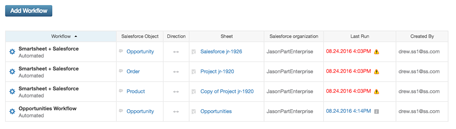
Smartsheet -Systemadmins sehen neben ihren eigenen auch Workflows, die alle Benutzer in ihrem Team erstellt haben. Allerdings kann nur der Workflow-Inhaber einen Workflow bearbeiten.
USM Content
So erstellen oder bearbeiten Sie einen Workflow mit Smartsheet Salesforce Connector:
- Sie müssen mindestens Bearbeiter-Berechtigungen für ein zugeordnetes Sheet haben.
- Sie müssen sich bei Salesforce anmelden können und Zugriff auf die Datensätze haben, die zum Erstellen eines Workflows erforderlich sind.
- Wenn Ihr*e Systemadministrator*in die Einstellung Restrict Users (Benutzer einschränken) in Salesforce Connector aktiviert, müssen Sie auch die Salesforce-Benutzerrolle in Smartsheet innehaben.
- Smartsheet Salesforce Connector muss eine Premium-Anwendung sein, die im Plan verfügbar ist, und Sie sollten bereits eine erste Verbindung zur Salesforce-Umgebung hergestellt haben.
- Wenn Sie nicht auf Salesforce Connector zugreifen können und die Fehlermeldung Sie auffordert, sich an Ihren Smartsheet-Systemadministrator zu wenden, müssen Sie möglicherweise Ihre Berechtigungen erteilen lassen. Erfahren Sie , wie Sie Ihren Systemadministrator kontaktieren.
Smartsheet Salesforce Connector ist als Premium-Angebot erhältlich. Für Preisinformationen wenden Sie sich bitte an unser Vertriebsteam.
Wenn Sie Smartsheet Salesforce Connector für Ihren Plan erworben haben, melden Sie sich über die Schaltfläche unten bei Smartsheet Salesforce Connector an.
Jetzt bei Smartsheet Salesforce Connector anmelden
Dieser Artikel bietet einen umfassenden Leitfaden zur Optimierung digitaler Workflows, der sich auf bewährte Vorgehensweisen zur Gewährleistung nahtloser Prozesse und Lösungen zur Fehlerbehebung bei potenziellen Herausforderungen konzentriert.
Synchronisierungsfehlern suchen und beheben
Sie können folgende Ressourcen verwenden, um nach Workflow-Fehlern zu suchen und sie zu beheben:
- „Run History“ (Ausführungsverlauf): Besuchen Sie diese Seite, um die Anzahl der Synchronisierungsfehler für einen Workflow sowie die Fehlermeldung und Problemdetails anzuzeigen.
- Fehlerberichte: Wenn Probleme auftreten, erhalten der Workflow-Inhaber und die Person, die das Feld oder die Workflow-Zeile bearbeitet hat, die das Problem verursacht hat, eine E-Mail.
- Fehlerspalte: Überprüfen Sie diese Spalte in Smartsheet, um eine Meldung zu Zeilen mit einem Synchronisierungsproblem anzuzeigen.
Ausführungsverlauf
Nachdem Sie einen Workflow erstellt haben, können Sie zur Seite „Run History“ (Ausführungsverlauf) den Synchronisierungsverlauf und alle aufgetretenen Fehler anzeigen. Sie können auf „den Ausführungsverlauf“ zugreifen, indem Sie den Zeitstempel unter „Ausführungsdatum“ für Ihren Workflow auswählen.
In Ihrem „Ausführungsverlauf“ können Sie auf verschiedene Ausführungstypen stoßen:
- Mit Smartsheet synchronisieren: Dies stellt Workflow-Ausführungen dar, die Änderungen aus Salesforce erfassen und mit Smartsheet synchronisieren.
- Mit Salesforce synchronisieren: Dies bezieht sich auf Workflow-Ausführungen, bei denen Smartsheet-Änderungen mit Salesforce synchronisiert werden.
- Filtered Row Finder: Hierbei handelt es sich um Workflow-Ausführungen für Änderungen im Zusammenhang mit Problemen, die basierend auf der Konfiguration Ihres Workflows herausgefiltert werden sollen. Es ist eine Hintergrundaktivität, die alle 2 Stunden ausgeführt wird. Herausgefilterte Probleme werden in der Hierarchie Vom Connector herausgefiltert – nicht synchronisiert in Ihrem Sheet kategorisiert. Weitere Informationen finden Sie unter Vom Connector herausgefiltert – nicht synchronisiert.
Der Filtered Row Finder funktioniert nur für automatisierte Workflow-Typen und -Funktionen, auch ohne bestimmte Filter in Ihrer Einrichtung.
Best Practices
Oft speichern und aktualisieren
Um Synchronisierungsfehler zu minimieren, wenn Benutzer in beiden Systemen arbeiten, speichern Sie die Änderungen und aktualisieren Sie Ihre Sheets, wenn Sie Aktualisierungen vornehmen. Speichern und aktualisieren Sie Sheetdaten häufig, um sicherzustellen, dass andere Ihre Änderungen sehen.
Sperren Sie Spalten, um Fehler zu vermeiden
Vermeiden Sie es, Daten im erforderlichen Feld für die Datensatz-ID in Smartsheet zu ändern. Um die Genauigkeit und Integrität der Daten in dieser Spalte zu gewährleisten, sollte der Inhaber des Sheets oder ein anderer Benutzer mit Administratorrechten Spalten und Zeilen sperren oder entsperren, z. B. die Spalte „Datensatz-ID“.
Legen Sie für Dropdown-Spalten die Einfachauswahl fest
Bei der Synchronisierung zwischen Salesforce und Sheets mit Dropdown-Listen mit Mehrfachauswahl können Fehler auftreten, da Dropdown-Listen mit Einfachauswahl am besten funktionieren. Legen Sie alle Spalten mit Mehrfachauswahl auf Einfachauswahl fest, wenn Sie Ihre Zuordnungen konfigurieren.
Änderungen anzeigen
Sie können die Funktion Verlauf anzeigen in Smartsheet verwenden, um Änderungen nachzuverfolgen, die an einer Zelle vorgenommen wurden. Bei Sheets, deren Daten zwischen Smartsheet und Salesforce synchronisiert wurden, wird die Änderung der Person zugewiesen, die den Workflow eingerichtet hat. Dies hilft, den Workflow eines bestimmten Benutzers zu identifizieren, vor allem, wenn unerwartete Änderungen an Ihrem Sheet auftreten.
Sheet-Berechtigungen bei unerwartet leeren Spalten überprüfen
Wenn eine Spalte in einem Sheet, das Sie in Ihrem Workflow zugeordnet haben, leer angezeigt wird, ist die Spalte möglicherweise gesperrt. Bitten Sie den Sheetinhaber (oder einen anderen Administrator), Ihnen Administratorberechtigungen für das Sheet zu erteilen.
Wählen Sie „Suche zuordnen nach“ aus, um zugehörige Objektfelder zu bearbeiten
Um ein schreibgeschütztes Feld in Smartsheet zu bearbeiten, sollten Sie die Version „Suchen nach…“ eines zugehörigen Objektfelds zuordnen. Diese Methode eignet sich für Aufgaben wie das Aktualisieren eines Salesforce-Datensatzinhabers direkt aus Smartsheet, da Benutzer-IDs nicht manuell kopiert und eingefügt werden müssen. Sie können beispielsweise das Feld „Inhaber-ID (Suche nach vollständigem Benutzernamen)“ mit dem Feld „Vollständiger Name“ des Benutzerobjekts verknüpfen.
Das Benutzerobjekt ist oft mit anderen Objekten verknüpft, z. B. Konto und Verkaufschance.
Übertragen Sie Daten nur für bestimmte Zeilen von Smartsheet an Salesforce.
Erwägen Sie das Hinzufügen einer Spalte wie „Datensatz in Salesforce aktualisieren“ zu Ihrem Sheet, um besser steuern zu können, welche Zeilen Daten an Salesforce zurücksenden. Richten Sie dann innerhalb des Smartsheet Salesforce Connector-Workflows einen Blattfilter ein, um nur diese Zeilen zu synchronisieren, bei denen „Datensatz in Salesforce aktualisieren“ aktiviert ist.