Erfahren Sie, wie Sie Diagramm-Widgets mithilfe von KI oder manuell erstellen und ändern. Passen Sie Diagrammtypen, Titel, Achsen, Reihendaten, Legenden und das Widget-Verhalten an.
USM Content
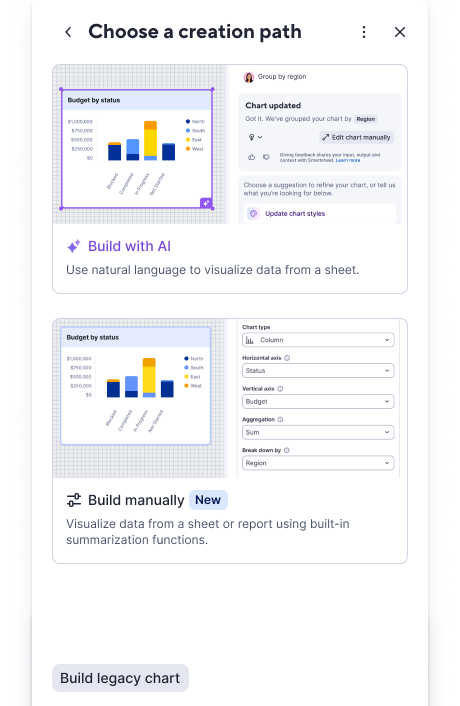
Erstellen Sie Diagramme direkt aus Ihren Sheets oder Berichten. Sie haben drei Möglichkeiten, ein Diagramm zu erstellen:
- Diagramm > Mit KI erstellen: Erstellen Sie ein Diagramm mit einem Prompt. Wählen Sie einfach Ihr Quellsheet und einen der vorgeschlagenen Prompts aus oder geben Sie Ihren eigenen ein, ohne Hilfssheets oder zusätzliche Assets zu benötigen. Nur Sheets werden als Quelldaten unterstützt.
- Diagramm > Manuell erstellen: Wählen Sie Ihr Quellsheet oder Ihren Quellbericht manuell aus und passen Sie die Anzeige und das Widget-Verhalten im Bearbeitungsbereich an. Sie können das generierte Diagramm dann manuell erstellen und bearbeiten, ohne Hilfssheets oder zusätzliche Assets zu benötigen.
Nur Diagramme, die mit KI oder manuell erstellt wurden, können gefiltert werden.
- Diagramm > Legacy-Diagramm erstellen: Wählen Sie Ihr Quellsheet und Ihre Daten manuell aus. Die Daten werden so visualisiert, wie sie im Sheet angezeigt werden. Das bedeutet, dass Sie Ihre Daten möglicherweise manuell vorbereiten müssen, um sie wunschgemäß zu visualisieren. Diagramme, die mit der alten Version erstellt wurden, können nicht gefiltert werden.
Für eine optimale Filternutzung sollten Sie Ihr Hauptsheet oder Ihren Hauptbericht als Quelle verwenden. Messzahlen- oder Metadatensheets enthalten nur begrenzte Daten, auf die Filter korrekt angewendet werden können.
Stellen Sie unabhängig von der ausgewählten Widget-Erfahrung sicher, dass Sie unterstützte Spaltentypen verwenden: Text/Zahl, Dropdown-Liste, Automatische Nummer/System-generierte Spalte und Symbole. Die Widgets überspringen alle Zellen, die Text, Symbole oder Nicht-Ganzzahlwerte enthalten.
Pfad für Diagrammerstellung auswählen
Mit KI erstellen und Manuell erstellen fügen unformatierte Daten für Sie in das Diagramm-Widget ein, ohne Messzahlensheets zu benötigen. Sie verwenden also Quelldaten direkt aus primären Sheets.
Wenn Sie lieber Ihr eigenes Messzahlensheet erstellen oder Daten vorbereiten möchten, stehen Ihnen Legacy-Diagramme zur Verfügung.
Sehen Sie sich den Vergleich unten an, um Ihren bevorzugten Ansatz auszuwählen.
| „Mit KI erstellen“ und „Manuell erstellen“ | Legacy-Diagramm | |
|---|---|---|
Datenquelle | Sheets (Mit KI erstellen); Sheets oder Berichte (Manuell erstellen). | Ein Zellenbereich aus einem Sheet oder Bericht. |
Datenvorbereitung | Keine. Wählen Sie Ihre unformatierten Daten aus und legen Sie fest, wie sie zusammengefasst werden sollen. | Die Daten müssen bereits als Zusammenfassungstabelle angeordnet sein (Beschriftungen in der oberen Zeile und in der linken Spalte). |
Spalten mehrfach auswählen | Nicht unterstützt. „Gruppieren nach“ ist verfügbar. | Unterstützt. |
Gruppieren nach | Fügen Sie eine zweite Dimension für gestapelte oder gruppierte Diagramme hinzu. | Nicht verfügbar. Verwenden Sie separate Spalten in Ihrem Bereich. |
Zeilen und Spalten vertauschen | Nicht unterstützt. | Unterstützt. |
Spaltennamen als Kategoriebeschriftungen verwenden | Nicht unterstützt. | Unterstützt. |
Aggregation | Anzahl, Summe, Durchschnitt, Min., Max., Median. | Nicht verfügbar. Fassen Sie zuerst Ihre Daten im Sheet zusammen. |
Diagrammtypen
Sie können aus den folgenden Diagrammtypen wählen:
- Liniendiagramm
- Glatte Linie
- Stufenlinie
- Balkendiagramm
- Gestapelter Balken
- Säulendiagramm
- Gestapelte Spalte
- Kreisdiagramm
- Ringdiagramm
- Streudiagramm (nur Legacy-Diagramme)
Hier finden Sie Orientierungshilfen für die Auswahl:
Zu vergleichende Daten | Empfohlenes Diagramm |
|---|---|
Wie sich Zahlen mit der Zeit verändert haben | Linie, Glatte Linie, Stufenlinie |
Zahlen direkt miteinander vergleichen | Säule, Balken, Gestapelte Säulen, Gestapelte Balken |
Aufzeigen, in welchem Verhältnis die einzelnen Zahlen zu Ihrem gesamten Datensatz stehen | Kreis, Ring |
Kreis- und Ringdiagramme zeigen keine Nullwerte an.
Diagramm erstellen > Mit KI erstellen
KI-Tools sind nur für Test- und Enterprise-Pläne verfügbar.
- Wählen Sie im Bereich Widgets das Widget Diagramm aus.
- Wählen Sie Mit KI erstellen aus.
- Wählen Sie ein Sheet aus, das Sie als Datenquelle verwenden möchten.
- Beschreiben Sie das Diagramm, das Sie erstellen möchten, in Ihren eigenen Worten oder wählen Sie einen der vorgeschlagenen Prompts aus.
- Diagrammvorschauen werden angezeigt.
Die KI-Ausgaben enthalten eine kurze Erklärung dazu, wie das Diagramm generiert wurde.
- Wählen Sie Widget hinzufügen aus, um es Ihrem Dashboard hinzuzufügen.
Sie können Diagramm-Widgets manuell oder mit Smartsheet-KI-Tools erstellen.
Diagramm erstellen > Manuell erstellen
- Wählen Sie im Bereich Widgets das Widget Diagramm aus.
- Wählen Sie Manuell erstellen aus.
- Wählen Sie ein Sheet oder einen Bericht aus, der als Datenquelle verwendet werden soll, sowie die Daten, die Sie visualisieren möchten.
- Bearbeiten Sie sie wie gewünscht mithilfe der Felder in den einzelnen Abschnitten des Bereichs. Weitere Informationen zu den verfügbaren Feldern finden Sie weiter unten im Abschnitt Diagramm bearbeiten.
- Wählen Sie Speichern aus, um es zu Ihrem Dashboard hinzuzufügen.
Diagramm erstellen > Legacy-Diagramm
- Wählen Sie im Bereich Widgets das Widget Diagramm aus.
- Wählen Sie Legacy-Diagramm aus.
- Wählen Sie Daten hinzufügen im Abschnitt Daten- und Diagrammtyp aus.
- Wählen Sie auf der linken Seite des Formulars das Sheet oder den Bericht aus, der die Tabelle für die Diagrammerstellung enthält. Wählen Sie dann den Zellbereich auf der rechten Seite aus.
- Wenn Sie Ihre Daten ausgewählt haben, klicken Sie auf OK.
Wenn Sie den Datenbereich später ändern möchten, bearbeiten Sie das Widget und klicken Sie auf „Daten bearbeiten“, um den Datenbereich erneut auszuwählen. Sobald Sie Ihre Daten ausgewählt haben, wählen Sie einen Diagrammtyp und eine Formatierung aus.
- Wählen Sie den gewünschten Diagrammtyp aus.
- Richten Sie Ihr Diagramm ein (siehe Abschnitt „Diagramm bearbeiten“ weiter unten).
- Wählen Sie Fertig aus.
Diagramm bearbeiten
Wie Sie Ihr Diagramm bearbeiten, hängt davon ab, wie Sie es erstellt haben.
Mit KI erstellte Diagramme bearbeiten
- Wählen Sie ein vorhandenes Diagramm aus.
- Wählen Sie Mit KI bearbeiten aus, um Prompts zur Optimierung zu verwenden.
Manuell erstellte Diagramme bearbeiten
- Wählen Sie ein vorhandenes Diagramm aus.
- Verwenden Sie die angezeigten Felder, um Ihr Diagramm manuell zu bearbeiten. Zusätzlich zu den bearbeitbaren Optionen, die in der Tabelle unten erläutert werden, haben Sie folgende Optionen:
- Aggregation: Wählen Sie aus, wie Ihre Daten zusammengefasst werden sollen: Anzahl, Summe, Durchschnitt, Min., Max. oder Median.
- Aufschlüsseln nach: Fügen Sie eine zweite Dimension hinzu, um ein gestapeltes oder gruppiertes Diagramm zu erstellen.
- Anzeigestil: Ändern Sie den Diagrammtyp.
Diagramme bearbeiten, die mit der Legacy-Erfahrung erstellt wurden
- Wählen Sie ein vorhandenes Diagramm aus.
- Verwenden Sie die angezeigten Felder, um Ihr Diagramm manuell zu bearbeiten. In der folgenden Tabelle finden Sie Details zu den verfügbaren Bearbeitungsoptionen.
Verfügbare Bearbeitungsoptionen in Diagrammen
| Gewünschte Aktion | Erforderliche Schritte |
|---|---|
Nur bestimmte Spalten des ausgewählten Bereichs darstellen | Wählen Sie Einbezogene Spalten und nur die anzuzeigenden Spalten aus. |
Ignorieren Sie die Textbeschriftungen in den Zellen Ihrer Tabelle. | Aktivieren Sie Spaltennamen als Kategoriebeschriftungen verwenden. |
Die oberste Zeile eines Sheets als Beschriftung verwenden | Deaktivieren Sie die Option Erste Spalte als Reihenbeschriftung verwenden. |
Ändern, wie Spalten und Zeilen in Ihrem Diagramm angezeigt werden | Aktivieren/Deaktivieren Sie Zeilen/Spalten tauschen. |
Diagrammtyp ändern | Verwenden Sie die Dropdown-Liste, um den Diagrammtyp auszuwählen, den Sie verwenden möchten. |
Diagramm mit Titel versehen | Erweitern Sie den Abschnitt Titel und geben Sie einen Titel ein.
|
Die horizontale/vertikale Achse Ihres Diagramms konfigurieren | Erweitern Sie den Abschnitt Horizontalachse oder Vertikalachse und geben Sie den Achsentitel ein. Verwenden Sie die Optionen unter Titel-Styling und Achsenbeschriftungen, um den Titel und die Beschriftungen zu formatieren. |
Rasterlinien zu Ihrem Diagramm hinzufügen (außer bei Kreisdiagrammen) | Erweitern Sie die Abschnitte Horizontalachse oder Vertikalachse und aktivieren oder deaktivieren Sie Linien der Teilstriche anzeigen. |
Reihendaten bearbeiten | Erweitern Sie den Abschnitt Reihe. Wählen Sie im Feld Anwenden auf aus, welche Reihe bearbeitet werden soll. Wählen Sie die gewünschte Farbe aus. Sie können die Optionen Wertbeschriftung immer anzeigen und Linie ausfüllen aktivieren oder deaktivieren. |
Farbe der Daten ändern oder den Daten in Ihrem Diagramm Beschriftungen hinzufügen | Erweitern Sie den Abschnitt Reihe und wählen Sie im Feld Anwenden auf die Reihe aus, deren Farbe Sie bearbeiten möchten. Standardmäßig wird weißer Text auf dunklem Hintergrund und schwarzer Text auf hellem Hintergrund dargestellt. |
Teile eines Kreisdiagramms mit einem Prozentsatz des Ganzen oder tatsächlichen Werten kennzeichnen | Erweitern Sie den Abschnitt Kreisdiagramm oder Ringdiagramm und wählen Sie mithilfe des Dropdown-Menüs unter Wertbeschriftungen eine der folgenden Optionen aus:
Sie können die Farben für jeden Abschnitt des Kreisdiagramms ändern und die Option zur Anzeige als Halbkreis aktivieren/deaktivieren. |
Eine Legende zu Ihrem Diagramm hinzufügen oder verschieben | Erweitern Sie den Abschnitt Legende und wählen Sie die Position der Legende aus. Verwenden Sie die Optionen unter Styling der Legende, um sie zu formatieren. |
Auswählen, wie Betrachter*innen das Widget sehen | Erweitern Sie den Abschnitt Betrachter-Modus. Zur Auswahl stehen:
Bewegen Sie den Mauszeiger über „Worin liegt der Unterschied?“, um weitere Informationen zu sehen. |
Die Interaktion des Widgets bearbeiten (was passiert, wenn Sie das Widget auswählen) | Wählen Sie Widget-Verhalten und eine der Interaktionsoptionen aus:
|
Kreis- und Ringdiagramme: Anzeige als halbes Kreis- oder Ringdiagramm | Erweitern Sie den Abschnitt Kreisdiagramm und Reihe und aktivieren Sie den Schalter Als Halbkreis anzeigen. |
Bestehende Diagramme in Dashboards, die mit dem KI-Tool „Datenanalyse“ erstellt wurden, können noch nicht bearbeitet werden. Wir arbeiten daran, diese Möglichkeit bald zur Verfügung zu stellen.
Das KI-Tool „Datenanalyse“ verwenden
Das KI-Tool „Datenanalyse“ von Smartsheet bietet eine intelligente Möglichkeit, Diagramme direkt in Ihrem Sheet zu generieren. Anstatt Datenbereiche und Diagrammtypen manuell auszuwählen, können Sie einfach eine Frage stellen, um das gewünschte Diagramm-Widget zu erstellen.
Weitere Informationen finden Sie unter Diagramme und Messzahlen mithilfe der Datenanalyse generieren.
Häufig gestellte Fragen
Ich möchte die Daten in der obersten Zeile meiner Tabelle als Beschriftungen verwenden, aber das Diagramm verwendet stattdessen meine Spaltennamen. Wie behebe ich das Problem?
Wenn es Werte in der oberen Zeile Ihrer Daten gibt, geht das Diagramm-Widget davon aus, dass diese Werte dargestellt werden sollen, und nutzt stattdessen die Spaltennamen als Beschriftungen. Um die Verwendung der oberen Zeile Ihrer Tabelle als Beschriftungen zu erzwingen, deaktivieren Sie das Kästchen Spaltennamen als Kategoriebeschriftungen verwenden.
Kann ein Diagramm ausgehend von Daten in mehr als einem Sheet erstellt werden?
Derzeit können Diagramme nur anhand von Daten in einem einzelnen Sheet oder Bericht erstellt werden. Wenn Ihre Quelldaten auf mehrere Sheets verteilt sind, erstellen Sie einen Bericht, um die Informationen zu sammeln, oder verwenden Sie Zellverknüpfungen oder eine Formel, die auf Daten in einem anderen Sheet verweist, um Ihre Daten in einem Sheet zusammenzufassen. Weitere Informationen zu diesen Optionen finden Sie in den folgenden Hilfecenter-Artikeln:
Meine benutzerdefinierte Farbkonfiguration wird in einem vorhandenen Diagramm nicht angezeigt. Wie speichere ich eine benutzerdefinierte Farbkonfiguration für eine Reihe in einem Diagramm?
Wenn ein Diagramm einen zeilenbasierten Gruppierungs- und Zusammenfassungsbericht verwendet und unter Einbezogene Spalten im Diagramm-Widget-Editor nur eine Spalte ausgewählt ist, können Sie keine benutzerdefinierte Farbkonfiguration für die Diagrammreihen speichern.
Wenn Sie die standardmäßigen Reihenfarben ändern, setzt das System sie beim Speichern auf die standardmäßigen Farben zurück.
So beheben Sie dieses Problem:
- Bearbeiten Sie das Diagramm-Widget. Weitere Informationen zum Bearbeiten eines Diagramms finden Sie unter Diagrammformat anpassen.
- Wählen Sie unter Einbezogene Spalten die primäre Spalte aus, um die Reihe zu benennen.
- Wählen Sie Reihe und dann die einzelnen Werte aus, um die Farbauswahl zu aktualisieren. Nach dem Speichern wird die benutzerdefinierte Farbkonfiguration im Diagramm angezeigt und bleibt erhalten.
Meine Diagrammbeschriftungen werden ausgeblendet. Was soll ich tun?
Smartsheet blendet gelegentlich Beschriftungen aus, um das Diagramm hervorzuheben und die Lesbarkeit zu verbessern. Um die Beschriftung anzuzeigen, verringern Sie entweder die Schriftgröße oder ändern Sie die Größe des Widgets.