Seiten zu einer WorkApp hinzufügen

Fügen Sie Ihrer WorkApp Sheets, Berichte, Dashboards, Formulare, dynamische Ansichten oder externe Inhalte hinzu.

Wer kann das nutzen?

Pläne:

  • Enterprise
  • Advanced Work Management

Berechtigungen:

  • Inhaber
  • Admin

Find out if this capability is included in Smartsheet Regions or Smartsheet Gov.

  1. Melden Sie sich bei WorkApps an.
  2. Bewegen Sie den Mauszeiger über die WorkApp, die Sie bearbeiten möchten, und wählen Sie das Symbol App bearbeiten aus oder wählen Sie über das Drei-Punkte-Menü App bearbeiten oder App in neuem Tab bearbeiten aus. 
Brandfolder Image
Edit workapp
  1. Wählen Sie in der linken Symbolleiste Seiten und dann +Seiten hinzufügen aus.
  2. Wählen Sie aus, was Sie hinzufügen möchten, und folgen Sie den Anweisungen. 

Sie können maximal 50 Seiten in eine WorkApp aufnehmen. 

Sheets, Berichte und Dashboards hinzufügen

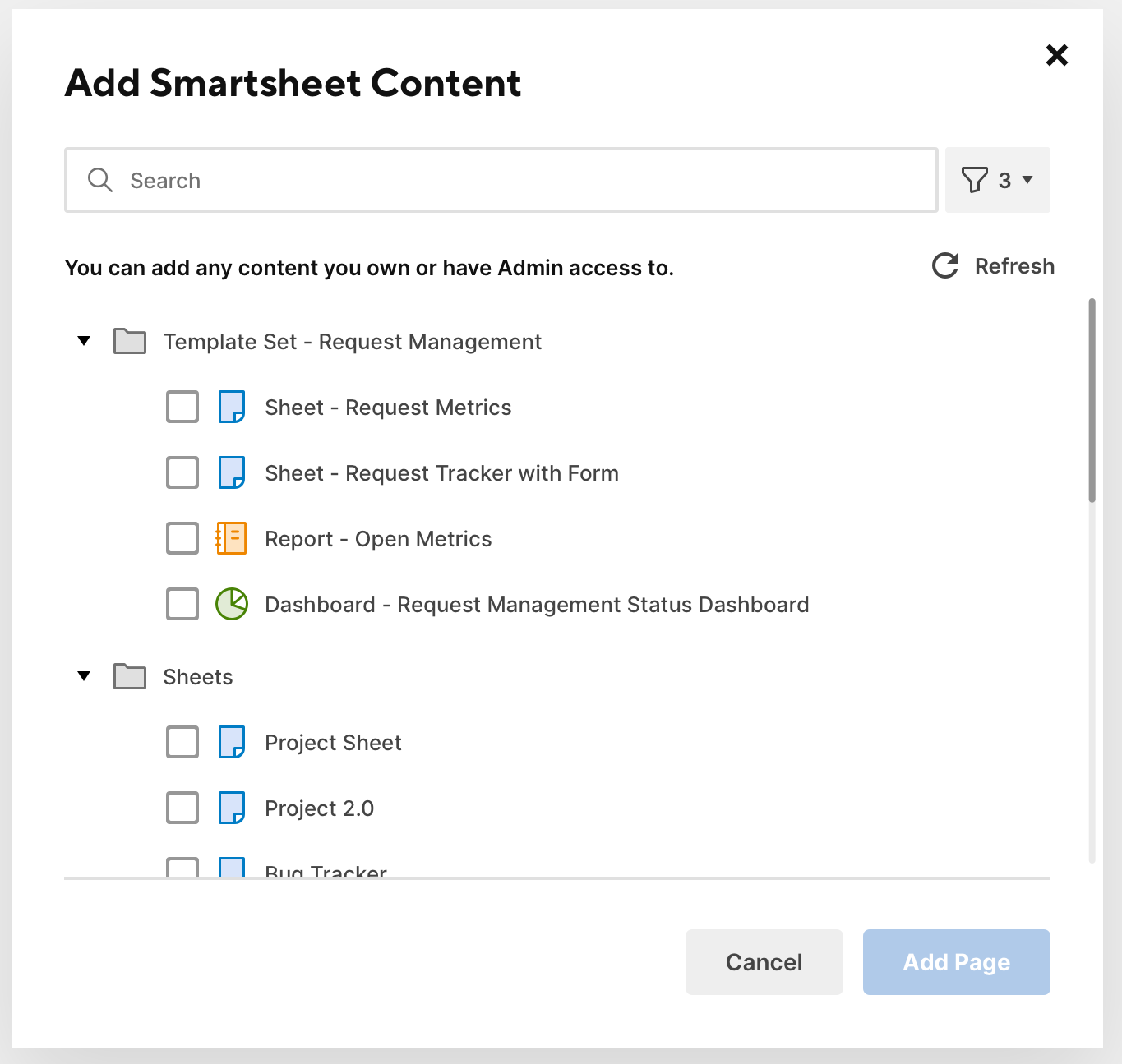
Wenn Sie in den obigen Schritten Sheets, Berichte, Dashboards auswählen, wird das folgende Fenster angezeigt:

Brandfolder Image
Add sheets, reports, or dashboards WorkApps

Dort können Sie Ihre Ergebnisse nach Sheets, Berichten oder Dashboards filtern, indem Sie das Filtersymbol oben rechts verwenden.  Sie können auch die Suchleiste verwenden, um Smartsheet-Elemente anhand des Namens zu finden.

Suchtipps

  • Machen Sie Ihre Suche nicht zu allgemein. Geben Sie nach Möglichkeit den genauen Namen des Elements ein.
  • Wenn ein neu erstelltes Element nicht sofort angezeigt wird, aktualisieren Sie die Seite. Ihr neues Element sollte dann in der Liste der Suchergebnisse angezeigt werden. 

​Dynamische Ansichten hinzufügen

Wenn Sie Dynamic Views auswählen, wird das folgende Fenster angezeigt:

Brandfolder Image
Add Dynamic View WorkApp

Hier haben Sie folgende Möglichkeiten:

  • Filtern Sie Ihre Ergebnisse mithilfe des Dropdown-Menüs oben rechts nach „Meine Ansichten“, „Für mich freigegeben“ oder „Für Gruppe freigegeben“
  • Suchen Sie dynamische Ansichten nach Name, Berechtigungsstufe oder dem Ersteller über die Suchleiste.
  • Sortieren Sie nach Name, Inhaber, Berechtigungsstufe oder wann Sie die Ansicht zuletzt geöffnet haben.
  • Aktualisieren Sie die Liste über die Schaltfläche Aktualisieren oben rechts.
     

​Smartsheet-Formulare hinzufügen

Wenn Sie Formular auswählen, wird das folgende Fenster angezeigt:
2482192

Hier haben Sie folgende Möglichkeiten:

  • Benennen Sie Ihre Seite.
  • Fügen Sie die URL des Formulars ein, das Sie hinzufügen möchten.

​Webinhalte hinzufügen

Wenn Sie Webinhalte auswählen, wird das folgende Fenster angezeigt:

Brandfolder Image
Add web content WorkApp

Hier haben Sie folgende Möglichkeiten:

  • Benennen Sie Ihre Seite.
  • Fügen Sie die URL des Formulars ein, das Sie hinzufügen möchten, um eine Vorschau davon anzuzeigen.

 Die unterstützten Websites für Webinhalte finden Sie im Artikel Benutzerdefinierte Inhalte in ein Dashboard einbetten 


​Seitenberechtigungen zuweisen

Nachdem Sie die Seiten ausgewählt haben, die Sie Ihrer WorkApp hinzufügen möchten, können Sie für jede Seite individuelle Seitenberechtigungen zuweisen. 

Sie müssen für jede Rolle Ihrer WorkApp Seitenberechtigungen zuweisen. Sie können „Bearbeiter“, „Betrachter“ oder „Ausgeblendet“ auswählen:

  • Bearbeiter: Kann Zeilen, Zellen und Anlagen in einem Sheet oder Bericht bearbeiten. Sie erhalten denselben Zugriff auf Dashboards, Formulare und Webinhalte wie ein Betrachter.
  • Betrachter: Kann Formulare und Seiten ausfüllen und mit Webinhaltsseiten interagieren, indem er eine schreibgeschützte Ansicht der Seite verwendet. 
  • Ausgeblendet: Blendet die Seite für Mitarbeiter aus. Dies ist die Standardberechtigung.